

De Shell Infrastructure Host Windows proces dat verschillende visuele aspecten beheert met betrekking tot het Startmenu, het Actiecentrum, diavoorstellingen op het bureaublad en meer. Het draait op de achtergrond en wordt in Taakbeheer sihost.exe
Soms kan dit proces abnormaal veel CPU- en geheugenbronnen verbruiken, waardoor uw pc trager wordt en de prestaties afnemen. Dit probleem kan verschillende oorzaken hebben, zoals beschadigde of ontbrekende systeembestanden, een virus of malware, een defecte fotoviewer of onjuiste instellingen.
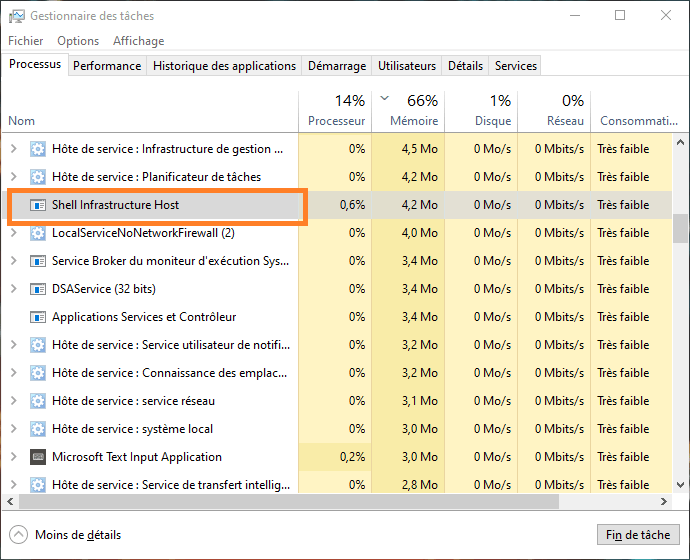
Gelukkig zijn er verschillende mogelijke oplossingen om dit probleem op te lossen en uw pc weer normaal te laten functioneren. In dit artikel laten we u zien hoe u het hoge CPU-gebruik van de Shell Infrastructure Host in Windows kunt verhelpen door de volgende stappen te volgen:
Oplossing 1: Scan uw pc met een antivirusprogramma
Het eerste wat u moet doen, is controleren of het sihost.exe-proces een virus of vermomde malware is. Hiervoor moet u uw pc scannen met een betrouwbaar en actueel antivirusprogramma. U kunt hiervoor de ingebouwde Windows , Windows Beveiliging , of een ander betaald antivirusprogramma naar keuze.
Volg deze instructies om uw pc te scannen met WindowsBeveiliging:
- Ga naar Start > Instellingen > Update & beveiliging > Windows -beveiliging > Virus- en bedreigingsbeveiliging.
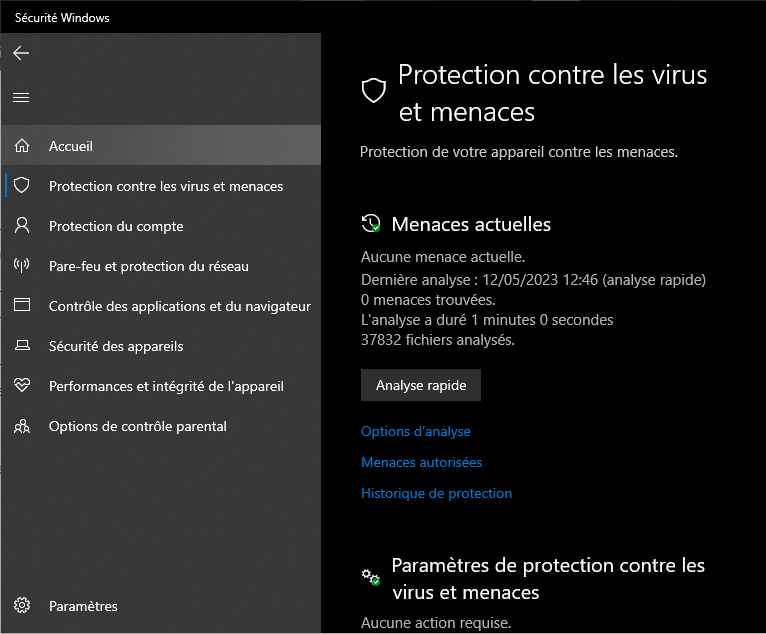
- Klik op Analyseopties en kies Volledige analyse.

- Klik op 'Nu analyseren' en wacht tot het proces is voltooid.
- Als de scan bedreigingen detecteert, volg dan de instructies op het scherm om deze te verwijderen.
Als de analyse geen bedreigingen detecteert, ga dan verder naar de volgende stap.
Oplossing 2: Wijzig de standaardtoepassing voor het bekijken van foto's
Een veelvoorkomende oorzaak van het probleem is de Windows -fotoviewer , genaamd Foto's . Deze applicatie kan het sihost.exe-proces activeren, waardoor het veel systeembronnen verbruikt wanneer u door uw fotogalerij bladert.
Een eenvoudige oplossing is om je standaard fotoviewer-app te vervangen door een lichtere en efficiëntere app. Je kunt kiezen uit de vele apps die beschikbaar zijn in de Microsoft Store of online, zoals IrfanView, XnView of FastStone Image Viewer.
Om uw standaard foto-app te wijzigen, volgt u deze instructies:
- Ga naar Start > Instellingen > Apps > Standaard-apps.
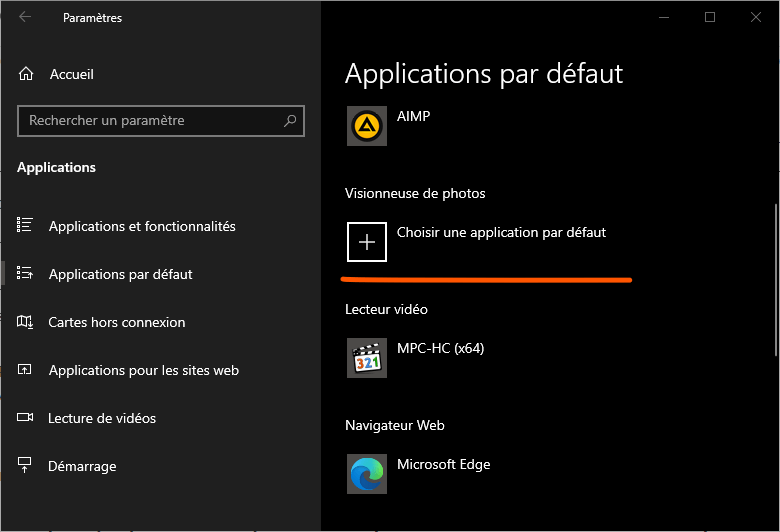
- Scroll naar beneden en klik op Fotoviewer.
- Selecteer de applicatie die u als standaard fotoviewer wilt gebruiken.
- Sluit de instellingen en herstart je pc.
Probeer vervolgens eens door je foto's te bladeren en kijk of het probleem zich nog steeds voordoet.
Oplossing 3: Beschadigde of ontbrekende systeembestanden herstellen
Een andere mogelijke oorzaak van het probleem is de aanwezigheid van beschadigde of ontbrekende systeembestanden die voorkomen dat het sihost.exe-proces correct functioneert. Om dit probleem op te lossen, kunt u de ingebouwde Windows System File Checker (SFC) , die beschadigde systeembestanden scant en repareert.
Volg deze instructies om de SFC-tool te gebruiken:
- Typ CMD in de taakbalk, zoek de juiste toepassing en open deze.
- Klik met de rechtermuisknop op Opdrachtprompt en kies 'Uitvoeren als beheerder'.

- Typ de volgende opdracht en druk op Enter: sfc /scannow

- Wacht tot het proces is voltooid en herstart je pc.
Als het SFC-programma de systeembestanden niet kan repareren, kunt u een ander ingebouwd Windowsprogramma proberen, genaamd DISM (Deployment Image Servicing and Management), dat de systeemimage repareert vanuit een online bron.
Volg deze instructies om de DISM-tool te gebruiken:
- Open een opdrachtprompt met beheerdersrechten zoals hierboven beschreven.
- Typ de volgende opdracht en druk op Enter: DISM /Online /Cleanup-Image /RestoreHealth
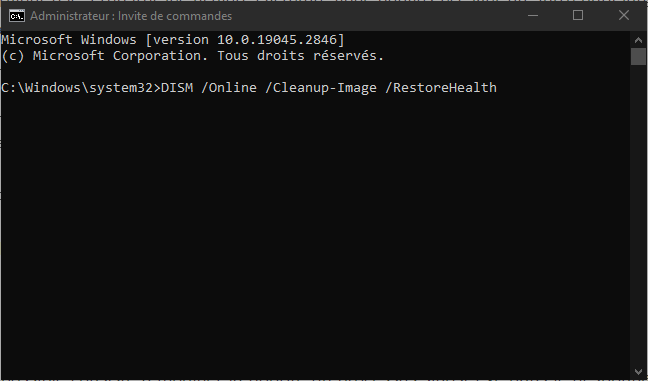
- Wacht tot het proces is voltooid en herstart je pc.
Controleer vervolgens of het probleem is opgelost.
Oplossing 4: Wijzig de prioriteit van het sihost.exe-proces
Een andere mogelijke oplossing is om de prioriteit van het sihost.exe-proces in Taakbeheer te wijzigen. Door de prioriteit van het proces te verlagen, kunt u de hoeveelheid systeembronnen die het gebruikt beperken en voorkomen dat het andere, belangrijkere processen verstoort.
Om de prioriteit van het sihost.exe-proces te wijzigen, volgt u deze instructies:
- Open Taakbeheer door op Ctrl + Alt + Delete te drukken en Taakbeheer te selecteren.

- Zoek het proces sihost.exe in het tabblad Processen, klik er met de rechtermuisknop op en kies 'Details bekijken'.
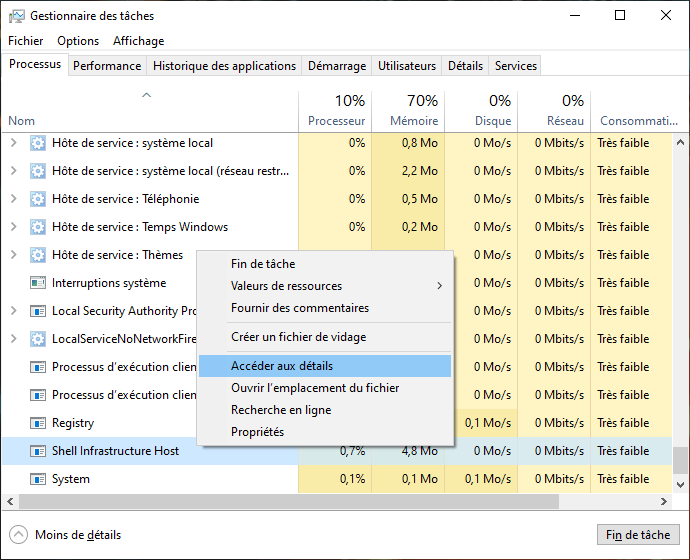
- Hierdoor wordt het proces sihost.exe gemarkeerd in het tabblad Details. Klik er met de rechtermuisknop op en kies Prioriteit instellen.
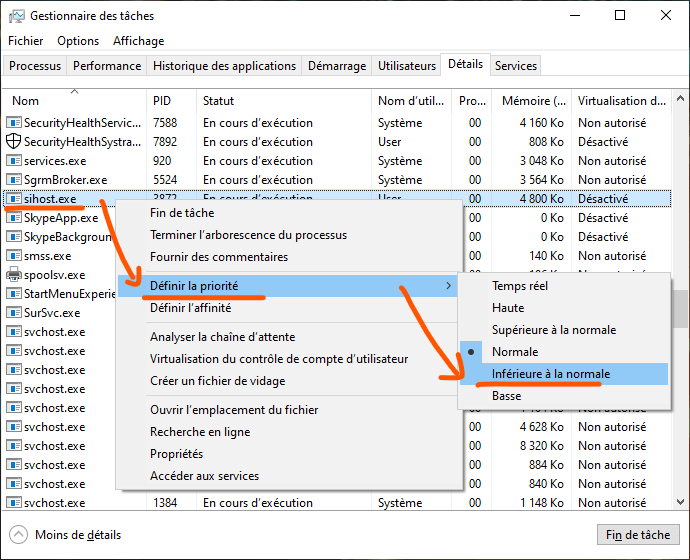
- Kies een lagere prioriteit dan de huidige, bijvoorbeeld Laag of Beneden normaal.
- Bevestig uw keuze door op 'Prioriteit wijzigen' te klikken.
Let op: deze oplossing is niet permanent en u moet deze stappen elke keer herhalen wanneer u uw pc opnieuw opstart.
Oplossing 5: Schakel diavoorstellingen op de bureaubladachtergrond uit
Een andere mogelijke oorzaak van het probleem is de diavoorstellingfunctie van Windows, die uw bureaubladachtergrond automatisch met regelmatige tussenpozen wijzigt. Deze functie kan het sihost.exe-proces activeren en ervoor zorgen dat het veel systeembronnen verbruikt.
Een eenvoudige oplossing is om de diavoorstellingen op je bureaublad uit te schakelen en een statische afbeelding als achtergrond te kiezen. Volg hiervoor deze instructies:
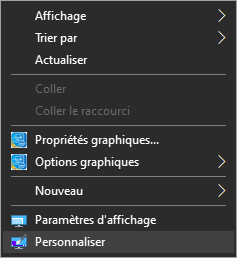
- Klik met de rechtermuisknop op een lege plek op je bureaublad en kies 'Personaliseren'.
- Klik op Achtergrond in het linkerpaneel.
- In het keuzemenu onder 'Kies uw achtergrondafbeelding' kiest u 'Afbeelding' in plaats van 'Diavoorstelling'.
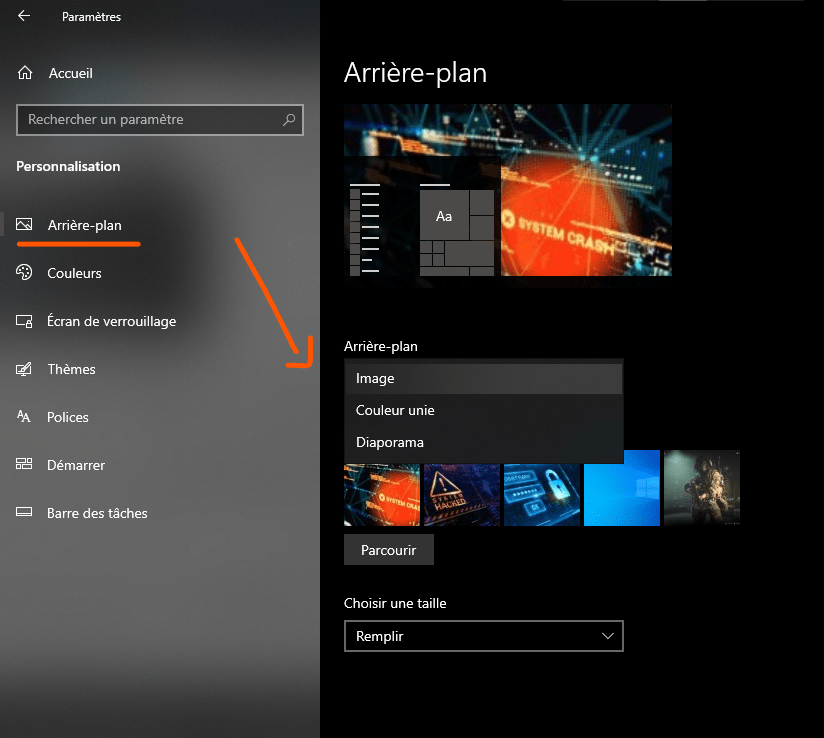
- Selecteer de afbeelding die u als achtergrond wilt gebruiken of klik op Bladeren om een afbeelding van uw computer te kiezen.
- Sluit de instellingen en herstart je pc.
Controleer vervolgens of het probleem aanhoudt.
Oplossing 6: Windows opnieuw instellen
Als geen van de bovenstaande oplossingen werkt, kunt u proberen Windows terug te zetten naar de fabrieksinstellingen. Hierdoor worden alle beschadigde of ontbrekende systeembestanden verwijderd die het probleem mogelijk veroorzaken. Houd er echter rekening mee dat hiermee ook al uw apps en persoonlijke instellingen worden verwijderd. U kunt zelf kiezen of u uw persoonlijke bestanden wilt behouden tijdens het terugzetten.
Volg deze instructies om Windowsopnieuw in te stellen:
- Ga naar Start > Instellingen > Update en beveiliging > Herstel.
- Klik op Start onder Deze pc opnieuw instellen.
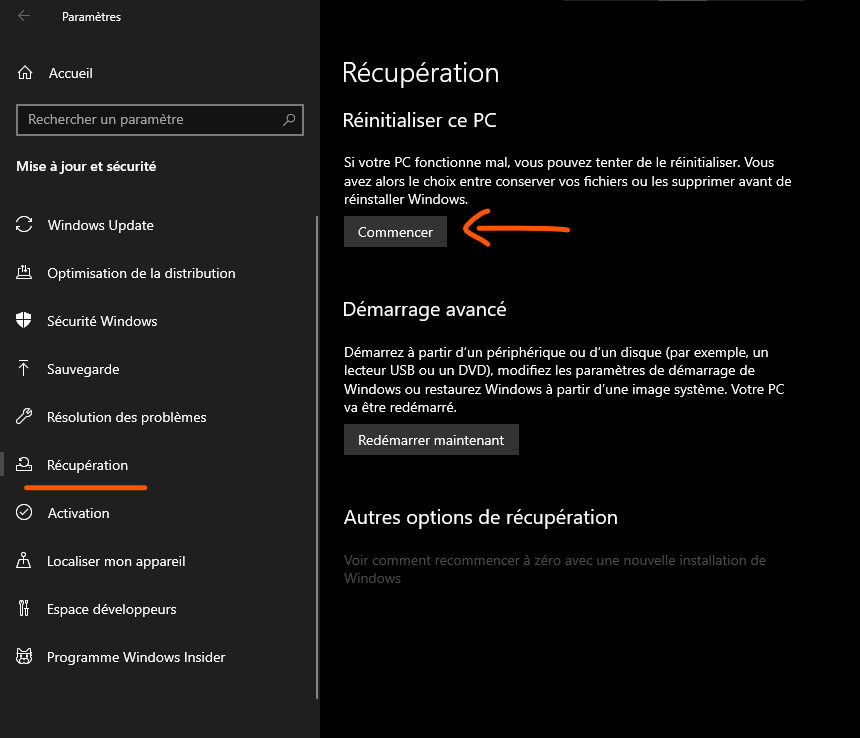
- Kies of je je persoonlijke bestanden wilt bewaren of verwijderen en klik vervolgens op Volgende.
- Volg de instructies op het scherm om het resetproces te voltooien.
Let op: dit is de meest drastische oplossing en mag alleen als laatste redmiddel worden gebruikt. Zorg ervoor dat u een back-up maakt van al uw belangrijke gegevens voordat u Windowsopnieuw installeert.
Veelgestelde vragen
Wat is de Shell-infrastructuurhost?
De Shell Infrastructure Host is een Windows proces dat verschillende visuele aspecten beheert met betrekking tot het Startmenu, het Actiecentrum, diavoorstellingen op de bureaubladachtergrond en meer. Het draait op de achtergrond en wordt in Taakbeheer aangeduid als sihost.exe.
Waarom gebruikt de Shell-infrastructuurhost zoveel resources?
Er is geen eenduidig antwoord op deze vraag, maar er zijn verschillende mogelijke oorzaken, zoals beschadigde of ontbrekende systeembestanden, een virus of malware, een defecte fotoviewer of onjuiste instellingen.
Hoe kan ik het CPU- en geheugengebruik op de Shell-infrastructuurhost verminderen?
Er zijn verschillende mogelijke oplossingen om het CPU- en geheugengebruik van de Shell-infrastructuurhost te verminderen, zoals:
- Scan je pc met een antivirusprogramma
- De standaardtoepassing voor het bekijken van foto's wijzigen
- Beschadigde of ontbrekende systeembestanden repareren
- Wijzig de prioriteit van het sihost.exe-proces
- Schakel diavoorstellingen op de bureaubladachtergrond uit
- Windows opnieuw instellen
Hoe schakel ik de Shell-infrastructuurhost uit?
Het uitschakelen van de Shell Infrastructure Host wordt afgeraden, omdat dit een essentieel Windows proces is en de normale werking van het systeem kan beïnvloeden. Als u problemen ondervindt met dit proces, probeer het dan te herstellen met behulp van de hierboven genoemde oplossingen.
Is de Shell-infrastructuurhost een virus?
Nee, de Shell Infrastructure Host is geen virus, maar een legitiem Windowsproces. Het is echter mogelijk dat een virus of malware zich voordoet als sihost.exe om gebruikers te misleiden. Om te controleren of het sihost.exe-proces een virus is, kunt u uw pc scannen met een betrouwbaar en actueel antivirusprogramma.
Conclusie
De Shell Infrastructure Host is een belangrijk Windows proces dat soms een hoog CPU- en geheugengebruik kan veroorzaken. In dit artikel hebben we zes mogelijke oplossingen laten zien voor een hoog CPU-gebruik van de Shell Infrastructure Host in Windows :
- Scan je pc met een antivirusprogramma
- De standaardtoepassing voor het bekijken van foto's wijzigen
- Beschadigde of ontbrekende systeembestanden repareren
- Wijzig de prioriteit van het sihost.exe-proces
- Schakel diavoorstellingen op de bureaubladachtergrond uit
- Windows opnieuw instellen
We hopen dat dit artikel nuttig was en dat u het probleem hebt kunnen oplossen. Mocht u nog vragen of opmerkingen hebben, laat het ons dan gerust weten.


