

Als u Bluetooth-apparaten op uw Windows 10-computer, hebt u absoluut het Broadcom BCM20702A0-stuurprogramma . Dit stuurprogramma zorgt ervoor dat verschillende Bluetooth-componenten besturingssysteem kunnen communiceren toetsenbord , muis of headset met het systeem gebruiken
In dit artikel leggen we uit wat de Broadcom BCM20702A0-driver precies is, welke bekende problemen er met deze driver samenhangen en hoe je deze eenvoudig kunt downloaden en installeren op je Windows 10 -computer .
Wat is het Broadcom BCM20702A0-stuurprogramma?
De Broadcom BCM20702A0 besturingssysteem Windows Het is een technologie die wordt gebruikt om een verbinding tot stand te brengen tussen de hardware en het besturingssysteem.
Zie het zo: Microsoft kan niet van tevoren code toevoegen die elk apparaat ondersteunt. Dit betekent dat fabrikanten hun eigen methoden moeten ontwikkelen om communicatie met het besturingssysteem mogelijk te maken. Deze bestanden worden drivers genoemd.
Stuurprogramma's worden meestal gedownload van internet . Sommige apparaten worden echter geleverd met een cd met de benodigde bestanden, die u vervolgens zelf kunt installeren.
U weet misschien niet eens dat u de BCM20702A0-driver nodig hebt als uw computer ingebouwde Bluetooth of als u onlangs een Bluetooth-gerelateerd apparaat hebt gekocht. Vooral voor Bluetooth-apparaten is het cruciaal dat uw drivers up-to-date en correct geïnstalleerd zijn. Zonder de juiste drivers kan uw computer geen Bluetooth gebruiken, omdat er geen verbinding tot stand kan worden gebracht op uw pc .
Zie ook: Bluetooth is verdwenen in Windows 10: hoe activeer ik het?
Wat zijn de bekende problemen met het Broadcom BCM20702A0-stuurprogramma?

Hieronder vindt u enkele van de meest voorkomende problemen met het Broadcom BCM20702A0-stuurprogramma Windows gebruikers :
- Het BCM20702A0-stuurprogramma verschijnt willekeurig. Sommige mensen merken plotseling dat het stuurprogramma in Apparaatbeheer verschijnt. Dit is normaal als uw computer ingebouwde Bluetooth heeft of als u onlangs een Bluetooth-gerelateerd apparaat hebt aangeschaft.
- Het BCM20702A0-stuurprogramma ontbreekt. Er zijn meldingen dat het BCM20702A0-stuurprogramma soms helemaal niet op de computer aanwezig is. Zelfs na het gebruiken of proberen te gebruiken van een Bluetooth-apparaat, kan het voorkomen dat het stuurprogramma nog steeds niet is geïnstalleerd.
- Het BCM20702A0-stuurprogramma reageert niet. Zelfs als u het BCM20702A0-stuurprogramma hebt geïnstalleerd, kan het vastlopen of niet meer reageren wanneer u de Bluetooth-functionaliteit gebruikt.
Deze problemen kunnen door verschillende factoren worden veroorzaakt, zoals een conflict met andere stuurprogramma's , beschadiging van het register , een malware-infectie of een of onjuiste update van het besturingssysteem
Hoe download en installeer ik het Broadcom BCM20702A0-stuurprogramma?
Om het Broadcom BCM20702A0-stuurprogramma te downloaden en te installeren, hebt u verschillende opties. We zullen de drie eenvoudigste en meest effectieve methoden presenteren:
- Voer de Bluetooth-probleemoplosser uit
- Installeer het Broadcom-stuurprogramma via de officiële website
- Verwijder alle Bluetooth-stuurprogramma's en USB-controllers
Voer de Bluetooth-probleemoplosser uit
Het eerste wat u kunt proberen, is de Bluetooth-probleemoplosser van Windows 10 . Deze tool kan automatisch problemen met de Bluetooth-functionaliteit van uw computer opsporen en oplossen. Zo werkt het:
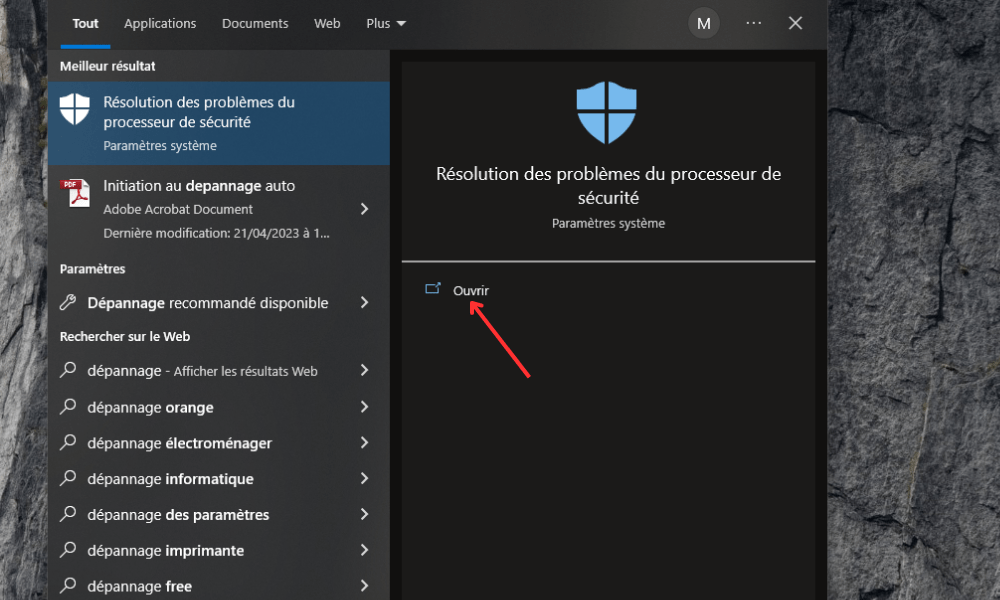
Stap 1: Klik op de Startknop en typ ' probleemoplossing ' in de zoekbalk. Klik op het resultaat dat verschijnt.
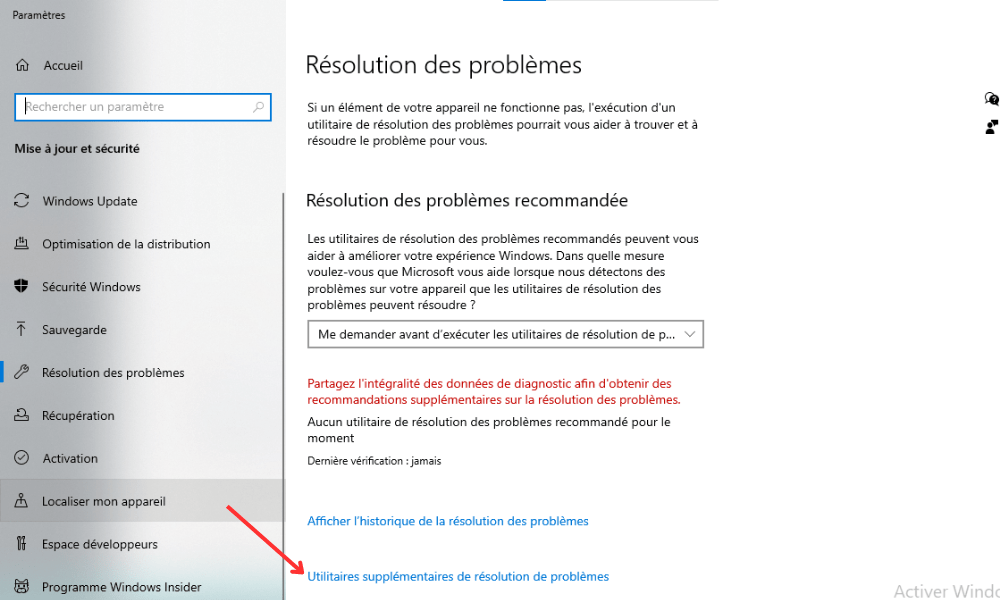
Stap 2: Scroll naar beneden en tik op de optie ' Aanvullende hulpprogramma's voor probleemoplossing '.
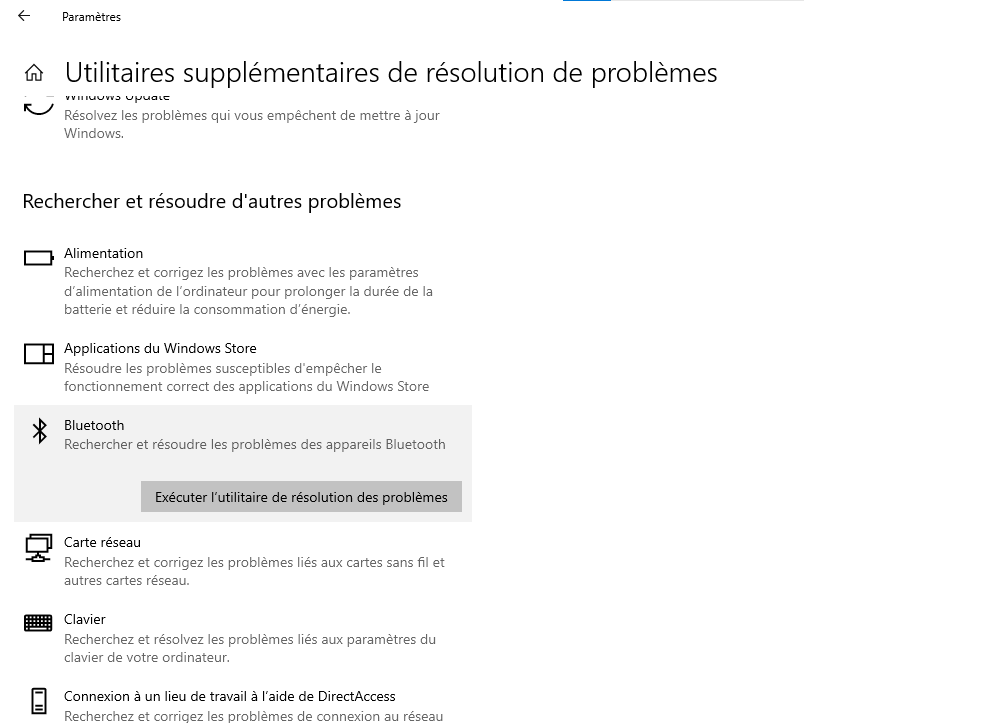
Stap 3: Klik onder het gedeelte 'Andere problemen zoeken en oplossen' op 'Bluetooth'.

Stap 4: Klik op 'De probleemoplosser uitvoeren' en volg de instructies op het scherm.
De probleemoplosser scant uw systeem en probeert problemen met het Broadcom BCM20702A0-stuurprogramma op te sporen en te verhelpen . Als het probleem aanhoudt, ga dan verder met de volgende methode.
Installeer het Broadcom-stuurprogramma via de officiële website
Een andere optie is om het Broadcom BCM20702A0-stuurprogramma via de officiële website van de fabrikant. Zo bent u verzekerd van de nieuwste en meest compatibele versie van het stuurprogramma voor uw Windows 10 besturingssysteem .
Waarschuwing: Windows stuurprogramma's voor Broadcom Bluetooth-apparaten worden niet langer gepubliceerd op de officiële Broadcom-website.
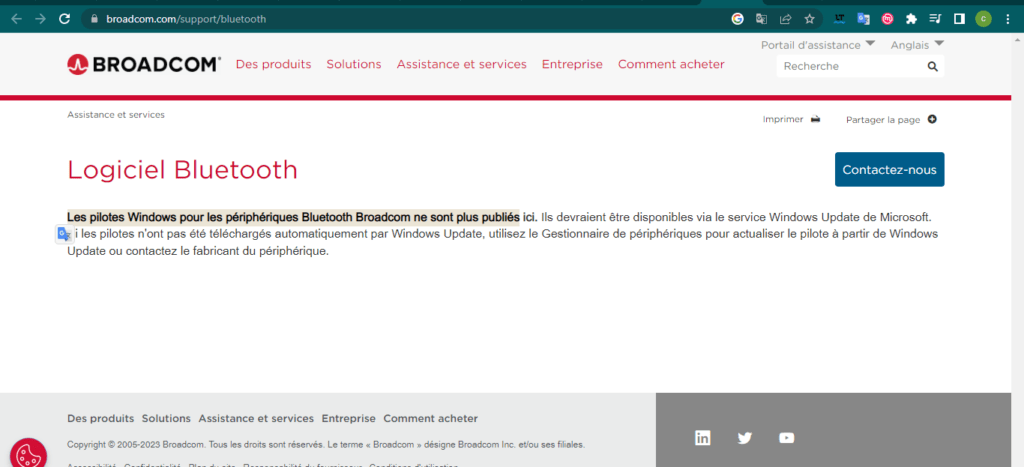
Daarom zullen we een gerelateerde site gebruiken.
Zo doe je dat:
Stap 1: Ga naar de website van oemdrivers via het volgende adres: https://oemdrivers.com/bluetooth-bcm20702a0-driver of
Stap 2: Typ “BCM20702A0” in de zoekbalk en klik op de knop “Zoeken”.
Stap 3: U ziet een lijst met resultaten voor het BCM20702A0-stuurprogramma voor verschillende besturingssystemen. Kies het stuurprogramma dat overeenkomt met uw versie van Windows 10 (32-bits of 64-bits) en klik op de knop 'Downloaden'.
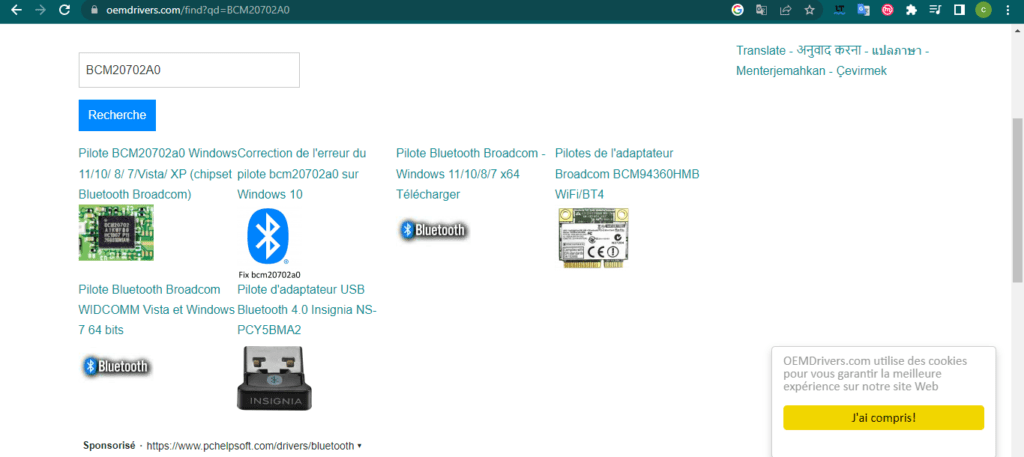
Zodra het bestand is gedownload, open het dan en volg de instructies op het scherm om het stuurprogramma op uw computer te installeren .
Start uw computer opnieuw op na de installatie en controleer of het probleem is opgelost. Zo niet, ga dan verder met de volgende methode.
Verwijder alle Bluetooth-stuurprogramma's en USB-controllers
De laatste optie die we voorstellen, is om alle Bluetooth- en USB-controllerstuurprogramma's van uw computer te verwijderen en ze vervolgens automatisch opnieuw te installeren. Deze methode kan handig zijn als er een conflict is tussen verschillende stuurprogramma's of als uw stuurprogramma's beschadigd of verouderd zijn. Zo doet u dat:
- Open Apparaatbeheer door tegelijkertijd op de Windows en X-toetsen te drukken en 'Apparaatbeheer' te kiezen in het menu dat verschijnt.

- Klik in het venster Apparaatbeheer op de pijl naast 'Bluetooth-apparaten' om alle Bluetooth-apparaten weer te geven die met uw computer zijn verbonden.
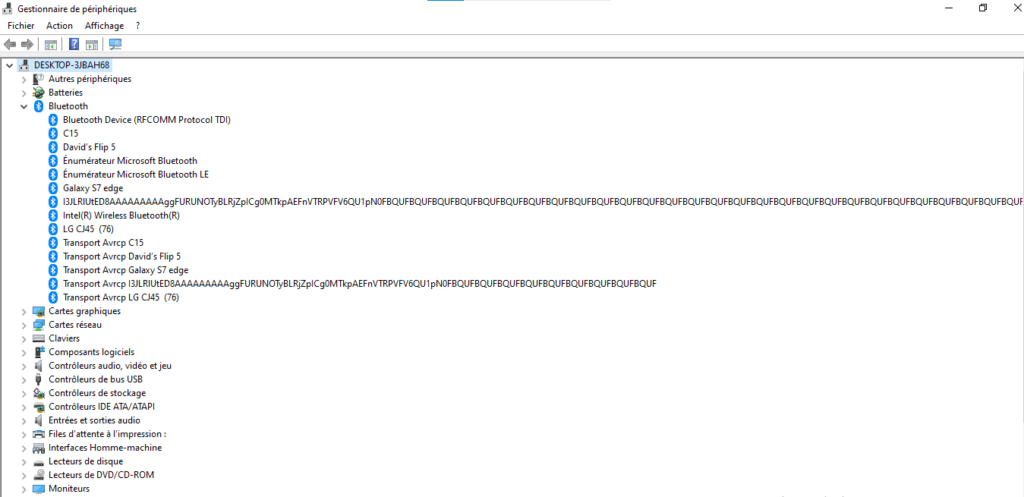
- Klik met de rechtermuisknop op elk Bluetooth-apparaat en kies 'Apparaat verwijderen'. Bevestig uw keuze indien nodig.
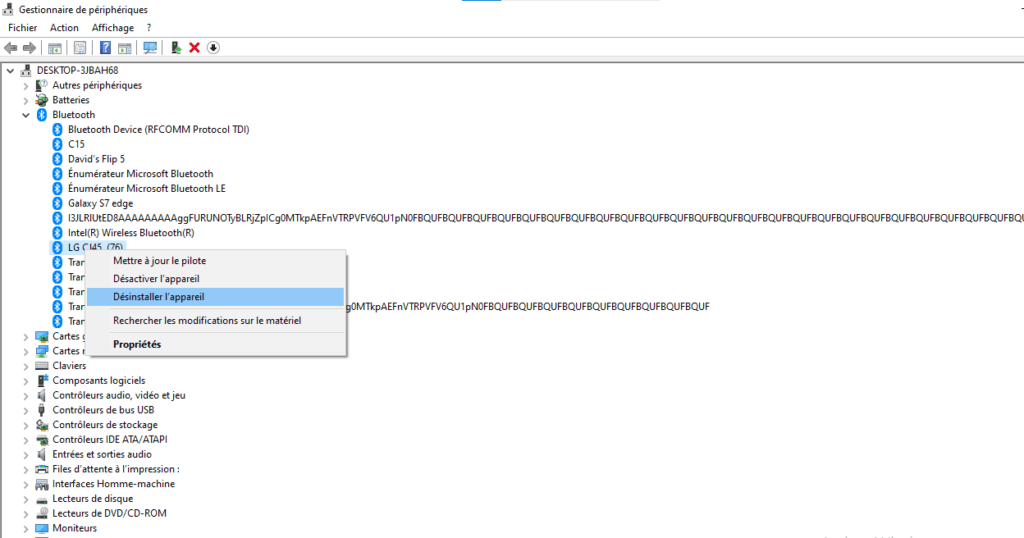
- Klik vervolgens op de pijl naast 'USB-buscontrollers' om alle USB-controllers weer te geven die op uw computer zijn aangesloten.
- Klik met de rechtermuisknop op elke USB-controller en kies 'Apparaat verwijderen'. Bevestig uw keuze indien nodig.

- Nadat je alle Bluetooth-apparaten en USB-controllers hebt verwijderd, start je je computer opnieuw op. Windows 10 detecteert automatisch de ontbrekende apparaten en installeert de bijbehorende stuurprogramma's opnieuw.
- Controleer na het opnieuw opstarten of het probleem met het Broadcom BCM20702A0-stuurprogramma is opgelost. Zo niet, dan kunt u proberen de stuurprogramma's handmatig bij te werken via Apparaatbeheer of software van derden.
| Methode | Voordelen | Nadelen | Moeilijkheid |
| Voer de Bluetooth-probleemoplosser uit | Eenvoudig en snel, vereist geen download of handmatige installatie | Het is mogelijk dat niet alle problemen worden gedetecteerd of verholpen; dit hangt af van de betrouwbaarheid van de Windows 10-tool | Eenvoudig |
| Installeer het Broadcom-stuurprogramma via de officiële website | Garandeert de nieuwste en meest compatibele driverversie te leveren en stelt u in staat de versie te kiezen die het beste bij uw besturingssysteem past | Het handmatig downloaden en installeren van het stuurprogramma is vereist, wat omslachtig of foutgevoelig kan zijn | GEMIDDELD |
| Verwijder alle Bluetooth-stuurprogramma's en USB-controllers | Hiermee kunt u conflicten of beschadigingen aan stuurprogramma's oplossen, waardoor Windows 10 automatisch de juiste stuurprogramma's opnieuw kan installeren | Het handmatig verwijderen van meerdere apparaten is vereist, kan leiden tot verlies van bepaalde functies of gegevens en werkt mogelijk niet als Windows 10 de apparaten niet correct detecteert | Moeilijk |
Dit artikel vind je wellicht interessant: 5 punten om te controleren voordat je je Bluetooth-koptelefoon kiest!
Veelgestelde vragen over de Broadcom BCM20702A0-driver
Hieronder vindt u een aantal veelgestelde vragen over het Broadcom BCM20702A0-stuurprogramma en de bijbehorende antwoorden:
Wat is foutcode BCM20702A0?
Foutcode BCM20702A0 geeft aan dat de stuurprogramma's voor dit apparaat niet zijn geïnstalleerd of dat er geen compatibele stuurprogramma's voor dit apparaat beschikbaar zijn. Dit betekent dat uw computer de Bluetooth-functionaliteit niet correct kan gebruiken.
Hoe weet ik of ik het Broadcom BCM20702A0-stuurprogramma nodig heb?
Als je een Bluetooth-apparaat op je computer hebt aangesloten, of als je computer over ingebouwde Bluetooth-functionaliteit beschikt, heb je waarschijnlijk het Broadcom BCM20702A0-stuurprogramma nodig. Je kunt controleren of je dit stuurprogramma hebt door Apparaatbeheer te openen en te kijken onder de categorie Bluetooth-apparaten
Hoe schakel ik Bluetooth in of uit op Windows 10?
Om Bluetooth in Windows 10 , kunt u het Actiecentrum in de taakbalk gebruiken. Klik op het spraakballonnetje en u ziet een lijst met snelle instellingen. Klik op de Bluetooth-knop om deze in of uit te schakelen. U kunt de Bluetooth-instellingen ook openen door op de Startknop te klikken en 'Instellingen' te selecteren, vervolgens 'Apparaten' en tot slot 'Bluetooth en andere apparaten'.
Hoe koppel ik een Bluetooth-apparaat met Windows 10?
Om een Bluetooth-apparaat met Windows 10 te koppelen, moet u eerst Bluetooth inschakelen op zowel uw computer als uw apparaat. Vervolgens moet u ervoor zorgen dat uw computer uw apparaat kan vinden. Dit kan variëren afhankelijk van het type apparaat, maar over het algemeen moet u een knop indrukken of een toets een paar seconden ingedrukt houden.
Open vervolgens de Bluetooth-instellingen van uw computer en klik op 'Bluetooth of ander apparaat toevoegen'. U ziet een lijst met beschikbare apparaten. Klik op het apparaat dat u wilt koppelen en volg de instructies op het scherm. Mogelijk moet u een pincode invoeren of de koppeling op beide apparaten bevestigen. Zodra de koppeling is voltooid, kunt u uw Bluetooth-apparaat met uw computer gebruiken.
Conclusie
Het Broadcom BCM20702A0-stuurprogramma is essentiële software voor uw Windows 10-computer om Bluetooth-functionaliteit te kunnen gebruiken. Als u problemen ondervindt met dit stuurprogramma, kunt u de methoden in dit artikel proberen om het eenvoudig te downloaden en te installeren. We hopen dat dit artikel nuttig is geweest en dat u de Broadcom BCM20702A0-stuurprogrammafout hebt kunnen oplossen. Als u vragen of opmerkingen hebt, kunt u die hieronder achterlaten.


