

De SysMain-servicehost , voorheen bekend als Superfetch , is een Windows service die is ontworpen om de systeemprestaties te optimaliseren door veelgebruikte applicaties vooraf in het geheugen te laden. Deze service kan echter soms een hoog CPU- of schijfgebruik , wat kan leiden tot vertragingen, vastlopen of oververhitting van uw computer. In dit artikel leggen we uit hoe u dit probleem kunt oplossen en uw pc weer naar behoren kunt laten functioneren.
Wat zijn de oorzaken van het hoge CPU- of schijfgebruik van de SysMain-servicehost?

Er zijn verschillende mogelijke oorzaken die kunnen leiden tot een hoog CPU- of schijfgebruik door de SysMain-servicehost , zoals:
- Een stuurprogramma- of software-incompatibiliteit
- Een beschadiging van het bestandssysteem of het register.
- Malware of een virus
- Een verkeerde configuratie van de SysMain-service.
- Een Windows update
Hoe kan ik controleren of de SysMain-servicehost verantwoordelijk is voor het probleem met het hoge CPU- of schijfgebruik?
Om te controleren of de SysMain-servicehost verantwoordelijk is voor het hoge CPU- of schijfgebruik, kunt u de volgende stappen volgen:
- Open Taakbeheer door op Ctrl + Alt + Delete te drukken en vervolgens op Taakbeheer te klikken.
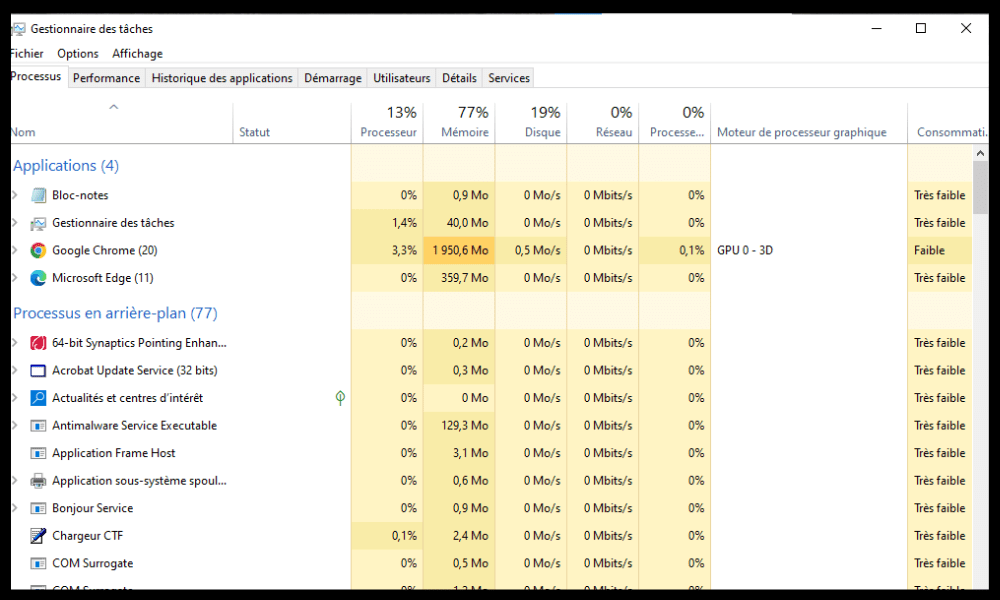
- In het tabblad Processen kunt u de processen sorteren op CPU- of schijfgebruik door op de betreffende kolommen te klikken.
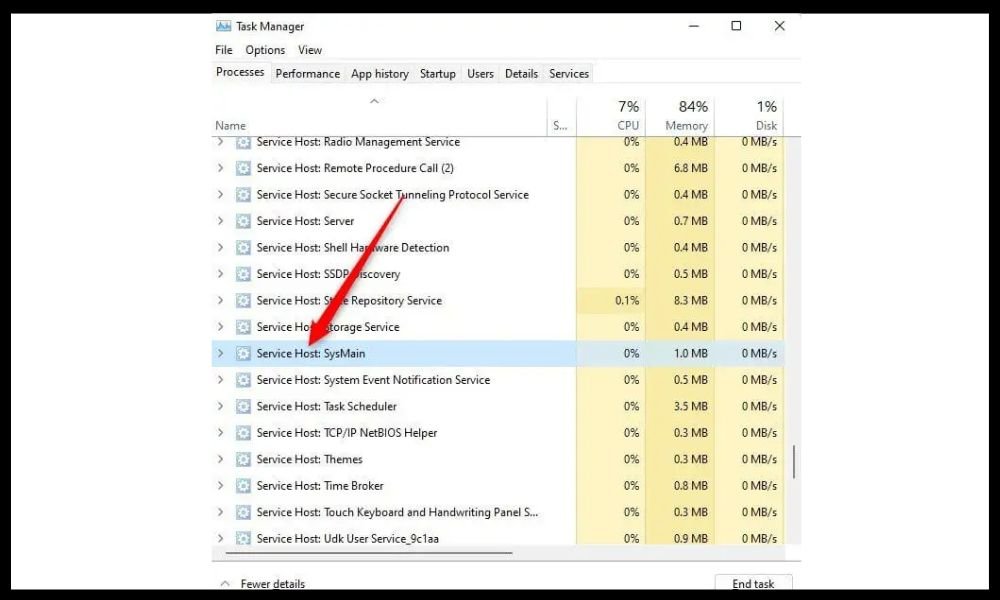
- Zoek naar het proces met de naam Service Host: SysMain en controleer het percentage CPU- of schijfgebruik. Als dit percentage abnormaal hoog is (hoger dan 50%), is de kans groot dat dit proces het probleem veroorzaakt.
Hoe los ik het probleem op van een hoog CPU- of schijfgebruik door de SysMain-servicehost?
Er zijn verschillende mogelijke oplossingen om het probleem van hoog CPU- of schijfgebruik door de SysMain-servicehost op te lossen , afhankelijk van de oorzaak van het probleem. Hieronder volgen enkele van de meest voorkomende methoden:
Methode 1: De computer opnieuw opstarten
Het eerste wat u moet doen, is uw computer opnieuw opstarten. Dit kan soms tijdelijke problemen met de SysMain-service oplossen. Om uw computer opnieuw op te starten , klikt u op de Startknop, vervolgens op de Aan/uit-knop en kiest u Opnieuw opstarten.
Methode 2: Gebruik SFC-analyse
De System File Checker (SFC)-scan is een ingebouwd Windows hulpprogramma waarmee u beschadigde of ontbrekende systeembestanden kunt controleren en repareren. Volg deze stappen om dit hulpprogramma te gebruiken:
- Open een opdrachtprompt als beheerder door op de Windows toets + X te drukken en 'Opdrachtprompt (beheerder)' of Windows PowerShell (beheerder)' te kiezen.

- Typ de opdracht sfc /scannow en druk op Enter.
- Wacht tot de analyse is voltooid (dit kan enkele minuten duren) en volg de instructies op het scherm als er fouten worden gedetecteerd.
Methode 3: Schakel de intelligente overdrachtsservice op de achtergrond uit
De Background Intelligent Transfer Service (BITS) is een Windows die bestandsoverdracht mogelijk maakt via ongebruikte bandbreedte. Deze service kan soms conflicteren met de SysMain-service en leiden tot een hoog CPU- of schijfgebruik. Volg deze stappen om deze service uit te schakelen:
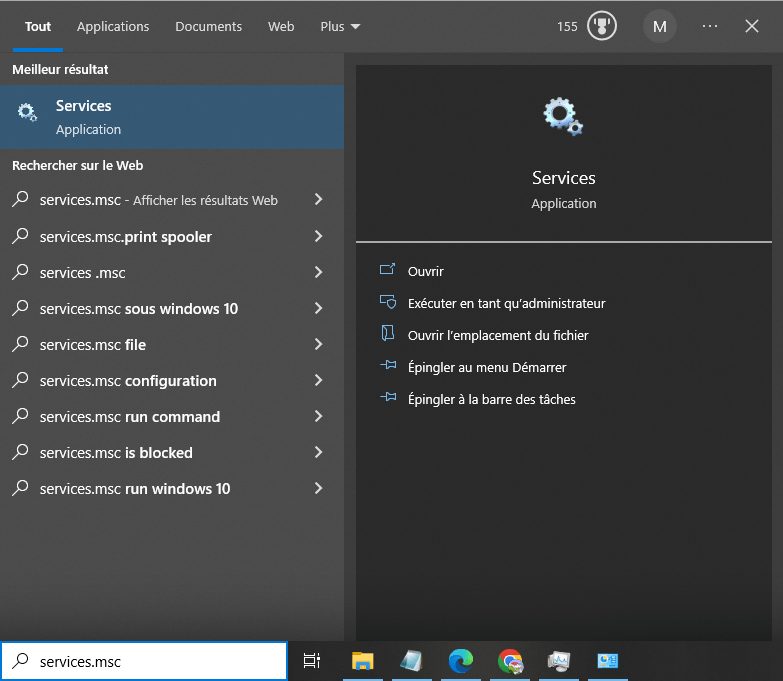
- Startmenu en typ services.msc in de zoekbalk, klik vervolgens op OK .
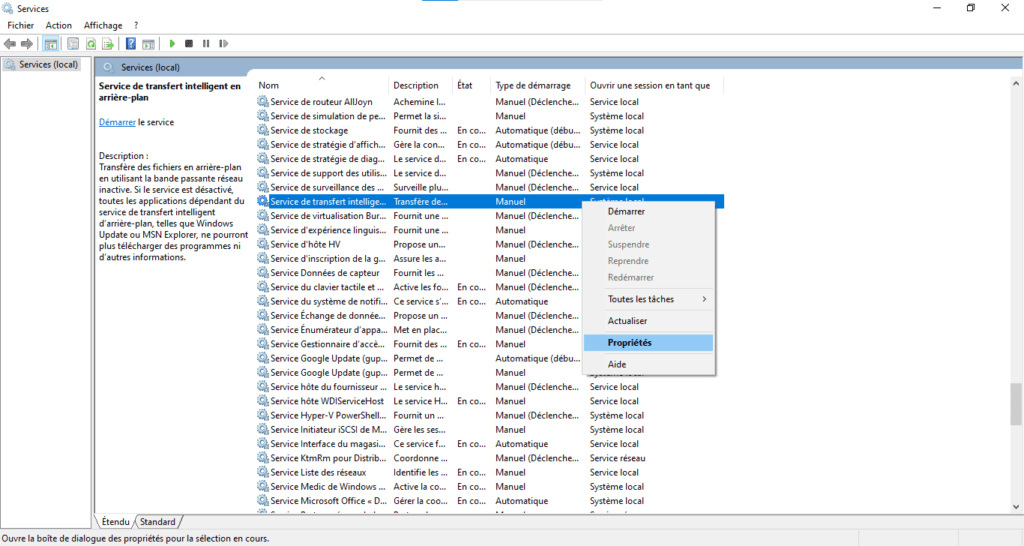
- Zoek de Background Intelligent Transfer Service in de lijst, klik er vervolgens met de rechtermuisknop op en kies Eigenschappen .
- Klik op het tabblad Algemeen op de knop Stoppen en stel vervolgens het opstarttype in op Uitgeschakeld. Klik op OK om de wijzigingen op te slaan.

Methode 4: Scannen op malware en virussen
Het is mogelijk dat uw computer is geïnfecteerd met malware of een virus dat de SysMain-service gebruikt om systeembronnen te verbruiken. Om deze bedreigingen te detecteren en te verwijderen, moet u betrouwbare en actuele antivirussoftware gebruiken. U kunt de ingebouwde antivirus van Windows , Windows Defender of een ander antivirusprogramma naar keuze gebruiken. Volg deze stappen om Windows Defender te gebruiken:
- Startmenu en typ Windows -beveiliging' in de zoekbalk. Klik vervolgens op Windows -beveiliging' .
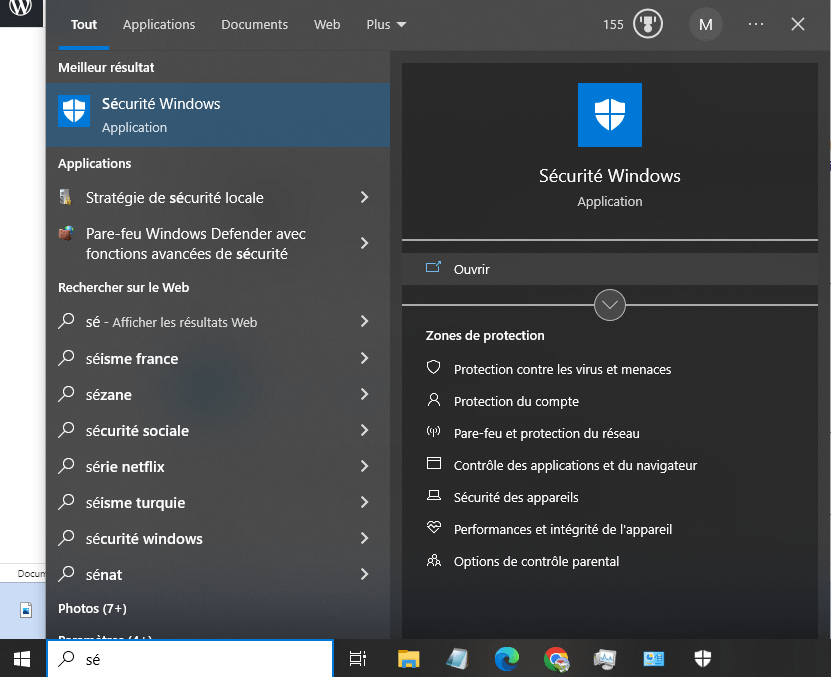
- Klik op Virus- en bedreigingsbeveiliging en vervolgens op Scanopties.
- Kies een analyseoptie (bijvoorbeeld Volledige analyse) en klik op Nu analyseren.

- Wacht tot de scan is voltooid en volg de instructies op het scherm als er bedreigingen worden gedetecteerd.
Methode 5: Schakel de hostservice SysMain uit via het servicebeheer
Als geen van de voorgaande methoden werkt, kunt u proberen de hostservice SysMain Service volledig uit te schakelen via de Servicebeheerder . Dit zou het probleem van hoog CPU- of schijfgebruik moeten oplossen, maar het kan ook de prestaties van uw systeem beïnvloeden. Volg deze stappen om deze service uit te schakelen :
- Open het Startmenu en typ services.msc in de zoekbalk, klik vervolgens op OK.
- Zoek in de lijst naar de service SysMain of SuperFetch ( afhankelijk van de Windows die u gebruikt ), klik er vervolgens met de rechtermuisknop op en kies Eigenschappen .
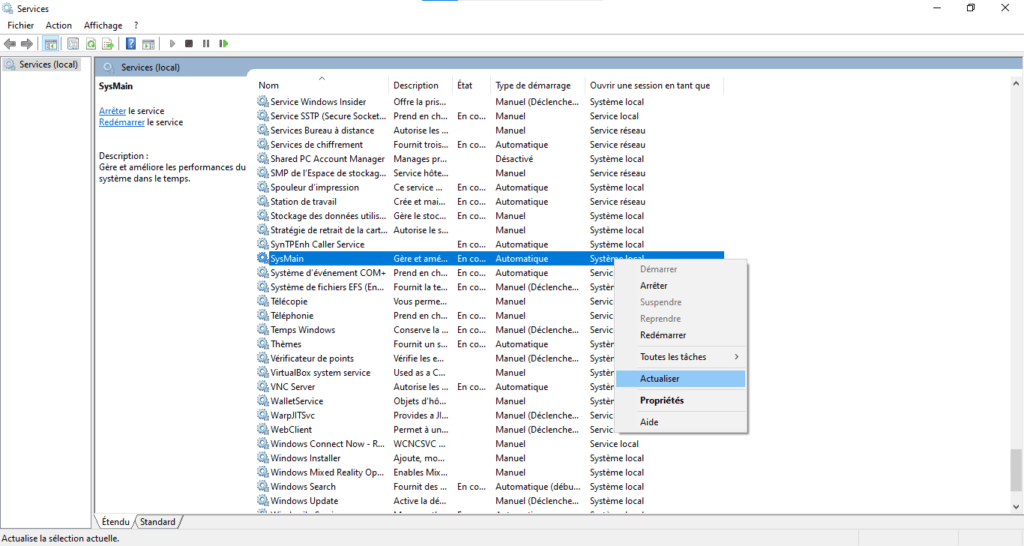
- Klik op het tabblad Algemeen op de knop Stoppen en stel vervolgens het opstarttype in op Uitgeschakeld . Klik op OK om de wijzigingen op te slaan.
Hoe kan ik de hostservice SysMain indien nodig opnieuw activeren?
Als u de SysMain-service opnieuw wilt inschakelen om te profiteren van de systeemoptimalisatievoordelen, kunt u dezelfde stappen volgen als voor het uitschakelen, maar kies dan 'Automatisch' in plaats van 'Uitgeschakeld . Mogelijk moet u uw computer opnieuw opstarten om de wijzigingen door te voeren.
Veelgestelde vragen
Hieronder vindt u enkele veelgestelde vragen van gebruikers over de hostservice: de SysMain-service en het hoge CPU- of schijfgebruik ervan .
Wat is het verschil tussen SysMain en SuperFetch?
SysMain en SuperFetch zijn twee verschillende namen voor dezelfde Windows , die tot doel heeft de systeemprestaties te optimaliseren door veelgebruikte applicaties vooraf in het geheugen te laden. Windows update versie 1809
Is SysMain noodzakelijk?
SysMain is geen Windows 10 , maar kan de systeemprestaties verbeteren door de laadtijden van applicaties te verkorten. Het kan echter in sommige gevallen ook leiden tot een hoog CPU- of schijfgebruik. Daarom kunt u ervoor kiezen om SysMain naar behoefte in of uit te schakelen.
Hoe kan ik voorkomen dat SysMain automatisch opnieuw opstart?
Als u de SysMain-service via Servicebeheer hebt uitgeschakeld, zou deze niet automatisch opnieuw moeten starten, tenzij u deze handmatig weer inschakelt. Als u de service echter op een andere manier hebt uitgeschakeld, bijvoorbeeld via de opdrachtprompt of de register-editor, kan de service Windows update of een herstart van de computer automatisch opnieuw starten. Om dit te voorkomen, kunt u het opstarttype van de SysMain-service wijzigen in Uitgeschakeld via Servicebeheer, zoals uitgelegd in Methode 5.
Hoe kan ik controleren of SysMain correct werkt?
Als SysMain correct functioneert, zou het de prestaties van uw systeem moeten verbeteren door de laadtijden van veelgebruikte applicaties te verkorten. U kunt controleren of SysMain correct werkt door het CPU- of schijfgebruik van de hostservice SysMain Service in Taakbeheer . Als het gebruik laag of gemiddeld is (minder dan 50%), betekent dit dat de service correct werkt en geen negatieve invloed heeft op de prestaties van uw systeem. Als het gebruik hoog is (meer dan 50%), betekent dit dat de service een probleem ondervindt en moet worden uitgeschakeld of gerepareerd.
Wat zijn de voor- en nadelen van SysMain?
De voordelen van SysMain zijn:
- Het versnelt het opstarten Windows door de benodigde bestanden vooraf in het geheugen te laden.
- Het verkort de laadtijden van applicaties door veelgebruikte applicaties vooraf in het geheugen te laden.
- Het past zich aan uw gebruiksgewoonten aan en laadt applicaties vooraf op basis van het tijdstip van de dag of de dag van de week.
De nadelen van SysMain zijn:
- Dit kan leiden tot een hoog CPU-gebruik, bijvoorbeeld bij de AppX-implementatieservice , of in sommige gevallen tot een hoog schijfgebruik, wat vertragingen, vastlopers of oververhitting van de computer tot gevolg kan hebben.
- Het kan conflicteren met andere services of software en fouten of incompatibiliteiten veroorzaken.
- Het kan veel geheugenruimte in beslag nemen en de levensduur van de harde schijf verkorten.
Conclusie
De SysMain-servicehost is een Windows die tot doel heeft de systeemprestaties te optimaliseren door veelgebruikte applicaties vooraf in het geheugen te laden. Deze service kan echter soms een hoog CPU- of schijfgebruik veroorzaken, wat kan leiden tot vertragingen, vastlopen of oververhitting van de computer. Een andere Windows die de systeemprestaties kan beïnvloeden, is de .NET Runtime Optimization Service , die .NET-code vooraf compileert om de uitvoering ervan te versnellen. We hopen dat dit artikel nuttig is geweest en dat u de prestaties van uw systeem met behulp van onze tips hebt kunnen verbeteren.


