

Heb je Windows 10 op je computer geïnstalleerd, maar je licentie nog niet geactiveerd? Zie je een " Windows - Ga naar instellingen om Windows " rechtsonder in je scherm? Dit watermerk kan vervelend zijn, vooral als je je pc gebruikt voor werk of entertainment. Gelukkig zijn er oplossingen om het permanent te verwijderen en optimaal van je besturingssysteem te genieten. In dit artikel leggen we uit wat Windows , waarom het belangrijk is en Windows " van je scherm kunt verwijderen
Wat is Windows activering?

Windows activering is een proces dat controleert of uw exemplaar van Windows legitiem is en niet op meer apparaten wordt gebruikt dan de licentie toestaat. Door Windows Windows systeemupdates , beveiligingsfuncties en technische ondersteuning van Microsoft ontvangen
Er zijn twee Windows licenties : productcodes en digitale licenties. Een productcode is een code van 25 tekens die u ontvangt wanneer u een exemplaar van Windows bij Microsoft of een wederverkoper. U moet deze code invoeren bij het installeren of opnieuw installeren van Windows Windows Om uw licentie te activeren . De digitale licentie is een activeringsrecht dat is gekoppeld aan uw apparaat en uw Microsoft-account. U ontvangt een digitale licentie wanneer u gratis Windows geactiveerde versie van Windows 7 of Windows 8.1, of wanneer u een nieuwe pc koopt waarop Windows 10 vooraf is geïnstalleerd.
Je kunt de activeringsstatus van je pc controleren via Instellingen > Update & beveiliging > Activering. Als je pc is geactiveerd, zie je de melding ' Windows is geactiveerd'. Zo niet, dan zie je de melding ' Windows is niet geactiveerd verschijnt er een watermerk met Windows
Waarom Windows activeren?
Het activeren Windows biedt diverse voordelen:
– U kunt er zeker van zijn dat uw exemplaar van Windows legaal is en voldoet aan de gebruiksvoorwaarden van Microsoft.
– Je hebt toegang tot alle aanpassingsmogelijkheden Windows , zoals het wijzigen van de achtergrond, de accentkleur, de indeling van het Startmenu, enzovoort.
– U ontvangt systeemupdates die de prestaties, stabiliteit en beveiliging van uw pc verbeteren.
– U kunt gebruikmaken van de technische ondersteuning van Microsoft als u een probleem met uw pc ondervindt.
– U kunt uw digitale licentie koppelen aan uw Microsoft-account , waardoor het opnieuw activeren Windows in geval van hardwarewijzigingen of systeemherinstallatie.
Als u Windowsniet activeert, loopt u het risico:
– Windows activeren " dat op je scherm verschijnt , kan irritant en lelijk zijn.
– Geen toegang tot personalisatiefuncties Windows , waardoor u uw pc niet naar eigen smaak en behoeften kunt aanpassen.
– Het niet ontvangen van systeemupdates , waardoor uw pc kwetsbaar kan worden voor bugs, virussen en kwaadaardige aanvallen.
– Geen toegang hebben tot de technische ondersteuning van Microsoft, wat het oplossen van Windows problemen met uw pc kan bemoeilijken.
– Het onvermogen om uw digitale licentie aan uw Microsoft-account te koppelen, wat het opnieuw activeren Windows lastig kan maken als u uw hardware vervangt
Hoe verwijder ik het watermerk " Windows activeren" van mijn scherm?

Er zijn verschillende Windows activeren ' van uw scherm te verwijderen. De eenvoudigste en meest aanbevolen methode is om Windows te activeren met een geldige productcode of digitale licentie . Als u geen productcode of digitale licentie hebt, kunt u er een kopen bij Microsoft of een wederverkoper. U kunt ook andere oplossingen proberen, maar deze bieden geen garantie en kunnen risico's voor uw pc met zich meebrengen.
Dit artikel is wellicht interessant voor u: Waarom Windows 11 de prestaties van uw pc kan verbeteren?
Activeer Windows met een productcode
Windows hebt Windows instellingen om uw licentie te activeren en het Windows activeren ' permanent te verwijderen. Volg hiervoor de onderstaande stappen:
– Ga naar Instellingen > Updates en beveiliging > Activering.

– Klik op Productcode bewerken.
– Voer uw productcode van 25 tekens in en klik op Volgende.
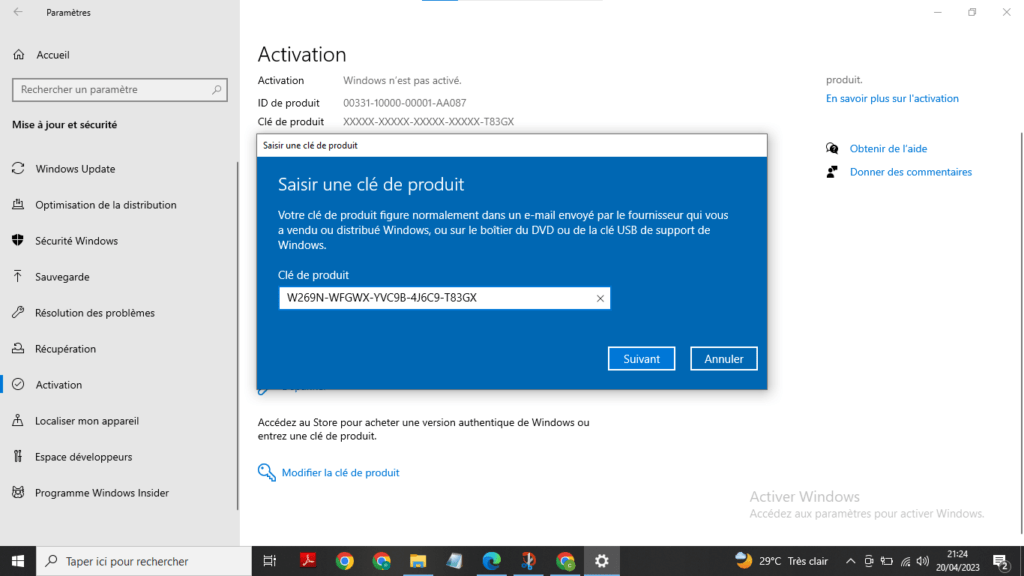
– Volg de instructies op het scherm om de activering te voltooien.
– Start uw pc indien nodig opnieuw op.
Activeer Windows met een digitale licentie
Als u een digitale Windows-licentie hebt, kunt u deze activeren door uw licentie aan uw Microsoft-account te koppelen. Dit maakt het ook mogelijk om Windows eenvoudig opnieuw te activeren als u uw hardware wijzigt of het systeem opnieuw installeert. Volg hiervoor de volgende stappen:
– Ga naar Instellingen > Accounts > Uw gegevens.

– Klik op Aanmelden bij uw Microsoft-account
– Voer uw Microsoft-e-mailadres en wachtwoord in en klik op Aanmelden.

– Ga naar Instellingen > Updates en beveiliging > Activering.
– Klik op 'Een account toevoegen'.
– Voer uw Microsoft-e-mailadres en wachtwoord opnieuw in en klik op Aanmelden.
Uw digitale licentie is nu gekoppeld aan uw Microsoft-account en uw pc is geactiveerd.
Verwijder het watermerk " Windows activeren" met behulp van de opdrachtprompt
Als u geen productcode of digitale licentie , kunt u proberen het watermerk ' Windows activeren ' te verwijderen via de opdrachtprompt. Deze methode activeert Windows , maar verbergt het watermerk tijdelijk. Het werkt mogelijk niet op alle versies van Windows 10 en kan ongedaan worden gemaakt door systeemupdates. Hieronder vindt u de stappen:
– Klik op de Startknop en typ cmd.

– Klik met de rechtermuisknop op Opdrachtprompt en kies 'Uitvoeren als beheerder'.
– Als UAC om uw toestemming vraagt, klik dan op Ja.
– Typ in het opdrachtpromptvenster de volgende opdracht en druk op Enter: bcdedit -set TESTSIGNING OFF

– Start uw pc opnieuw op om de wijzigingen toe te passen.
Verwijder het watermerk " Windows activeren" met behulp van de register-editor
Een andere methode om Windows activeren " Windows niet daadwerkelijk , maar wijzigt een registerwaarde om het watermerk te verbergen. Het werkt mogelijk niet op alle versies van Windows 10 en kan ongedaan worden gemaakt door systeemupdates. Bovendien brengt het risico's met zich mee voor de stabiliteit en beveiliging van uw pc als u het register niet zorgvuldig bewerkt. Hieronder volgen de stappen die u moet volgen:
– Klik op de Startknop en typ regedit.

– Klik met de rechtermuisknop op Register-editor en kies 'Uitvoeren als beheerder'.
– Als UAC om uw toestemming vraagt, klik dan op Ja.
– Open de Register-editor en navigeer naar de volgende sleutel: HKEY_CURRENT_USER\Control Panel\Desktop

– Klik met de rechtermuisknop op een lege ruimte in het rechterdeelvenster en kies Nieuw > DWORD (32-bits) waarde.
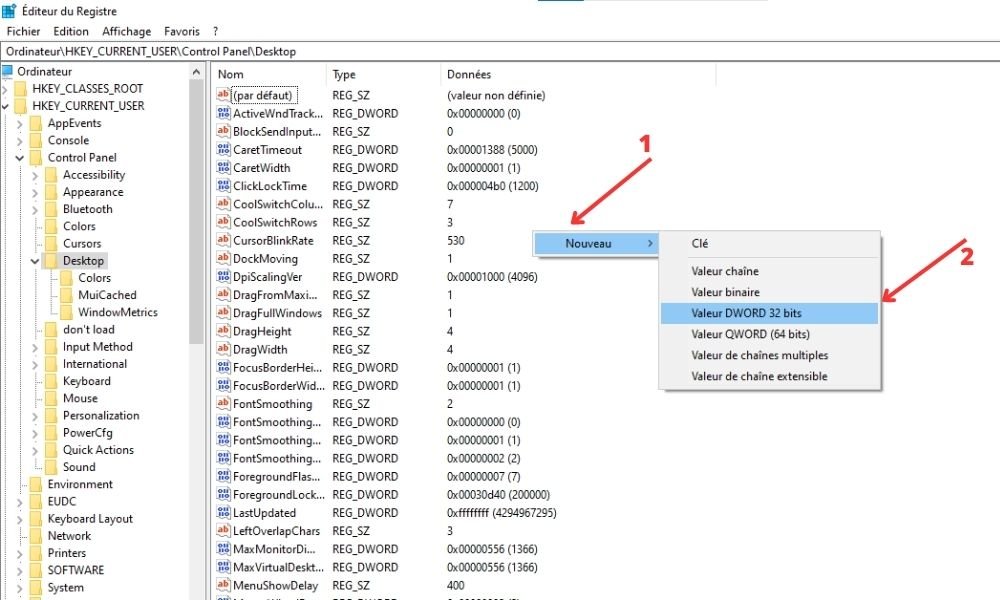
– Geef de nieuwe waarde de naam PaintDesktopVersion en dubbelklik erop.
– Wijzig in het venster dat verschijnt de waarde van 'Data' van 1 naar 0 en klik op OK.

– Start uw pc opnieuw op om de wijzigingen toe te passen.
Vergelijkende tabel van methoden om het watermerk " Windows activeren" te verwijderen
| Methode | Voordelen | Nadelen |
| Activeer Windows met een productcode | – Dit is de eenvoudigste en veiligste methode – Het watermerk verdwijnt permanent – Windows is volledig geactiveerd – Alle Windows functies zijn toegankelijk | – U moet over een geldige productcode beschikken |
| Activeer Windows met een digitale licentie | – Dit is de meest praktische en flexibele methode – Het watermerk verdwijnt permanent – Windows is volledig geactiveerd – Alle Windows functies zijn toegankelijk – Windows opnieuw activeren is eenvoudiger in geval van hardwarewijzigingen of systeemherinstallatie | – U moet een geldige digitale licentie hebben. – U moet een Microsoft-account hebben |
| Verwijder het watermerk met behulp van de opdrachtprompt | – Dit is de snelste en gemakkelijkste methode – Het watermerk verdwijnt tijdelijk – Geen productcode of digitale licentie vereist | – Dit is geen permanente of betrouwbare methode – Het watermerk kan op elk moment opnieuw verschijnen – Windows wordt niet daadwerkelijk geactiveerd – Sommige Windows functies zijn beperkt – Deze methode werkt mogelijk niet op alle versies van Windows 10 – Deze methode kan worden overschreven door systeemupdates |
| Verwijder het watermerk met behulp van de register-editor | – Dit is de meest geavanceerde en aanpasbare methode – Het watermerk verdwijnt tijdelijk – Er is geen productcode of digitale licentie nodig | – Dit is geen permanente of betrouwbare methode – Het watermerk kan op elk moment opnieuw verschijnen – Windows wordt niet daadwerkelijk geactiveerd – Sommige Windows functies zijn beperkt – Deze methode werkt mogelijk niet op alle versies van Windows 10 – Deze methode kan worden overschreven door systeemupdates – Deze methode brengt risico's met zich mee voor de stabiliteit en veiligheid van uw pc |
Veelgestelde vragen (FAQ)
Hoe kan ik controleren of mijn Windows licentie is geactiveerd?
Je kunt de activeringsstatus van je pc controleren via Instellingen > Update & beveiliging > Activering. Als je pc is geactiveerd, zie je de melding ' Windows is geactiveerd '. Zo niet, dan zie je de melding ' Windows verschijnt er een watermerk met Windows
Waar kan ik mijn productcode of digitale licentie vinden?
Als u een exemplaar van Windows bij Microsoft of een wederverkoper hebt gekocht, zou u een productcode van 25 tekens per e-mail of op een sticker moeten hebben ontvangen. Als u een nieuwe pc met vooraf geïnstalleerde Windows 10 hebt gekocht, vindt u de productcode op een sticker op de pc-behuizing of in de meegeleverde documentatie. Als u gratis hebt geüpgraded naar Windows 10 vanaf een geactiveerd exemplaar van Windows 7 of Windows 8.1, beschikt u over een digitale licentie die is gekoppeld aan uw apparaat en uw Microsoft-account.
Loop ik enig risico als ik Windows niet activeer?
Als u Windowsniet activeert, krijgt u geen juridische gevolgen van Microsoft, maar loopt u wel het risico de beveiliging en stabiliteit van uw pc in gevaar te brengen. Zonder activering ontvangt u geen systeemupdates die bugs, kwetsbaarheden en bedreigingen verhelpen. Bovendien kunt u geen contact opnemen met de technische ondersteuning van Microsoft als u problemen ondervindt met uw pc.
Kan ik een productcode of digitale licentie op meerdere pc's gebruiken?
Nee, u kunt een productcode of digitale licentie niet op meerdere pc's gebruiken. Elke productcode of digitale licentie is gekoppeld aan één apparaat en kan alleen onder bepaalde voorwaarden worden overgedragen. Als u probeert een productcode of digitale licentie op meerdere pc's te gebruiken, kan het watermerk ' Windows activeren ' op alle betreffende pc's verschijnen.
Kan ik Windows activeren met een productcode of een digitale licentie van een andere Windows versie?
Nee, u kunt Windows niet activeren met een productcode of digitale licentie van een andere Windowsversie. U kunt bijvoorbeeld Windows 10 niet activeren met een productcode of digitale licentie van Windows 7 of Windows 8.1. U moet een productcode of digitale licentie gebruiken die overeenkomt met de versie en editie van Windows die op uw pc is geïnstalleerd.


