

Setup.exe is een uitvoerbaar bestand dat wordt gebruikt Windows te installeren of bij te werken Windows installatieprogramma en bevat de instructies en bronnen die nodig zijn om de software op de computer te installeren. De naam setup.exe staat voor " setup executable ", wat betekent dat het een bestand is dat het configuratieproces uitvoert.
Er zijn verschillende manieren om setup.exe te gebruiken, afhankelijk van het type bestand dat u hebt gedownload, de compatibiliteitsmodus van uw systeem en uw persoonlijke voorkeuren. Hieronder vindt u enkele veelgebruikte methoden voor het gebruik van setup.exe :
Dubbelklik op het bestand setup.exe

Dit is de eenvoudigste en meest intuïtieve manier om het installatieprogramma te starten. Zoek het bestand setup.exe in de map waar u het hebt opgeslagen, meestal de Downloads , en dubbelklik erop. Er wordt dan een venster geopend dat u door het installatieproces leidt. Mogelijk moet u de gebruiksvoorwaarden accepteren, de bestemmingsmap kiezen, de te installeren componenten selecteren, enzovoort. Zodra de installatie is voltooid, kunt u de software openen via het Startmenu of het bureaublad.
Klik met de rechtermuisknop op het bestand setup.exe en kies 'Uitvoeren als beheerder'
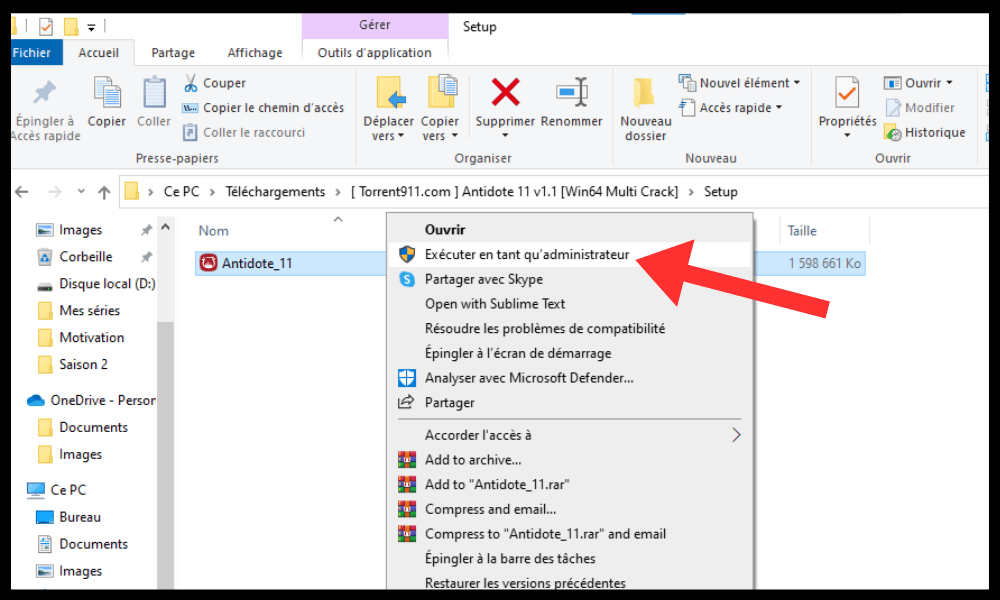
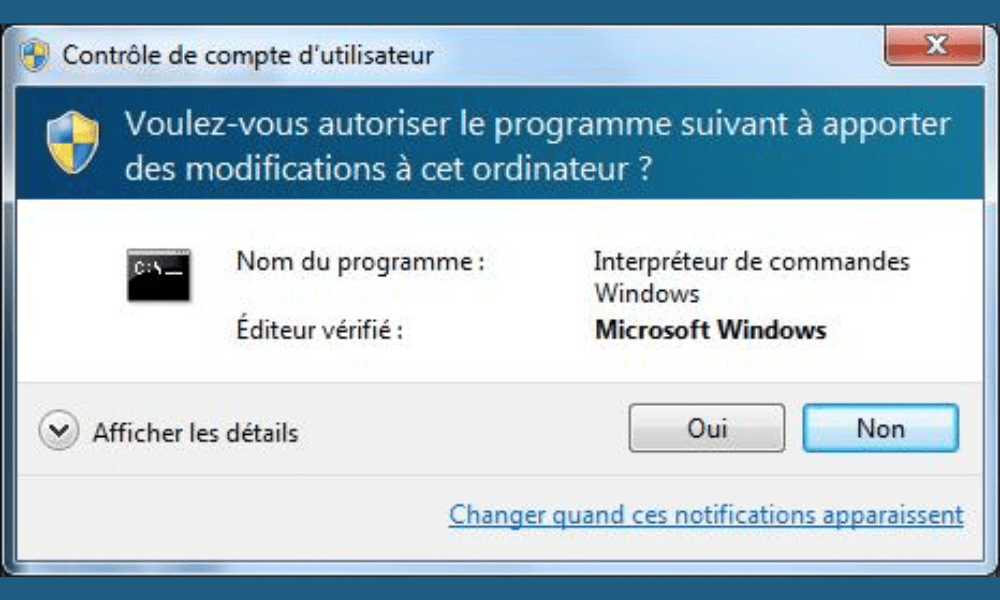
Deze methode wordt aanbevolen als u problemen ondervindt met machtigingen of toegang bij gebruik van de vorige methode. Sommige software vereist namelijk beheerdersrechten om correct te kunnen worden geïnstalleerd op Windows . Om dit te doen, klikt u met de rechtermuisknop op het bestand setup.exe en selecteert u ' Uitvoeren als beheerder' in het contextmenu. Mogelijk wordt u gevraagd uw beheerderswachtwoord in te voeren of uw keuze te bevestigen in een dialoogvenster. Vervolgens kunt u dezelfde stappen volgen als in de vorige methode.
Gebruik de opdrachtprompt om het bestand setup.exe uit te voeren
Deze methode is handig als u specifieke instellingen of geavanceerde opties wilt gebruiken bij het uitvoeren van het setup.exe-bestand.
Je kunt bijvoorbeeld de stille modus kiezen, waardoor de software kan worden geïnstalleerd zonder dat er een grafische interface wordt weergegeven of dat er interactie van de gebruiker wordt gevraagd.
Daarom:
- Je moet de opdrachtprompt openen door met de rechtermuisknop op het Startmenu en 'Opdrachtprompt (beheerder)' .
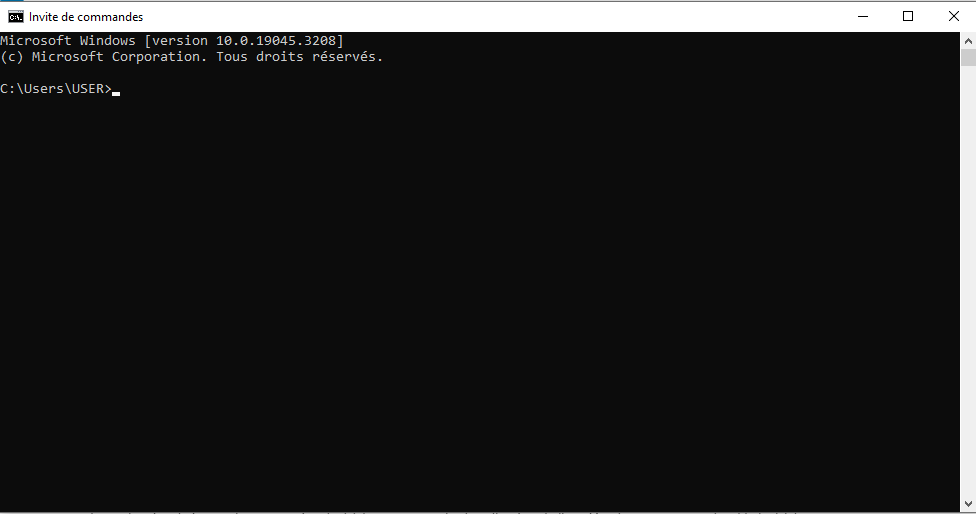
- Vervolgens moet u met het commando `cd` (change directory) naar de map navigeren waar het bestand setup.exe zich bevindt . Als het bestand setup.exe zich bijvoorbeeld in de Downloads , typt u `cd C:\Users\Gebruikersnaam\Downloads` .
- Tot slot moet u de naam van het setup.exe-bestand typen, gevolgd door de parameters die u wilt gebruiken. Als u de software bijvoorbeeld in de stille modus wilt installeren, typt u setup.exe /s.
Gebruik de compatibiliteitsmodus om het setup.exe-bestand uit te voeren

Deze methode is nodig als u software probeert te installeren die niet compatibel is met uw huidige Windows . Als u bijvoorbeeld software wilt installeren die is ontworpen voor Windows XP op Windows 10 of 11 setup.exe mogelijk niet correct of kan het fouten veroorzaken. Om dit probleem op te lossen:
- Gebruik de compatibiliteitsmodus. Hiermee kunt u een programma uitvoeren alsof het op een oudere versie van Windowsdraait. Klik hiervoor met de rechtermuisknop op het bestand setup.exe en kies Eigenschappen in het contextmenu.

- Ga vervolgens naar het Compatibiliteit en vink het vakje ' Dit programma uitvoeren in compatibiliteitsmodus voor…' . Kies daarna de Windows die overeenkomt met de software die u wilt installeren in de vervolgkeuzelijst. Als de software bijvoorbeeld is ontworpen voor Windows XP, moet u Windows XP (Service Pack 3) .
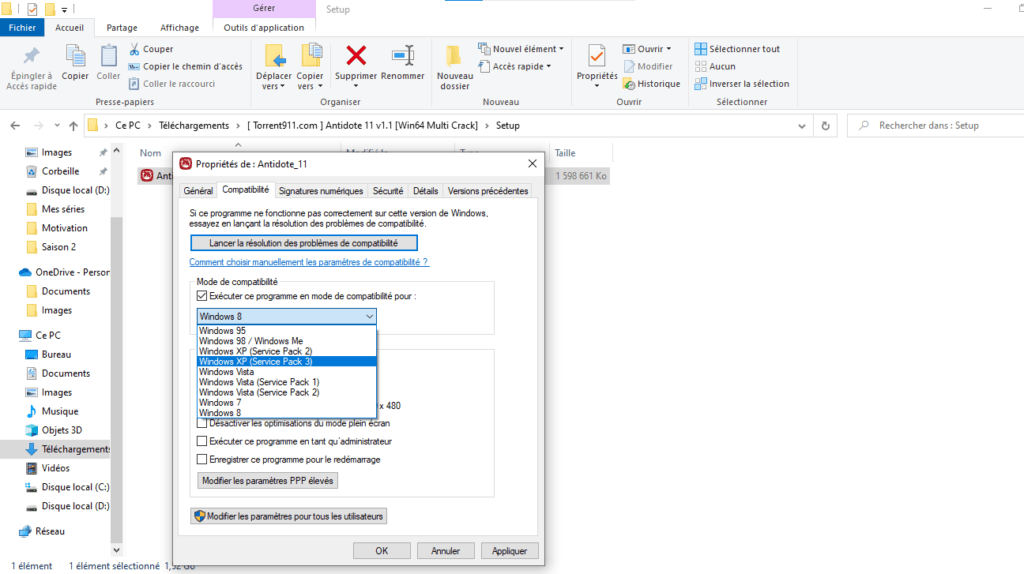
- Klik ten slotte op OK en dubbelklik op het bestand setup.exe om het installatieprogramma te starten.
Veelgestelde vragen
Hoe kan ik controleren of een setup.exe-bestand veilig is?
Er bestaat geen waterdichte methode om te weten of een setup.exe-bestand veilig is, maar er zijn wel een aantal voorzorgsmaatregelen die u kunt nemen voordat u het uitvoert.
- Je moet de bron van het bestand controleren, dat wil zeggen de website of het medium waar je het hebt gedownload.
- Je moet dubieuze websites en ongevraagde links die malware kunnen bevatten, vermijden.
- U dient het bestand ook te scannen met een antivirus- of antimalwareprogramma voordat u het opent.
- U dient ook aandacht te besteden aan waarschuwingsberichten of toestemmingsverzoeken die kunnen duiden op een poging tot infectie.
Hoe verwijder ik software die is geïnstalleerd met setup.exe?
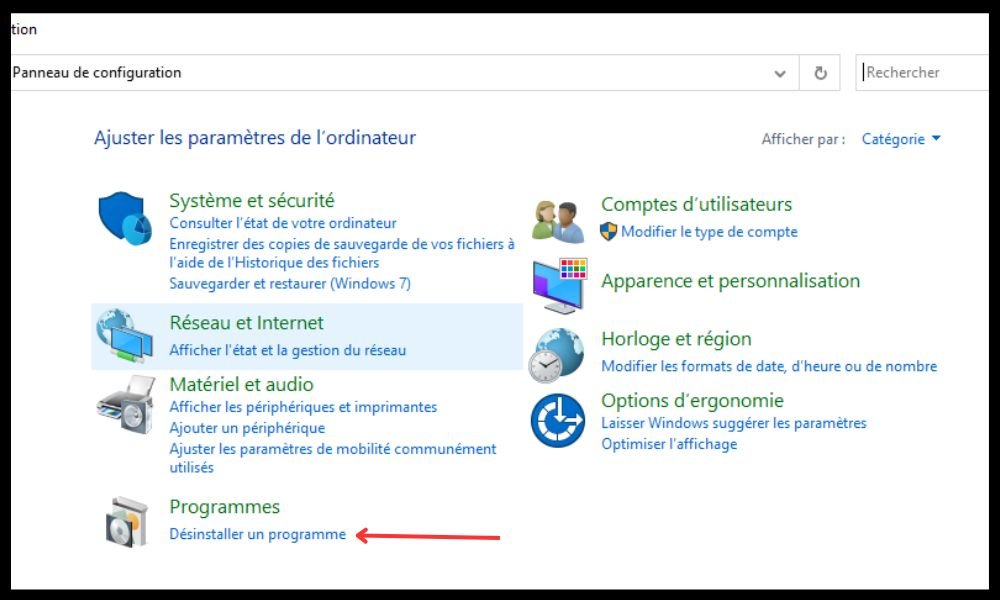
Er zijn verschillende manieren om software te verwijderen die met setup.exe is geïnstalleerd
Configuratiescherm Windows , waarmee u de op uw computer geïnstalleerde programma's kunt beheren. Ga hiervoor naar het Startmenu en selecteer Configuratiescherm .
Klik vervolgens op Programma's en functies en selecteer de software die u wilt verwijderen uit de lijst. Klik daarna op Verwijderen en volg de instructies op het scherm.
Een andere methode is om het verwijderingsprogramma te gebruiken dat door de software zelf wordt meegeleverd, indien aanwezig.
hiervoor naar het Startmenu en zoek de software in de lijst met programma's. Klik vervolgens op de softwarenaam en kies 'Verwijderen' in het submenu . Volg ten slotte de instructies op het scherm.
Hoe repareer je een beschadigd of corrupt setup.exe-bestand?
Als je problemen ondervindt bij het uitvoeren van een setup.exe-bestand, kan dit beschadigd of corrupt zijn geraakt door een onvolledige download , een stroomstoring, een virus of een andere oorzaak. Er zijn verschillende mogelijke oplossingen een beschadigd of corrupt setup.exe-bestand te repareren
De eerste stap is om het bestand opnieuw te downloaden van de oorspronkelijke bron. Controleer daarbij of de internetverbinding stabiel is en of de download is voltooid.
De tweede optie is het gebruik van een reparatietool voor uitvoerbare bestanden, zoals EXE Repair Tool of File Repair Tool, waarmee fouten in setup.exe-bestanden kunnen worden gescand en hersteld.
De derde optie is om contact op te nemen met de technische ondersteuning van de software die u wilt installeren. Zij kunnen u persoonlijke hulp bieden of een alternatieve versie van het setup.exe-bestand leveren.
Hoe kan ik de standaardinstellingen van het setup.exe-bestand wijzigen?
Als u de standaardinstellingen van het setup.exe-bestand wilt wijzigen , zoals de bestemmingsmap, de te installeren componenten of geavanceerde opties, kunt u de opdrachtprompt gebruiken om het setup.exe-bestand met specifieke parameters uit te voeren.
Hiervoor heb je het volgende nodig:
- Open de opdrachtprompt door met de rechtermuisknop op het Startmenu en 'Opdrachtprompt (beheerder)' .
- het commando `cd` (change directory) naar de map navigeren waar het bestand setup.exe zich bevindt Als het bestand setup.exe zich bijvoorbeeld in de Downloads , typt u `cd C:\Users\Gebruikersnaam\Downloads` .
- Tot slot moet u de naam van het setup.exe-bestand typen, gevolgd door de parameters die u wilt gebruiken. Als u de software bijvoorbeeld in een andere map dan de standaardmap wilt installeren, typt u setup.exe /D=C:\Program Files\MySoftware.
De lijst met beschikbare parameters voor elk setup.exe-bestand vindt u in de softwaredocumentatie of door setup.exe /? in de opdrachtprompt te typen.
Conclusie
Setup.exe is een Windows te installeren of bij te werken . Er zijn verschillende manieren om setup.exe te gebruiken, afhankelijk van het type bestand dat u hebt gedownload, de compatibiliteitsmodus van uw systeem en uw persoonlijke voorkeuren. U kunt dubbelklikken op het bestand setup.exe , het als beheerder uitvoeren, de opdrachtprompt gebruiken of de compatibiliteitsmodus inschakelen. Ongeacht de methode die u kiest, is het belangrijk om de instructies van het installatieprogramma te volgen en te controleren of de software correct werkt na de installatie. Als u bijvoorbeeld software installeert die gebruikmaakt van het Java-platform, moet u mogelijk controleren of het bestand javaw.exe aanwezig is in de installatiemap en of het niet wordt geblokkeerd door uw antivirusprogramma of firewall.


