
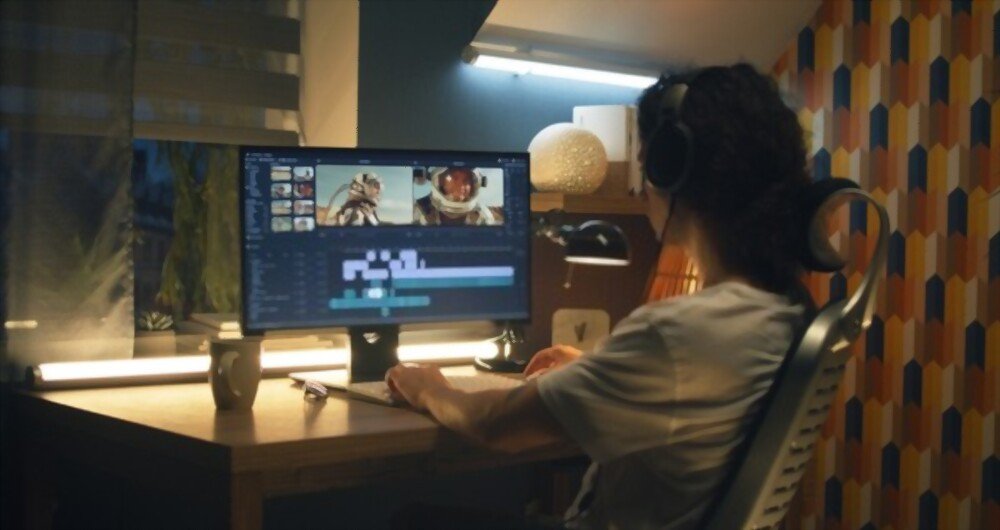
We zien ons behang elke dag – sommigen hangen er familiefoto's op, anderen willen abstracte kunst en weer anderen maken er een vision board van.
Als je tot nu toe een simpel blauw behang en een standaard kleurenpalet hebt gebruikt, besef je misschien niet hoeveel aanpassingsmogelijkheden Windows Windows natuurlijk verschillende achtergronden voor OLED- en LCD-schermen. Maar wat als je je pc uniek wilt maken en een video als achtergrond wilt gebruiken?
Je vraagt je nu waarschijnlijk af hoe complex en moeilijk dit wel niet is. Moet je een computerprogrammeur, een ontwerper of misschien zelfs een hacker zijn om een HD-videoachtergrond voor je pc te maken?
Geen zorgen. Het is namelijk veel eenvoudiger dan je denkt. Je kunt video-achtergronden instellen met verschillende apps, waaronder VLC. En dankzij talloze online diensten die gespecialiseerd zijn in het maken van aangepaste video's, zoals OpenShot , Magix de video-editor van Movavi op Android , iOS of Windows wilt doen .
Vandaag hebben we besloten een gedetailleerde handleiding te maken om je te helpen. Lees verder om te leren hoe je de live wallpaper op je pc installeert en hoe je een HD-achtergrond maakt met Movavi Video Editor – een van de beste videobewerkingsprogramma's die we online zijn tegengekomen.
Hoe stel ik een video in als achtergrond?
Als je wilt weten hoe je een screensavervideo op je Windowscomputer instelt, zijn er veel methoden en software om dit te doen.
Er zijn alternatieven voor het gebruik van een video als bureaubladachtergrond op een Windowspc. Je kunt bijvoorbeeld hoogwaardige 4K-achtergronden gebruiken om een helder en kleurrijk bureaublad te creëren, zonder je zorgen te hoeven maken over de batterijduur (bij laptops) of het resourcegebruik van continu videostreaming.

Je kunt je bureaublad helemaal naar wens aanpassen, zelfs als je een opstelling met twee beeldschermen . Met miljoenen stockfoto's en -video's die online beschikbaar zijn, kun je je Windows binnen enkele minuten creëren en personaliseren.
Hier zijn echter twee betere opties om dit te doen:
1. Gebruik een bestaande video met VLC

Niet iedereen die bekend is met de gratis en open-source mediaspeler VLC weet dat deze een functie heeft waarmee je video's als achtergrond kunt gebruiken.
VLC kan vrijwel elk type video afspelen, dus als je een video als achtergrond op je Windows-bureaublad wilt instellen, is dit een van de snelste en gemakkelijkste opties.
Je kunt de video echter alleen tijdelijk als achtergrond gebruiken, en alleen wanneer VLC actief is. Het is een prima optie voor een tijdelijke video-achtergrond.
Om een video als achtergrond in VLC te gebruiken, volg je deze stappen:
- Start het programma en open je video.
- Klik met de rechtermuisknop op het afspeelvenster en selecteer Video > Instellen als achtergrond.
- Stop de video in het VLC-spelervenster of sluit VLC volledig af om je video-achtergrond te beëindigen.
2. Maak een nieuwe video met Movavi Video Editor
Er is niets beters dan de toonaangevende app voor het maken van films van afbeeldingen, die snelheid combineert met gebruiksgemak. Als je nog nooit van Movavi hebt gehoord, vertellen we je er graag alles over.

Movavi biedt een breed scala aan multimediaprogramma's waarmee u van uw video's, muziek en foto's kunt genieten op elk platform en apparaat. Het biedt gebruiksvriendelijke software waarmee gebruikers hun content kunnen bewerken, verbeteren en delen.
In dit opzicht is Movavi Video Editor het beste programma voor het maken van je eigen video's . Je kunt er fantastische video's mee maken, simpelweg met behulp van afbeeldingen. En je hebt er geen extra vaardigheden of expertise voor nodig. Download Movavi Video Editor en volg de onderstaande stappen:
- Voeg je afbeeldingen toe door de bestanden te selecteren die je wilt gebruiken.
- Pas filters uit verschillende categorieën toe op dezelfde afbeelding.
- Voeg geanimeerde overgangen toe door op de knop met het bergicoon boven de tijdlijn te drukken. Er verschijnt een dialoogvenster waarin u de stijl en de lengte van de overgang kunt selecteren.
- Voeg muziek en titels toe – Je kunt ondertitels aan je film toevoegen om context te geven bij je foto's. Open hiervoor het tabblad Titels, selecteer de gewenste titelstijl en sleep deze naar het titelspoor.
- Sla de voltooide video op – druk op Exporteren en kies vervolgens een opslagoptie, afhankelijk van wat je met de video wilt doen.
Movavi Video Editor – de beste software voor videobewerking

Movavi Video Editor is een online videobewerkingsprogramma voor Windows en Mac-computers. Met dit programma kun je je creativiteit de vrije loop laten dankzij de vele opties waarmee je je video's kunt laten opvallen. Het beschikt over geavanceerde bewerkingsmodules waarmee je zowel korte films als lange speelfilms kunt maken.
Ondanks de vele alternatieve video-editors op de markt, maakt Movavi Video Editor indruk op consumenten door zijn gebruiksgemak. Iedereen kan deze video-editor gebruiken, zelfs zonder computerkennis. Het is een uitstekende keuze voor beginners . Dankzij de geavanceerde tools is het ook geschikt voor professionals.
Movavi Video Editor is een eenvoudig maar krachtig videobewerkingsprogramma waarmee je van je video een kunstwerk kunt maken. Je kunt er films mee bewerken en converteren, 3D-effecten genereren, schokkerige beelden stabiliseren en audiotracks aan video's toevoegen, om er maar een paar te noemen. Met deze tool kun je video's bewerken, speciale effecten toepassen en muziek toevoegen. Deze rijke combinatie van krachtige functies en gebruiksgemak zorgt ervoor dat je snel het gewenste resultaat bereikt. Dit heeft het programma populair gemaakt bij zowel ervaren als beginnende videobewerkers.
Conclusie
Na het lezen van dit artikel zou je in staat moeten zijn om je achtergrond op Windows te wijzigen en een unieke video voor je bureaublad te maken.
Probeer Movavi Video Editor eens uit en laat ons weten wat je ervan vindt. En als je andere programma's kent waarmee je een video als achtergrond kunt gebruiken, deel ze dan gerust met ons in de reacties. We zullen ze uitproberen en onze mening geven.


