

De foutmelding "Een beheerder heeft u verhinderd deze toepassing uit te voeren" kan in Windows 10 verschijnen wanneer u bepaalde systeemprogramma's of programma's van derden probeert te openen. In dit artikel laten we u zien hoe u deze fout kunt verhelpen en de gewenste toepassingen probleemloos kunt uitvoeren.
Identificeer de oorzaak van het probleem
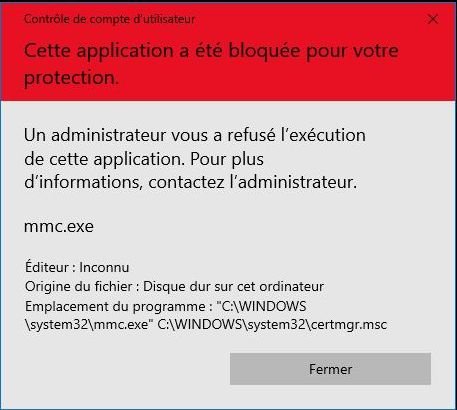
Om dit probleem effectief op te lossen, is het cruciaal om de oorzaak te achterhalen. Hier zijn enkele veelvoorkomende redenen waarom u deze foutmelding kunt tegenkomen:
- Problemen met betrekking tot beveiligingsinstellingen
- Gebruikersaccountbeheer (UAC) is te restrictief
- Problemen met de applicatie zelf
- Softwareconflicten
Oplossing 1: Controleer de beveiligingsinstellingen
Het is mogelijk dat uw systeem de applicatie blokkeert vanwege te strenge beveiligingsinstellingen. Volg deze stappen om dit te controleren:
- Open het Configuratiescherm.
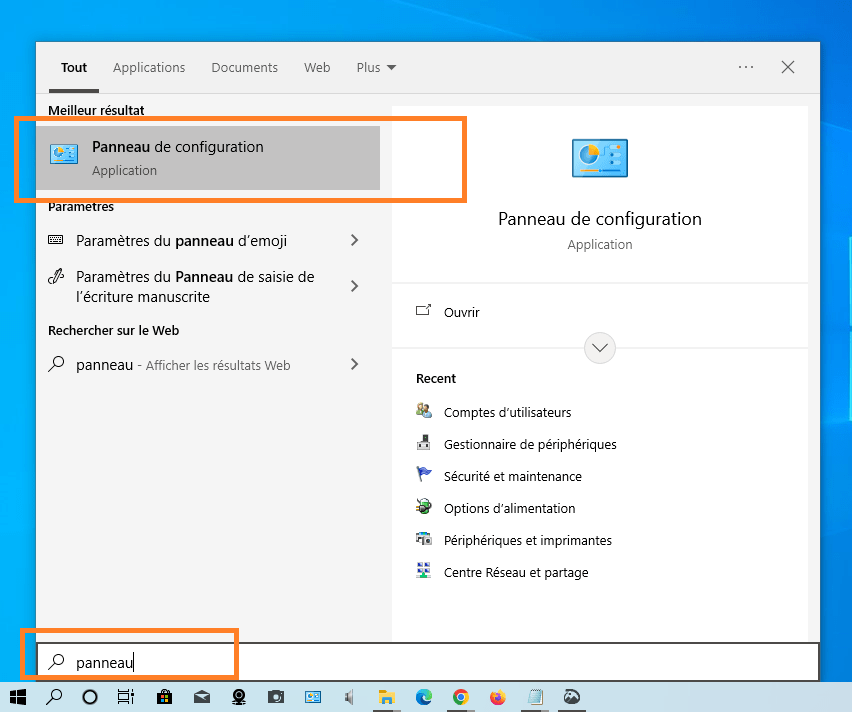
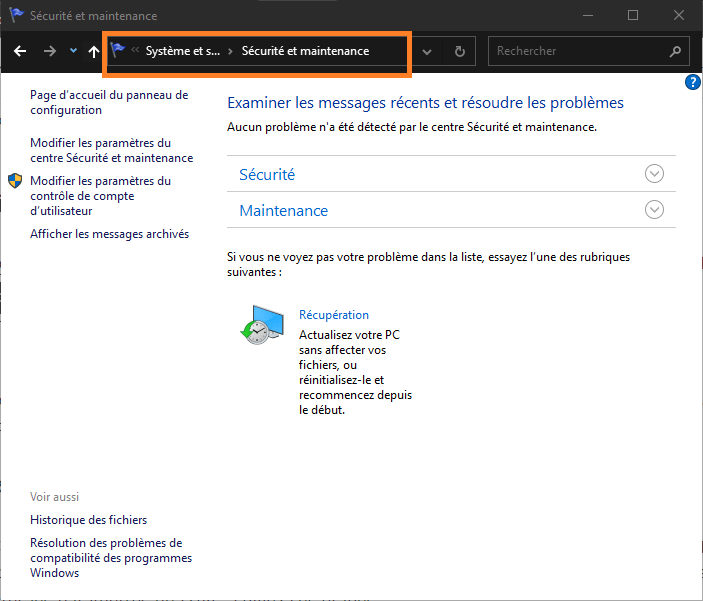
- Ga naar Systeem en beveiliging > Beveiliging en onderhoud.
- Klik op de link 'Beveiligingsinstellingen bewerken' om de beveiligingsinstellingen van uw systeem te openen.
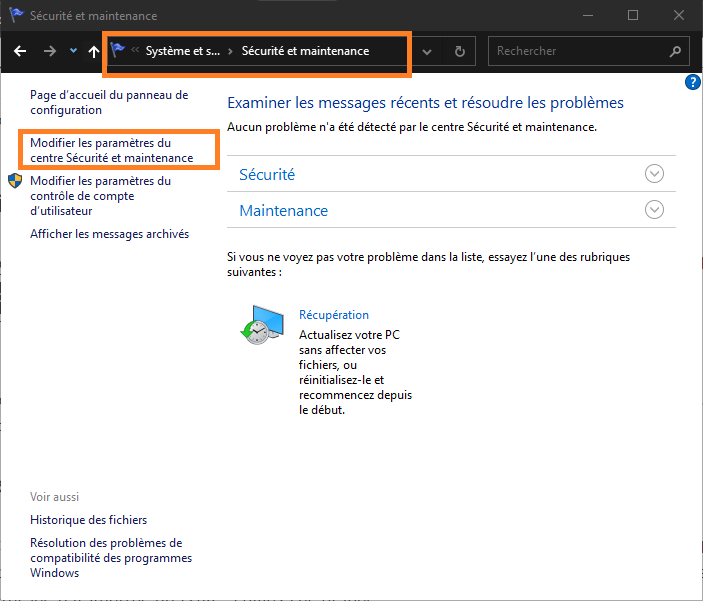
- Zorg ervoor dat de instellingen correct zijn en dat de applicaties niet onnodig worden geblokkeerd.
Dit artikel is wellicht interessant voor u: De Broadcom BCM20702A0-driver: Inzicht in de rol ervan onder Windows 10
Oplossing 2: De instellingen van Gebruikersaccountbeheer (UAC) aanpassen
Gebruikersaccountbeheer (UAC) is een beveiligingsmechanisme Windows 10 dat voorkomt dat applicaties ingrijpende wijzigingen aanbrengen zonder toestemming van de gebruiker. Te strenge UAC-instellingen kunnen echter problemen veroorzaken. Volg deze stappen om uw UAC-instellingen aan te passen:
- Open het Configuratiescherm.
- Ga naar Gebruikersaccounts > Gebruikersaccounts.
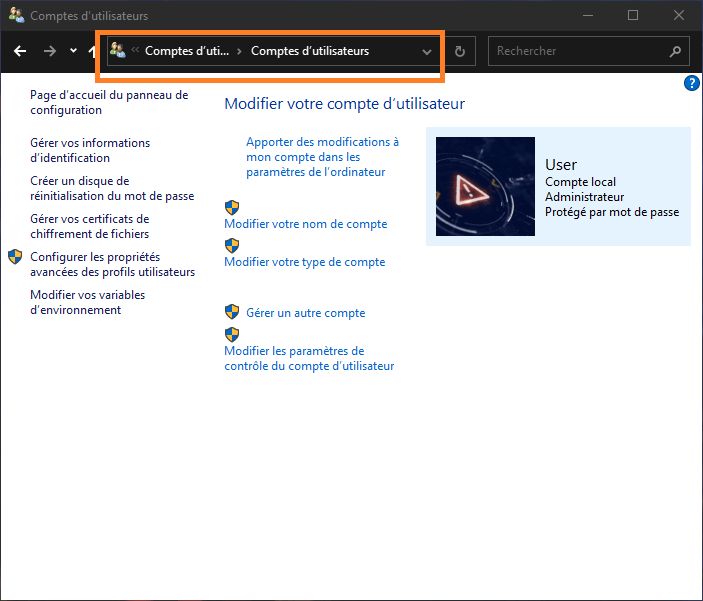
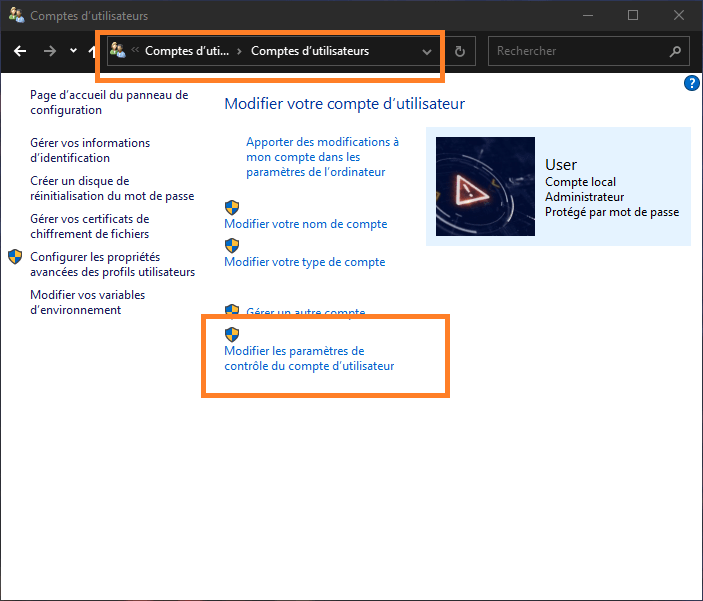
- Klik op 'Gebruikersaccountbeheerinstellingen bewerken'.
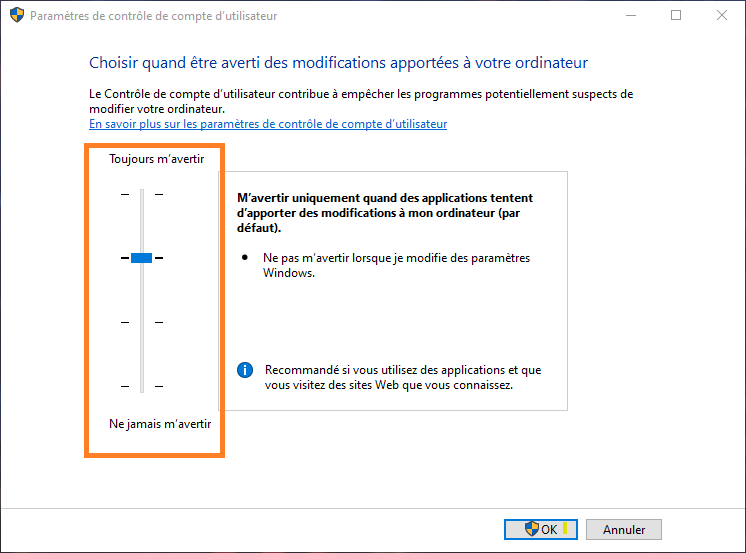
- Gebruik de schuifregelaar om het niveau van UAC-meldingen en -beheer aan te passen.
- Start uw computer opnieuw op en probeer de applicatie nogmaals te starten.
Oplossing 3: Voer de applicatie uit als beheerder
Voor een correcte werking van de applicatie zijn mogelijk beheerdersrechten vereist. Volg deze stappen om de applicatie als beheerder uit te voeren:
- Klik met de rechtermuisknop op het applicatiepictogram.
- Selecteer 'Uitvoeren als beheerder' in het contextmenu.
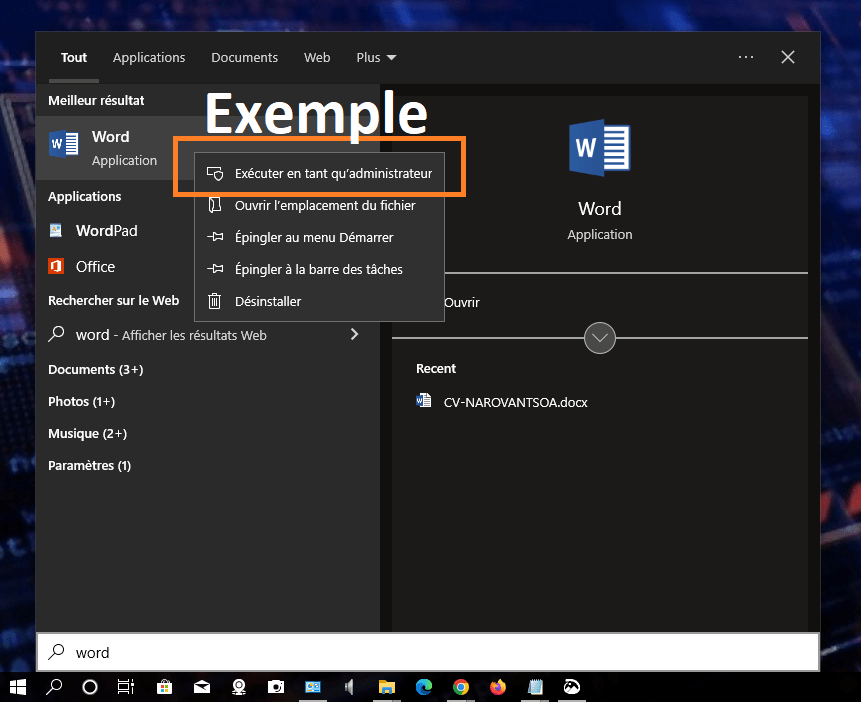
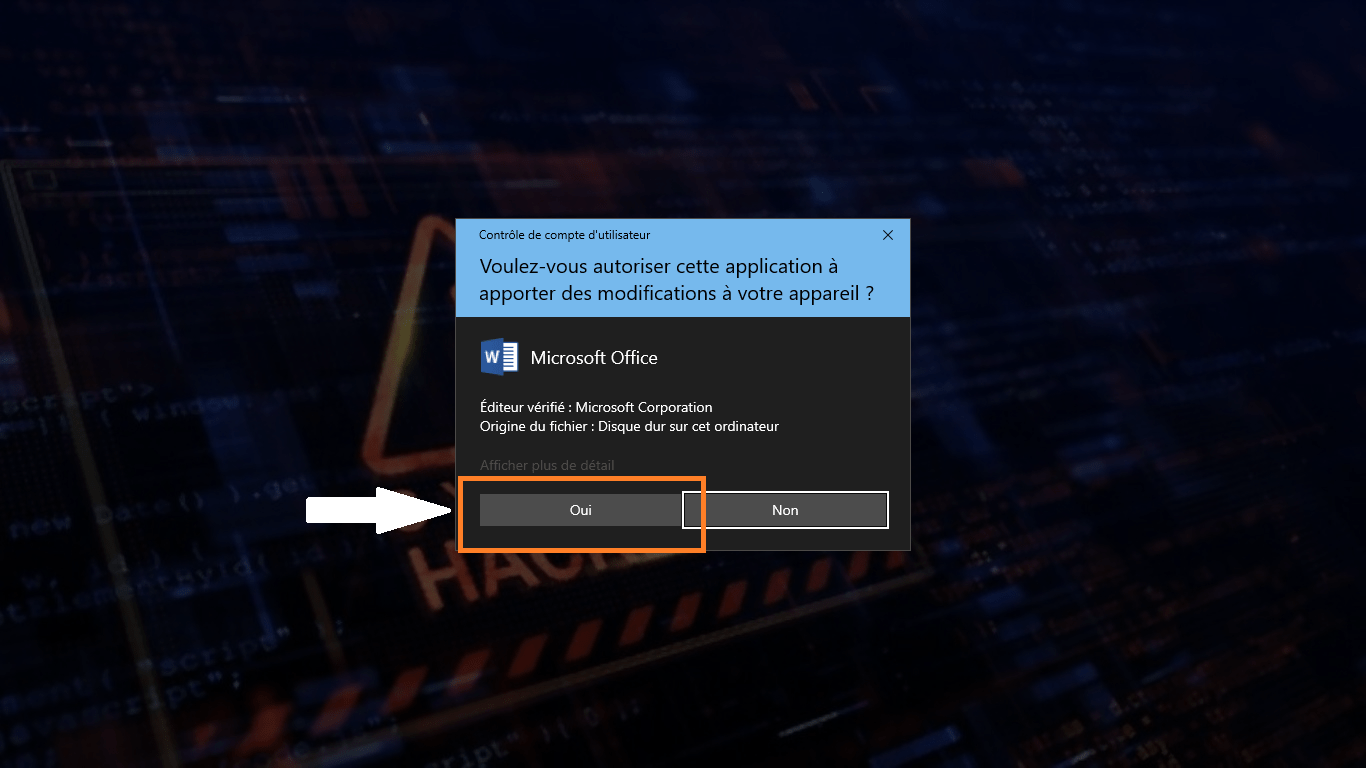
- Bevestig de actie door op "Ja" te klikken in het UAC-venster dat verschijnt.
Lees: Hoe verwijder je het watermerk " Windows" van je scherm?
Oplossing 4: Controleer op softwareconflicten
Soms kunnen andere softwareprogramma's de werking van de applicatie die u probeert uit te voeren verstoren. Volg deze stappen om te controleren op softwareconflicten:
- Start uw computer opnieuw op in de veilige modus door tijdens het opstarten op de F8-toets te drukken.
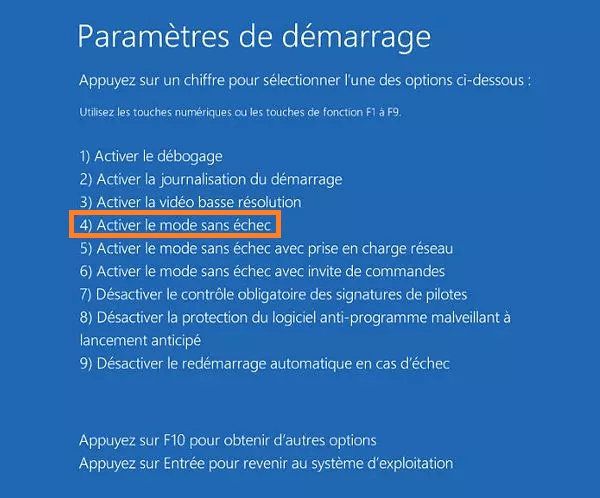
- Probeer de applicatie in de veilige modus uit te voeren om te zien of deze correct werkt.
- Als de applicatie werkt, betekent dit dat er een softwareconflict is. U moet de conflicterende software identificeren en deze verwijderen of bijwerken.
Oplossing 5: De applicatie opnieuw installeren of bijwerken
De applicatie zelf ondervindt mogelijk problemen. Om dit op te lossen, kunt u proberen de applicatie opnieuw te installeren of bij te werken. Volg hiervoor deze stappen:
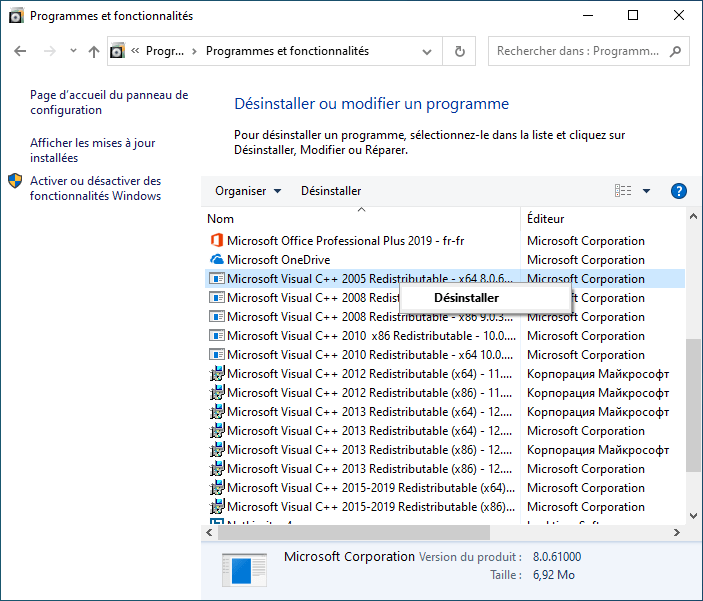
- Verwijder de applicatie via het Configuratiescherm of een verwijderingsprogramma van derden. (Zie afbeelding voor een voorbeeld.)
- Start je computer opnieuw op.
- Zoek de nieuwste versie van de applicatie op de officiële website van de ontwikkelaar en installeer deze.
- Probeer de applicatie opnieuw te starten om te zien of het probleem is opgelost.
Vergelijkende tabel van oplossingen
| Oplossing | Voordelen | Nadelen |
|---|---|---|
| Controleer de beveiligingsinstellingen | Het probleem kan snel worden opgelost als de instellingen onjuist zijn | Geen grote nadelen |
| UAC-instellingen aanpassen | Kan ervoor zorgen dat de applicatie correct functioneert | Het uitschakelen van UAC kan de systeembeveiliging verminderen |
| Uitvoeren als beheerder | Dit kan het probleem oplossen als de applicatie beheerdersrechten vereist | Kan de applicatie toestaan om aanzienlijke wijzigingen in het systeem aan te brengen |
| Controleer op softwareconflicten | Kan conflicterende software identificeren en oplossen | Het kan omslachtig zijn en vereist mogelijk het verwijderen of bijwerken van andere software |
| Installeer of update de applicatie | Kan problemen oplossen die verband houden met de applicatie zelf | Het downloaden en opnieuw installeren van de applicatie is vereist |
Veelgestelde vragen
Hoe schakel ik Gebruikersaccountbeheer (UAC) tijdelijk uit in Windows 10?
Het tijdelijk uitschakelen van Gebruikersaccountbeheer (UAC) kan handig zijn als u wijzigingen in uw systeem moet aanbrengen waarvoor beheerdersrechten vereist zijn. Zo doet u dat:
- Open het Configuratiescherm door in de Windowszoekbalk naar "Configuratiescherm" te zoeken.
- Ga naar "Gebruikersaccounts" > "Gebruikersaccounts" > "Instellingen voor Gebruikersaccountbeheer bewerken".
- Schuif de schuifregelaar naar beneden naar "Nooit een melding geven".
- Klik op "OK" om de wijzigingen te bevestigen en uw computer opnieuw op te starten.
Houd er rekening mee dat het uitschakelen van UAC de beveiliging van uw systeem vermindert. Vergeet niet om UAC weer in te schakelen zodra u de nodige wijzigingen hebt aangebracht.
Wat is het verschil tussen een beheerdersaccount en een standaardgebruikersaccount in Windows 10?
In Windows 10 zijn er twee hoofdtypen accounts: beheerdersaccounts en standaardgebruikersaccounts. Hieronder volgen enkele belangrijke verschillen tussen de twee:
- Beheerdersaccounts: Deze accounts beschikken over alle benodigde machtigingen om belangrijke wijzigingen in het systeem aan te brengen, software te installeren, gebruikersaccounts toe te voegen of te verwijderen en beveiligingsinstellingen te wijzigen.
- Standaardgebruikersaccounts: Deze accounts hebben beperkte rechten en kunnen geen ingrijpende wijzigingen in het systeem aanbrengen. Standaardgebruikersaccounts kunnen applicaties gebruiken, maar ze kunnen geen software installeren of verwijderen zonder beheerdersrechten.
Over het algemeen wordt aangeraden om voor dagelijkse taken een standaard gebruikersaccount te gebruiken om de beveiligingsrisico's te minimaliseren.
Hoe maak ik een beheerdersaccount aan in Windows 10?
Volg deze stappen om een beheerdersaccount aan te maken in Windows 10:
- Druk op de toetsen " Windows + X" en selecteer "Configuratiescherm" in het menu dat verschijnt.
- Ga naar "Gebruikersaccounts" > "Een ander account beheren".

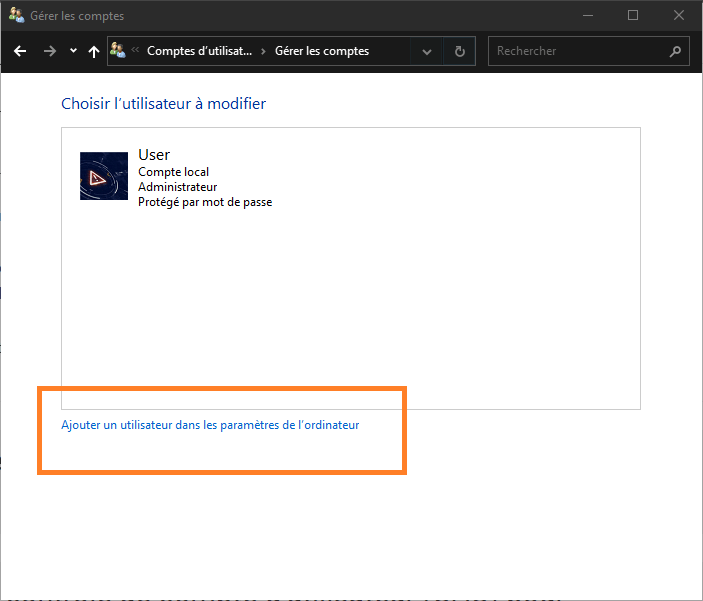
- Klik op "Een nieuwe gebruiker toevoegen" en vul de vereiste gegevens in.
- Nadat het account is aangemaakt, selecteer je het en klik je op 'Accounttype bewerken'.
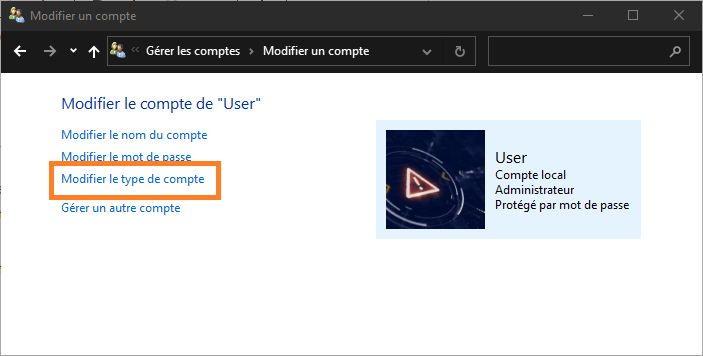
- Kies 'Beheerder' en klik op 'Accounttype wijzigen'.
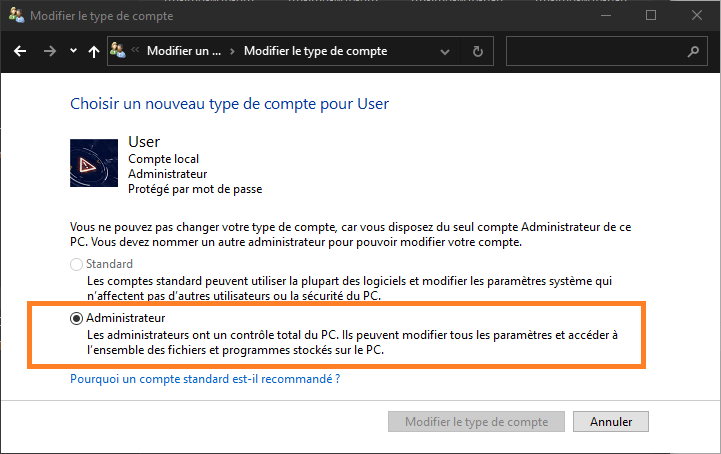
Het nieuwe account is nu een beheerdersaccount.
Hoe los ik de foutmelding "U hebt beheerdersrechten nodig om deze map te verwijderen" op?
Als je deze foutmelding krijgt wanneer je een map probeert te verwijderen, kun je het probleem als volgt oplossen:
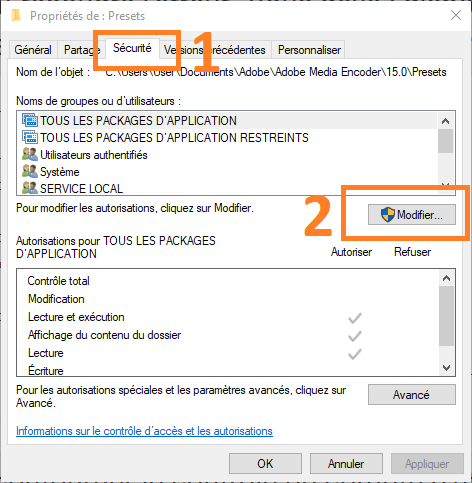
- Klik met de rechtermuisknop op de map die u wilt verwijderen en selecteer 'Eigenschappen'.
- Ga naar het tabblad "Beveiliging" en klik op "Geavanceerd".
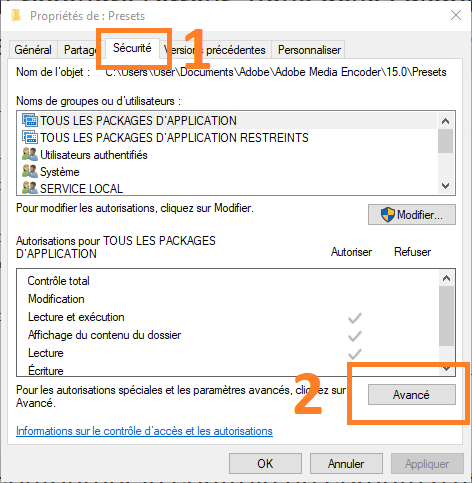
- Zorg ervoor dat uw gebruikersaccount de eigenaar is van de map. Zo niet, klik dan op 'Bewerken', selecteer uw account en klik vervolgens op 'Toepassen' en 'OK'.
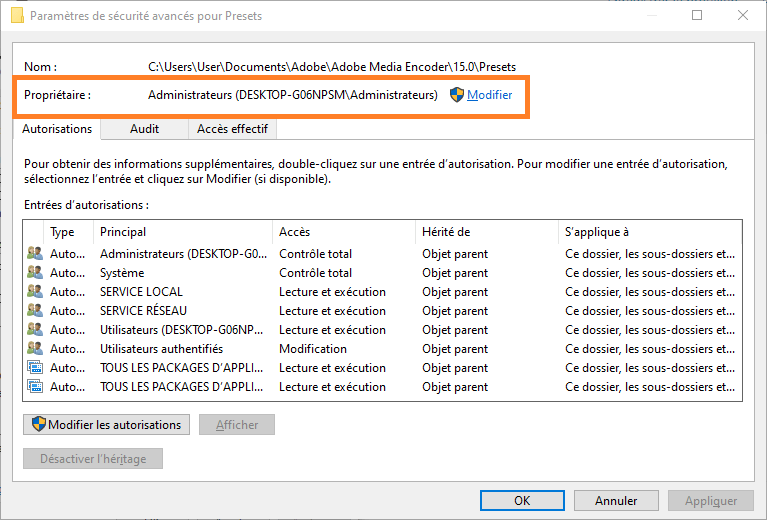
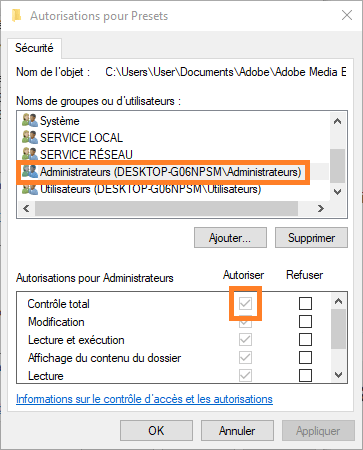
- Ga terug naar het tabblad "Beveiliging" en klik op "Bewerken".
- Zorg ervoor dat uw account de machtiging "Volledige controle" heeft en klik op "OK".
Je zou de map nu zonder problemen moeten kunnen verwijderen.
Is het mogelijk om Gebruikersaccountbeheer (UAC) voor bepaalde specifieke applicaties te omzeilen?
Ja, het is mogelijk om Gebruikersaccountbeheer (UAC) voor sommige applicaties te omzeilen. Zo doe je dat:
- Klik met de rechtermuisknop op de snelkoppeling van de applicatie en selecteer 'Eigenschappen'.
- Ga naar het tabblad "Compatibiliteit" en vink het vakje "Dit programma als beheerder uitvoeren" aan.
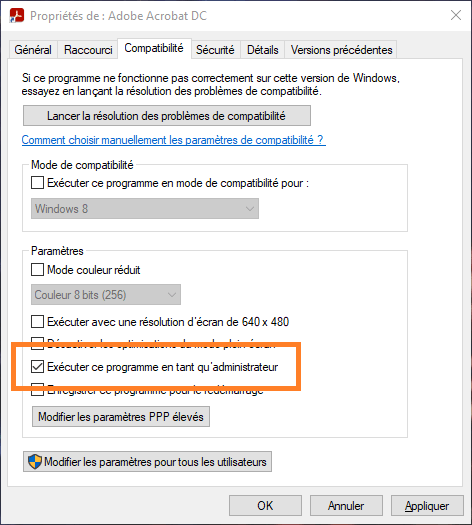
- Klik op "OK" om de wijzigingen op te slaan.
De applicatie zou nu moeten werken zonder dat Gebruikersaccountbeheer (UAC) wordt geactiveerd. Houd er rekening mee dat deze methode niet wordt aanbevolen voor applicaties die geen beheerdersrechten vereisen, omdat dit uw systeem aan beveiligingsrisico's kan blootstellen.
Hoe kan ik het wachtwoord van een beheerdersaccount in Windows 10 opnieuw instellen?
Als u het wachtwoord voor een beheerdersaccount in Windows 10 bent vergeten, kunt u het als volgt opnieuw instellen:
- Start uw computer opnieuw op en druk op de F8-toets om de geavanceerde opstartopties te openen.
- Selecteer "Veilige modus met opdrachtprompt" en druk op "Enter".
- Typ in de opdrachtprompt "net user" om de lijst met gebruikersaccounts weer te geven.
- Typ "net user username new_password" en vervang "username" door de naam van het beheerdersaccount en "new_password" door het gewenste nieuwe wachtwoord.
- Druk op "Enter" om het wachtwoord opnieuw in te stellen.
Start je computer opnieuw op en je zou nu met het nieuwe wachtwoord moeten kunnen inloggen.
Conclusie
Door de antwoorden op deze veelgestelde vragen te volgen, kunt u problemen met beheerdersaccounts en Gebruikersaccountbeheer (UAC) in Windows 10 beter begrijpen en beheren. Houd er rekening mee dat de beveiliging van uw systeem belangrijk is. Het is daarom aan te raden een standaardgebruikersaccount te gebruiken voor dagelijkse taken en beheerdersaccounts alleen te reserveren voor belangrijke systeemwijzigingen. Door de nodige voorzorgsmaatregelen te nemen, kunt u de beveiliging en stabiliteit van uw computer waarborgen en tegelijkertijd van alle functies genieten. Als u andere problemen ondervindt of verdere vragen hebt, kunt u andere online bronnen raadplegen of hulp vragen aan IT-experts. Veel succes met het beheren van uw accounts en het oplossen van machtigingsproblemen in Windows 10.


