
bij het openen van een Windows de foutmelding "De toepassing is niet correct gestart (0xc000007b)" Windows besturingssystemen , of het nu versie 7, 8 of 10 is. Vandaag laten we u verschillende methoden zien waarmee u dit probleem snel en effectief kunt oplossen!
Foutcode 0xc000007b: waarom verschijnt deze in Windows ?

De foutmelding: "De toepassing is niet correct gestart (0xc000007b)" geeft aan dat er een probleem is met het programma dat wordt uitgevoerd of met een bestand dat het bevat. In de meeste gevallen treedt foutcode 0xc000007b op:
- Tijdens de lancering van bepaalde resource-intensieve games.
- Tijdens de uitvoering van programma's die veel rekenkracht vereisen, zoals AutoCAD, Acrobat of Photoshop.
- Dit komt door beschadigde DLL-bestanden in de software die u probeert te openen.
Gelukkig zijn er verschillende manieren om deze fout in Windowsop te lossen.
Oplossingen om foutcode 0xc000007b in elke versie van Windows permanent te verhelpen

We raden u aan de onderstaande oplossingen te volgen om de foutmelding "De applicatie is niet correct gestart", die wordt weergegeven door code 0xc000007b, eenvoudig en permanent te verwijderen.
Maar voordat we dat doen, nodigen we je uit om deze video te bekijken voor een duidelijker en beknopter beeld van wat je moet doen om de fout te corrigeren:
Zonder verder uitstel volgen hier de methoden om foutcode 0xc000007b in Windows te verhelpen:
Eerste methode: herstart uw computer
Als u zojuist een programma of software hebt geïnstalleerd en deze niet kunt openen, raden we u aan uw computer opnieuw op te starten. Sommige applicaties vereisen namelijk een volledige herstart om toegang te krijgen tot hun DLL-bestanden.
Dit artikel is wellicht interessant voor u: Hoe voorkom ik dat programma's automatisch opstarten in Windows ?
Tweede methode: Windows bijwerken

U kunt veel fouten, waaronder foutcode 0XC00007B, voorkomen als uw computer correct is bijgewerkt.
Om dit te doen, raden we u aan de volgende stappen te volgen:
- Stap 1: Start -menu door op de Windows
- Stap 2: Instellingen ' en ' Update & beveiliging ' .
- Stap 3: Klik nu op de optie ' Windows Update '. Zoek naar de belangrijkste updates die door Microsoft worden aanbevolen en installeer deze.
Start uw computer opnieuw op en probeer het programma of de software opnieuw te openen. Als het probleem is opgelost, ziet u foutcode 0XC00007B niet meer. Zo niet, ga dan verder met de volgende methode.
Derde methode: Voer de programma-update handmatig uit
Vaak bevatten bepaalde softwareprogramma's een pakket waarmee je de applicatie die je op je pc probeert te openen handmatig kunt bijwerken. Met het uitvoerbare bestand kun je ook nieuwe versies van DLL-bestanden en beschadigde bestanden vervangen.
Volg deze korte video om de programma-update handmatig uit te voeren:
Vierde methode: Installeer de defecte software opnieuw

Soms is het volledig verwijderen en opnieuw installeren van het programma dat niet werkt de eenvoudigste oplossing voor foutcode 0xc000007b in Windows . Houd er echter rekening mee dat sommige gegevens permanent op uw harde schijf worden opgeslagen.
Voordat u het programma opnieuw installeert, raden we u aan te controleren of er geen bestanden of mappen met de naam van het programma meer aanwezig zijn. Nadat u het programma definitief van uw pc hebt verwijderd, moet u uw pc opnieuw opstarten voordat u de applicatie opnieuw installeert.
Vijfde methode: Gebruik de beheerdersmodus
Soms kan de foutmelding "De toepassing is niet correct gestart (0xc000007b)" eenvoudig worden verholpen door de toepassing als beheerder uit te voeren. Deze modus geeft toegang tot bepaalde programmagegevens die anders niet beschikbaar zijn, maar essentieel zijn voor de werking ervan.
Wanneer u het programma in beheerdersmodus uitvoert, worden alle gegevens opnieuw ingelezen. Dit zou het probleem ongetwijfeld kunnen oplossen. Om een programma in beheerdersmodus uit te voeren, klikt u met de rechtermuisknop op het .exe-bestand van de software en selecteert u de optie ' Uitvoeren als beheerder '
Zesde methode: .NET opnieuw installeren

Om foutcode 0xc000007b te verhelpen, raden we ook aan om het .NET Framework . .NET is het framework dat een breed scala aan programma's voor Windows . Een verouderde versie van dit framework zorgt ervoor dat de meeste toepassingen op uw computer niet goed functioneren.
Om .NET opnieuw te installeren (het probleem is dat u geen nieuwe programma's kunt installeren en uitvoeren, omdat het niet up-to-date is), moet u naar de officiële Microsoft-website . Zoek daar naar de nieuwste versie van .NET en download deze naar uw computer. Volg de instructies van Microsoft om het proces te vereenvoudigen.
Zevende methode: Scan op beschadigde bestanden met behulp van de Dependency Walter X64-software
Beschadigde bestanden vertegenwoordigen gegevens die om verschillende redenen zijn gewijzigd. Deze bestanden kunnen applicaties beschadigen, ervoor zorgen dat ze vastlopen en foutcode 0xc000007b . Een manier om van deze bestanden af te komen is door een programma van derden te gebruiken, zoals Dependency Walter X64 .
Om het op je computer te hebben en correct te gebruiken:
Stap 1: Ga naar de officiële website van de software door op deze link en download het uitvoerbare bestand.
Stap 2: Nadat de download is voltooid, moet u het bestand openen en vervolgens alle installatie-instructies volgen.
Stap 3: Ga na de installatie en activering naar " Bestand ". Klik vervolgens op de optie " Openen " en selecteer het .exe-bestand van het programma dat foutcode 0xc000007b weergeeft.
Stap 4: Als het programma beschadigde elementen bevat, worden deze specifiek in het tabblad Module
Achtste methode: Visual C++ bijwerken
Visual C++ is een van de meest gebruikte programmeertalen voor het ontwikkelen van programma's die compatibel zijn met Windows . De taal is in het systeem aanwezig via een inventaris die constant moet worden bijgewerkt. Om ervoor te zorgen dat er niets verouderd of defect is, raden we aan de nieuwste versie van Visual Studio .
Dit zorgt ervoor dat de download geen negatieve invloed heeft op de werking van het programma dat u wilt uitvoeren. Houd er ook rekening mee dat foutcode 0xc000007b kan optreden als het Microsoft Visual C++-pakket niet correct is geconfigureerd. Download daarom de verschillende 32-bits en 64-bits versies van Microsoft Visual C++ door op de juiste link te klikken:
Negende methode: DirectX opnieuw installeren
Net als .NET is DirectX een set API's die gebruikt worden om programma's te maken. De meeste software, met name games, vereist DirectX om goed te functioneren op een computer. Deze complete update verhelpt daarom een aantal bugs. Ter informatie: er zijn twee manieren om de nieuwste versie te installeren.
Je kunt inderdaad Windows Update gebruiken of een handmatige installatie uitvoeren. Je computer moet echter wel de nieuwste versie van DirectX hebben geïnstalleerd om games en software correct te laten werken. Je kunt de nieuwste versie van DirectX downloaden en installeren via de onderstaande link: http://www.microsoft.com/fr-fr/download/details.aspx?id=35
Tiende methode: Los fout 0xc000007b op met behulp van de compatibiliteitsmodus
Windows computers treedt doorgaans op in programma's of games die veel grafische of processorkracht vereisen, zoals " Resident Evil 2 Remake ", Cinema 4D of Adobe Premiere. In de meeste gevallen wordt de fout veroorzaakt door een incompatibiliteit tussen hardware- en softwarecomponenten. Er is een manier om te controleren of de fout wordt veroorzaakt door een compatibiliteitsprobleem:
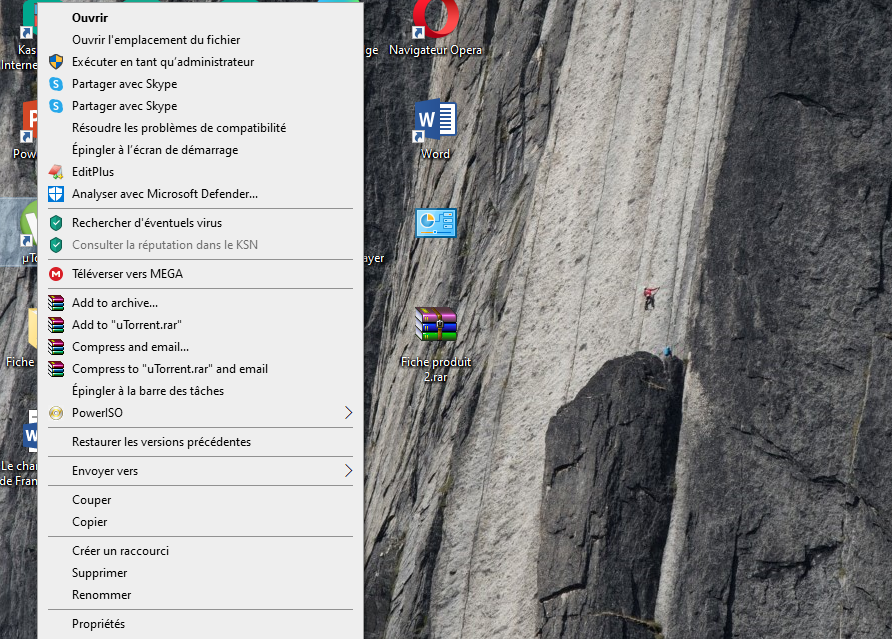
Stap 1: Klik met de rechtermuisknop op de software die de foutmelding weergeeft en selecteer vervolgens de optie ' Eigenschappen '
Stap 2: Er verschijnt een nieuw venster. U moet de vakjes ' Compatibiliteit ' en ' Dit programma uitvoeren in compatibiliteitsmodus ' aanvinken om verder te gaan.
Stap 3: Kies vervolgens een oudere versie van Windows . Als u bijvoorbeeld Windows 10 , kies dan Windows 8 of Windows 7.
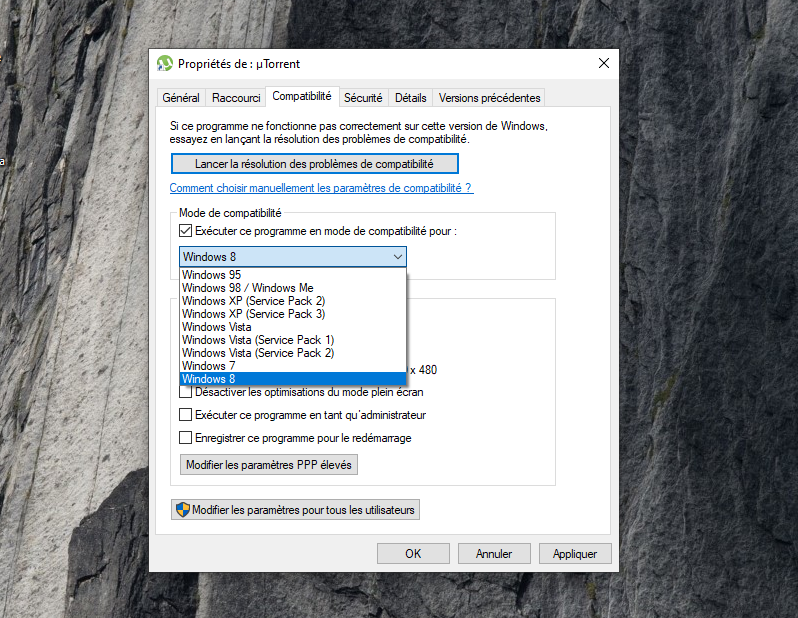
Stap 4: Sla de wijzigingen op, herstart uw pc en probeer de applicatie opnieuw te starten.
Als het probleem te maken had met compatibiliteit, zou het programma nu correct moeten werken en zou de 0xc000007b moeten verdwijnen.
We hopen dat je dit artikel nuttig vond! Laat het ons gerust weten door een reactie achter te laten! Tot snel voor meer tutorials!


