

Bent u het zat dat foutcode 0x8007045d uw werk op Windows 10 ? Dan bent u hier aan het juiste adres om het op te lossen! We leggen de oorzaken van deze fout uit en hoe u deze kunt verhelpen. Volg onze tips en krijg de controle over uw computer terug.
Foutcode 0x8007045d begrijpen: mogelijke oorzaken
Foutcode 0x8007045d houdt vaak verband met lees- of schrijfproblemen op de harde schijf. Deze kan worden veroorzaakt door een defect apparaat, een beschadigd bestand of fouten in het bestandssysteem. Hieronder vindt u enkele van de meest voorkomende oorzaken:
- defecte of beschadigde harde schijf
- Beschadigde systeembestanden
- Registerfout
- Pilotenprobleem
- Onjuiste BIOS-configuratie
Methode 1: Controleer en repareer fouten op de harde schijf
De eerste stap om foutcode 0x8007045d op te lossen, is het controleren van de integriteit van uw harde schijf. Zo doet u dat:
Stap 1: Open Verkenner en klik met de rechtermuisknop op de betreffende harde schijf. Selecteer vervolgens 'Eigenschappen'.
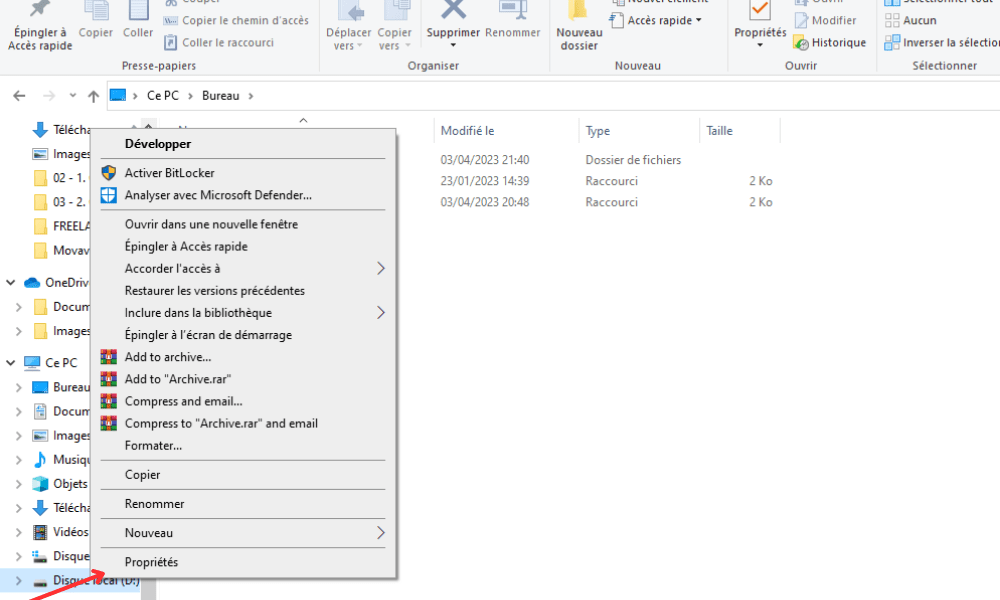
Stap 2: Ga naar het tabblad "Tools" en klik op "Controleren" onder "Foutcontrole".
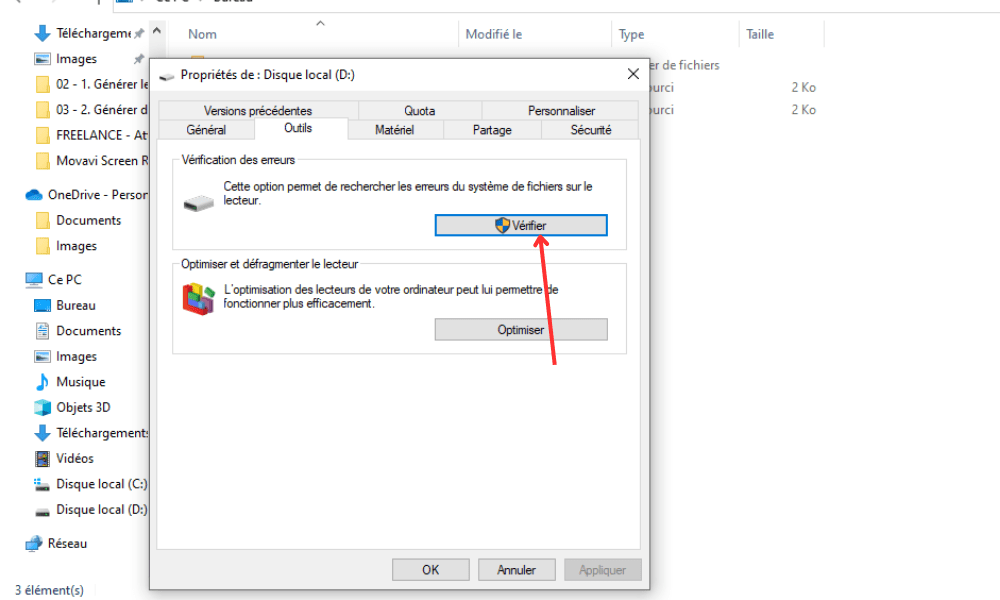
Stap 3: Volg de instructies op het scherm om te beginnen met het controleren en repareren van fouten op de harde schijf.
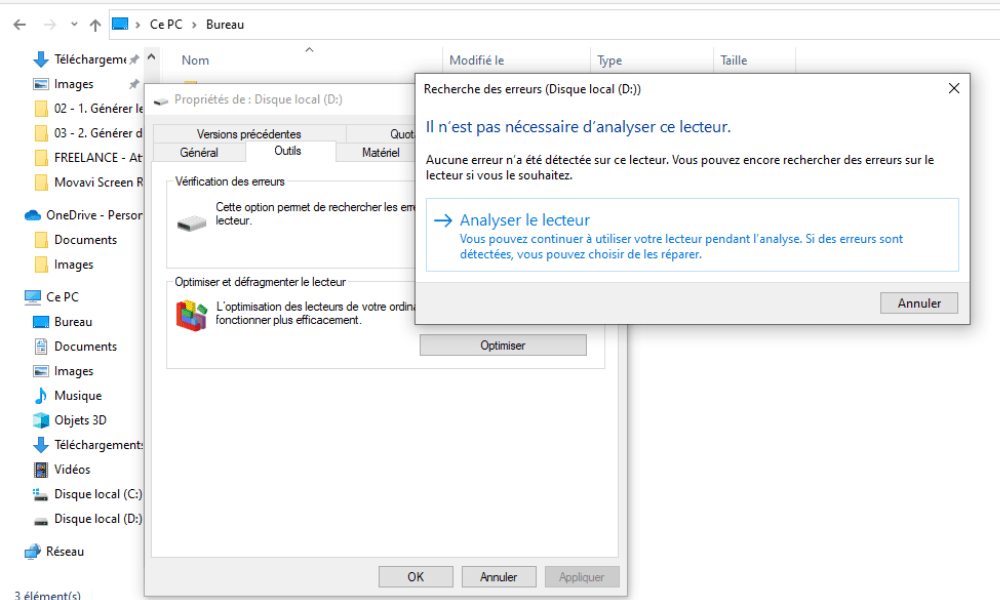
Start uw computer opnieuw op na de controle en kijk of de fout zich blijft voordoen.
Methode 2: Voer een systeemcontrole uit
Beschadigde systeembestanden kunnen ook foutcode 0x8007045d . Volg deze stappen om ze te controleren en te repareren:
Stap 1: Druk op de toetsen " Windows + X" en selecteer "Opdrachtprompt (beheerder)" of " Windows PowerShell (beheerder)".

Stap 2: Typ "sfc /scannow" en druk op Enter. Het hulpprogramma Systeem Bestandscontrole begint nu met het scannen naar en repareren van beschadigde bestanden.
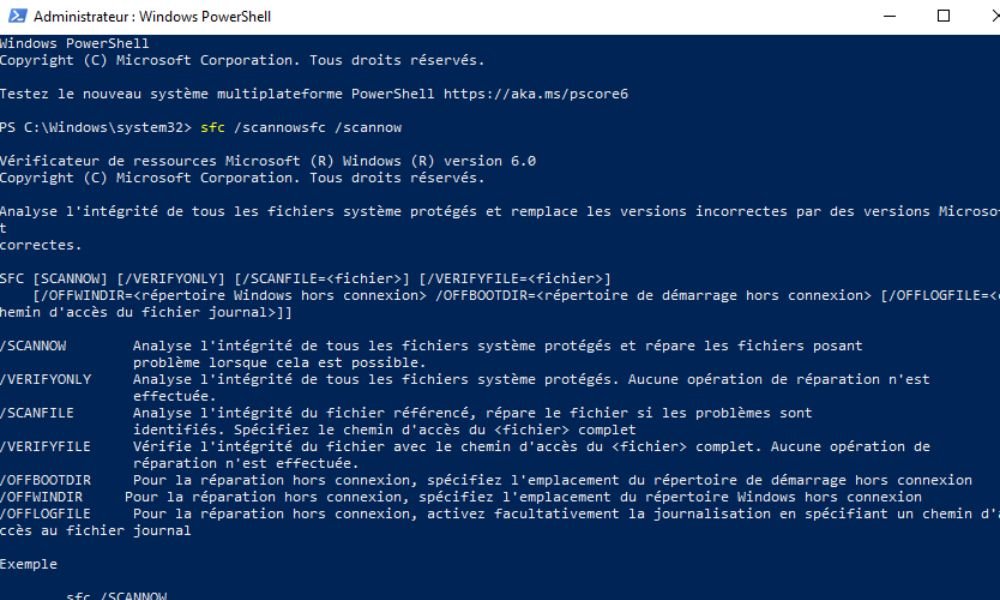
Stap 3: Wacht tot het proces is voltooid en herstart uw computer. Controleer of de fout is verholpen.
Methode 3: Het Windows register opschonen
Een beschadigd Windows -register kan ook foutcode 0x8007045d veroorzaken. Om dit op te schonen, kunt u een betrouwbaar hulpprogramma voor het opschonen van het register gebruiken. Zo doet u dat:

- Download en installeer een betrouwbaar programma voor het opschonen van het register, zoals CCleaner of Wise Registry Cleaner.
- Start het hulpprogramma en volg de instructies om registerfouten te analyseren en te verwijderen.
- Start uw computer opnieuw op en controleer of foutcode 0x8007045d is verholpen.
Methode 4: Apparaatstuurprogramma's bijwerken
Verouderde of beschadigde stuurprogramma's kunnen ook foutcode 0x8007045d veroorzaken. Zorg ervoor dat uw stuurprogramma's up-to-date zijn door de volgende stappen te volgen:
1. Druk op de toetsen " Windows + X" en selecteer "Apparaatbeheer".

2. Zoek naar apparaten met een gele driehoek, die een probleem met het stuurprogramma aangeeft.
3. Klik met de rechtermuisknop op het apparaat en selecteer 'Stuurprogramma bijwerken'.
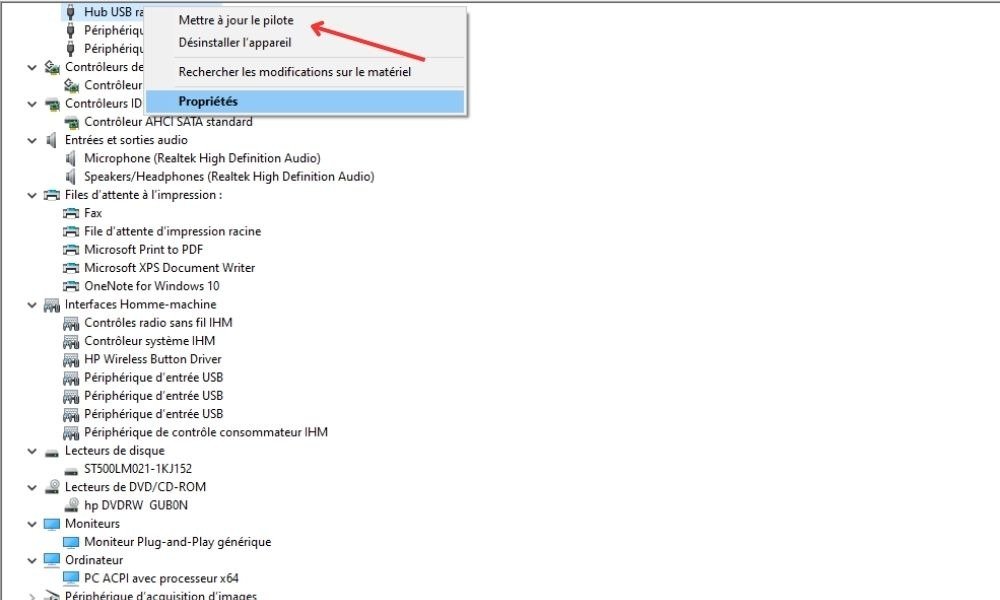
4. Selecteer de optie 'Automatisch zoeken naar een bijgewerkt stuurprogramma' en volg de instructies op het scherm.
5. Start uw computer opnieuw op na het bijwerken van de stuurprogramma's en controleer of de fout zich nog steeds voordoet.
Methode 5: De BIOS-configuratie resetten
Een onjuiste BIOS-configuratie kan ook foutcode 0x8007045d veroorzaken. Volg deze stappen om de BIOS-configuratie te resetten:
1. Start uw computer opnieuw op en druk op de toets die op het scherm wordt aangegeven om toegang te krijgen tot de BIOS (meestal F2, F10, F12 of Delete).
2. Zodra u in de BIOS bent, zoekt u naar de optie "Load Setup Defaults" of "Load Optimized Defaults" en selecteert u deze.

3. Sla de wijzigingen op en sluit de BIOS af door op de juiste toets te drukken (meestal F10).
4. Start uw computer opnieuw op en controleer of de fout is verholpen.
Door de hierboven beschreven methoden toe te passen, zou u foutcode 0x8007045d moeten kunnen oplossen en uw Windows 10-computer weer normaal moeten kunnen laten functioneren. Vergeet niet om regelmatig een back-up van uw gegevens te maken en uw systeem up-to-date te houden om mogelijke fouten of problemen in de toekomst te voorkomen.
Veelgestelde vragen
Hoe kan ik controleren of mijn harde schijf nog in goede staat is?

Het controleren van de gezondheid van uw harde schijf is essentieel om fouten en storingen te voorkomen. Hier zijn enkele methoden om de gezondheid van uw harde schijf te controleren:
- Gebruik het CHKDSK-programma: Open een opdrachtprompt als beheerder, typ "chkdsk C: /f" (vervang "C:" door de stationsletter van de schijf die u wilt controleren) en druk op Enter. CHKDSK scant uw harde schijf en repareert eventuele fouten.
- Gebruik diagnostische software: Diagnostische software, zoals CrystalDiskInfo of HD Tune, kan u gedetailleerde informatie geven over de gezondheid van uw harde schijf, waaronder temperatuur, fouten en defecte sectoren.
- SMART-rapporten bekijken: Moderne harde schijven zijn voorzien van SMART (Self-Monitoring, Analysis and Reporting Technology), een technologie die continu de gezondheid van de schijf controleert. U kunt SMART-rapporten raadplegen via speciale software of via het BIOS van uw computer.
Als u terugkerende problemen of fouten ondervindt, overweeg dan een back-up van uw gegevens te maken en uw harde schijf te vervangen.
Welke andere veelvoorkomende fouten kunnen er optreden in Windows 10?
Windows 10 kan verschillende fouten vertonen, vaak gerelateerd aan hardware-, software- of configuratieproblemen. Hieronder vindt u enkele veelvoorkomende fouten:
- Opstartfouten (blauw scherm des doods, of BSOD)
- Stuurfoutmeldingen (code 43, code 10, enz.)
- Fouten gerelateerd aan updates (0x80070002, 0x80070057, enz.)
- Toepassingsfouten (0xc000007b, 0xc0000142, enz.)
- Fouten in het bestandssysteem (0x80070570, 0x80070017, enz.)
- Fout 0xc000007b
- VirtualBox-fout E_FAIL (0x80004005) op Windows
Elke fout kan meerdere oorzaken en oplossingen hebben. Het is raadzaam om de specifieke fout die u bent tegengekomen op te zoeken en de instructies te volgen om deze op te lossen.
Hoe kan ik een back-up van mijn gegevens maken om te voorkomen dat ik informatie verlies in geval van een fout?

Regelmatig een back-up maken van uw gegevens is cruciaal om informatieverlies bij fouten of storingen te voorkomen. Hieronder vindt u enkele methoden om een back-up van uw gegevens te maken:
- Maak een back-up naar een externe harde schijf: kopieer uw belangrijke bestanden regelmatig naar een externe harde schijf of USB-stick. U kunt dit handmatig doen of back-upsoftware gebruiken.
- Cloudback-up: Gebruik online opslagservices zoals Google Drive, Microsoft OneDrive of Dropbox om automatisch een back-up van uw bestanden te maken. Deze services bieden doorgaans een beperkte gratis opslagruimte en abonnementsopties voor grotere opslagcapaciteiten.
- Een systeemimage maken: Een systeemimage is een complete kopie van uw harde schijf, inclusief het besturingssysteem, toepassingen en persoonlijke bestanden. U kunt een systeemimage maken met de ingebouwde Windows 10-tool of met software van derden en deze vervolgens opslaan op een externe harde schijf of ander opslagmedium.
Het is aan te raden om minstens twee back-upmethoden te gebruiken om de veiligheid van uw gegevens te waarborgen.
Is het nodig om antivirussoftware te gebruiken om fouten te voorkomen en mijn computer te beschermen?
Het gebruik van antivirussoftware is essentieel om uw computer te beschermen tegen malware en bepaalde fouten te voorkomen die door virussen of spyware kunnen worden veroorzaakt. Windows 10 bevat een ingebouwde antivirus, Windows Defender , die realtime bescherming biedt en uw computer regelmatig scant. U kunt ook een antivirusprogramma van een derde partij gebruiken voor extra bescherming.
Zorg ervoor dat uw antivirussoftware altijd up-to-date is en voer regelmatig volledige scans van uw computer uit om potentiële bedreigingen op te sporen en te elimineren.
Wat zijn de tekenen dat mijn harde schijf op het punt staat het te begeven?

Een defecte harde schijf kan verschillende waarschuwingssignalen vertonen. Hier zijn er een paar:
- Ongebruikelijk geluid (geklapper, geknars, enz.)
- Veelvoorkomende lees- of schrijffouten
- Verminderde prestaties en trage reactietijd
- Onverwachte systeemcrashes en herstarts
- SMART-fouten gerapporteerd door de BIOS of diagnostische software
Als u deze signalen opmerkt, maak dan onmiddellijk een back-up van uw gegevens en overweeg uw harde schijf te vervangen.
Hoe kan ik voorkomen dat systeembestanden op mijn Windows 10-computer beschadigd raken?
Beschadiging van systeembestanden kan door verschillende factoren worden veroorzaakt, zoals malware, harde schijffouten of stroomuitval. Hier volgen enkele tips om beschadiging van systeembestanden te voorkomen:
- Gebruik actuele antivirussoftware en voer regelmatig volledige scans van uw computer uit.
- Controleer en repareer regelmatig fouten op de harde schijf met behulp van de CHKDSK-tool of diagnostische software.
- Installeer een UPS om uw computer te beschermen tegen spanningsschommelingen en stroomuitval.
- Zorg ervoor dat uw besturingssysteem en applicaties up-to-date zijn om compatibiliteitsproblemen en fouten te voorkomen.
- Vermijd het geforceerd afsluiten van uw computer door de power supply knop ingedrukt te houden, aangezien dit systeembestanden kan beschadigen. Gebruik in plaats daarvan de juiste afsluitoptie in het WindowsStartmenu.
Door deze tips op te volgen, kunt u het risico op beschadiging van systeembestanden minimaliseren en de stabiliteit van uw Windows 10-computer behouden.
Zijn er softwareprogramma's die de gezondheid van mijn harde schijf continu kunnen controleren?
Ja, er bestaat software die speciaal is ontworpen om de gezondheid van uw harde schijf . Enkele populaire voorbeelden zijn:
- CrystalDiskInfo
- HD Tune
- Harde schijfbewaker
- Acronis Drive Monitor
Deze programma's bewaken de SMART-parameters van uw harde schijf en waarschuwen u voor mogelijke problemen, zoals defecte sectoren, hoge temperaturen of prestatievermindering.
Hoe kan ik registerfouten herstellen zonder software van derden te gebruiken?
Het is mogelijk om registerfouten handmatig te herstellen zonder software van derden te gebruiken, maar dit kan riskant en complex zijn als u niet bekend bent met het Windowsregister. Hier volgen enkele stappen om registerfouten handmatig te herstellen:
- Open de registereditor door op de toetsen " Windows + R" te drukken, "regedit" te typen en op Enter te drukken.
- Zoek de registersleutel die overeenkomt met de fout die u ondervindt (u moet de specifieke fout opzoeken om de bijbehorende registersleutel te vinden).
- Klik met de rechtermuisknop op de registersleutel en selecteer 'Wijzigen' om de benodigde wijzigingen aan te brengen.
- Sla de wijzigingen op en sluit de registereditor.
Het wordt ten zeerste aanbevolen om een back-up van het register te maken voordat u wijzigingen aanbrengt, aangezien een fout in het register uw systeem instabiel of onbruikbaar kan maken.
Welke risico's zijn verbonden aan het aanpassen van de BIOS van mijn computer?

Het aanpassen van de BIOS van uw computer brengt bepaalde risico's met zich mee, zoals:
- Systeeminstabiliteit
- Hardware-incompatibiliteit
- BIOS-corruptie, waardoor de computer onbruikbaar wordt
Het is belangrijk om de BIOS alleen aan te passen als u ervaring heeft en de mogelijke gevolgen begrijpt. Volg de instructies van de fabrikant en maak een back-up van de BIOS voordat u wijzigingen aanbrengt.
Samenvattend het oplossen van foutcode 0x8007045d in Windows 10 verschillende stappen vereisen, waaronder het controleren van de status van de harde schijf, het herstellen van fouten in het bestandssysteem en het bijwerken van stuurprogramma's. Door het advies in deze FAQ op te volgen en uw computer regelmatig te onderhouden, kunt u fouten minimaliseren en de systeemstabiliteit waarborgen. Vergeet niet om regelmatig een back-up van uw gegevens te maken en uw computer te beschermen met actuele antivirussoftware .


