
Krijgt u de gevreesde foutcode 0x8007000d eenvoudige en effectieve oplossingen om dit vervelende probleem op te lossen.
Wat is foutcode 0x8007000d?
 Foutcode 0x8007000d is een veelvoorkomend probleem dat kan optreden op Windows systemen bij het bijwerken van het besturingssysteem of het installeren van nieuwe applicaties . Deze code duidt op een probleem met configuratiebestanden of gegevens die nodig zijn om de gewenste bewerking uit te voeren.
Mogelijke oorzaken van foutcode 0x8007000d
Er zijn verschillende redenen waarom deze foutcode kan verschijnen. Hieronder enkele mogelijke oorzaken:
- Beschadigde of corrupte systeembestanden
- Windows - registerproblemen
- Antivirussoftware of firewall blokkeert updates
- Problemen met de internetverbinding
Oplossingen om foutcode 0x8007000d te verhelpen
Nu je de mogelijke oorzaken kent, gaan we verder met de oplossingen voor dit probleem:
1. Voer de probleemoplosser voor Windows Update uit
De eerste stap is het probleemoplosser voor Windows Update Windows updates . Zo doet u dat:
De eerste stap is het uitvoeren van de probleemoplosser voor Windows Update die in uw besturingssysteem is ingebouwd. Deze tool kan automatisch problemen met Windowsupdates opsporen en oplossen. Zo doet u dat:
- Klik op de knop "Start" en selecteer "Instellingen" (tandwielpictogram).

- Ga naar "Updates en beveiliging" en klik vervolgens op "Problemen oplossen".
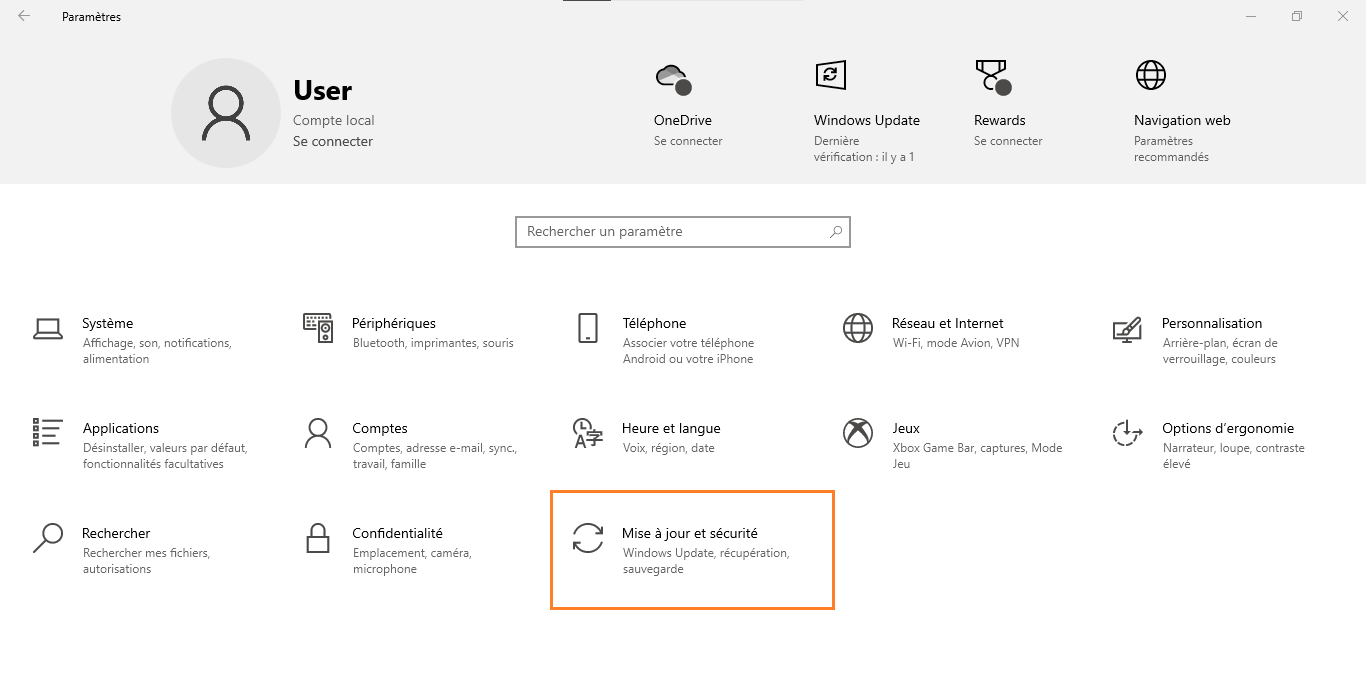

- Selecteer " Windows Update" en klik op "De probleemoplosser uitvoeren".

- Volg de instructies op het scherm om problemen op te sporen en op te lossen .

Dit artikel vind je wellicht interessant: Hoe verwijder ik Family Link zonder mijn account te verwijderen?
2. Herstel beschadigde systeembestanden met behulp van de SFC-tool
Het hulpprogramma Systeem Bestandscontrole (SFC) is een ingebouwd Windows hulpprogramma waarmee u beschadigde systeembestanden kunt opsporen en repareren. Zo gebruikt u het:
- Druk op de toetsen " Windows + X " en selecteer " Opdrachtprompt (beheerder)" of " Windows PowerShell (beheerder)".
- Typ "sfc /scannow" en druk op "Enter".

- De SFC-tool controleert en repareert beschadigde systeembestanden. Wacht tot het proces is voltooid.

- Start uw computer opnieuw op en controleer of foutcode 0x8007000d is verholpen.
3. Windows Update-componenten opnieuw instellen
Het resetten van Windows Update-componenten kan helpen bij het oplossen van updateproblemen. Volg deze stappen:
- Open de opdrachtprompt als beheerder (zie stap 1 van de vorige oplossing).
- Voer de volgende opdrachten in en druk na elke opdracht op "Enter":
net stop wuauserv net stop cryptSvc net stop bits net stop msiserver ren C:\Windows\SoftwareDistribution SoftwareDistribution.old ren C:\Windows\System32\catroot2 catroot2.old net start wuauserv net start cryptSvc net start bits net start msiserver

- Sluit de opdrachtprompt en herstart uw computer.
- Controleer of foutcode 0x8007000d is opgelost.
4. Update uw stuurprogramma's en software
Verouderde of incompatibele stuurprogramma's kunnen ook foutcode 0x8007000d veroorzaken. Zorg ervoor dat u al uw stuurprogramma's en software bijwerkt om compatibiliteitsproblemen te voorkomen. U kunt het ingebouwde Apparaatbeheer van Windows gebruiken om uw stuurprogramma's te controleren en bij te werken.
5. Schakel uw antivirusprogramma en firewall tijdelijk uit
Soms kunnen antivirusprogramma's of firewalls Windows updates verstoren en fouten veroorzaken. Probeer deze programma's tijdelijk uit te schakelen en probeer de update vervolgens opnieuw. Vergeet niet uw beveiligingssoftware weer in te schakelen nadat de update is voltooid.
Lees ook: Gmail: Ontkoppel je account op afstand om je privacy te beschermen! Tips
Vergelijkende tabel van oplossingen
| Oplossing | Voordelen | Nadelen |
|---|---|---|
| Probleemoplosser voor Windows Update | Gebruiksvriendelijk en geïntegreerd met Windows | Lost wellicht niet alle problemen op |
| SFC-tool | Herstelt beschadigde systeembestanden | Het kan even duren om de situatie te analyseren en de reparatie uit te voeren |
| Windows Update-componenten opnieuw instellen | Kan updateproblemen oplossen | Handmatige bediening van de bedieningselementen |
| Stuurprogramma- en software-update | Voorkom compatibiliteitsproblemen | Handmatige verificatie en update vereist |
| Antivirus en firewall tijdelijk uitschakelen | Elimineert interferentie van beveiligingssoftware | Beveiligingsrisico tijdens de deactivering |
Door de oplossingen in dit artikel te volgen, zou u foutcode 0x8007000d moeten kunnen verhelpen en uw computer weer normaal kunnen gebruiken. Vergeet niet dat het essentieel is om uw besturingssysteem, stuurprogramma's en software up-to-date te houden om toekomstige problemen te voorkomen.
Veelgestelde vragen
Tijdens Windowsactivering verschijnt foutcode 0x8007000d. Wat moet ik doen?
Als foutcode 0x8007000d verschijnt tijdens Windows activering , kan dit te wijten zijn aan een probleem met het licentiebestand of de productcode. Om dit probleem op te lossen:
- Controleer of u de juiste productcode hebt ingevoerd tijdens de activering. U vindt deze op de productverpakking, in een aankoopbevestigingsmail of op een sticker op uw computer.
- Probeer Windows telefonisch te activeren door de instructies te volgen die tijdens de activering worden gegeven.
- Als u onlangs een grote hardware-upgrade hebt uitgevoerd, neem dan contact op met de Microsoft-ondersteuning voor hulp bij het opnieuw activeren Windows.
Hoe kan ik voorkomen dat foutcode 0x8007000d in de toekomst opnieuw optreedt?
Om de kans op het opnieuw optreden van foutcode 0x8007000d in de toekomst te minimaliseren, volg deze tips:
- Zorg ervoor dat u uw besturingssysteem, stuurprogramma's en software regelmatig bijwerkt.
- Gebruik betrouwbare antivirussoftware en houd deze up-to-date om uw computer te beschermen tegen malware.
- Voer regelmatig systeemscans en -reparaties uit met behulp van de SFC-tool.
- Maak systeemherstelpuntpunten aan om herstel te vergemakkelijken in geval van problemen.
Wat is het verschil tussen foutcode 0x8007000d en andere vergelijkbare foutcodes?
Foutcode 0x8007000d is specifiek voor problemen met configuratiebestanden of gegevens die nodig zijn om een bewerking uit te voeren, zoals een Windowsupdate. Andere vergelijkbare foutcodes kunnen verschillende oorzaken hebben, zoals:
- Hardware- of softwarecompatibiliteitsproblemen
- Netwerkverbindingsfouten
- Problemen gerelateerd aan onvoldoende schijfruimte
Elke foutcode heeft specifieke oplossingen om het onderliggende probleem op te lossen.
Is het mogelijk dat foutcode 0x8007000d verband houdt met een hardwareprobleem in plaats van een softwareprobleem?
Foutcode 0x8007000d wordt meestal geassocieerd met softwareproblemen, zoals beschadigde systeembestanden, problemen met Windows -register of conflicten met beveiligingssoftware. Hardwareproblemen, zoals een defecte harde schijf, kunnen echter ook soortgelijke fouten veroorzaken. Als u een hardwareprobleem vermoedt, kunt u de volgende stappen overwegen:
- Voer een controle en reparatie uit op uw harde schijf met behulp van het CHKDSK-hulpprogramma dat in Windowsis ingebouwd.
- Controleer de verbinding en de status van uw harde schijf, vooral als u andere problemen ondervindt, zoals trage prestaties of frequente fouten.
- Als u handig bent met hardware, kunt u overwegen uw harde schijf te testen met een andere computer of een vervangende harde schijf te proberen om te zien of de problemen aanhouden.
Hoe kan ik vaststellen of foutcode 0x8007000d wordt veroorzaakt door een probleem met de internetverbinding?
Foutcode 0x8007000d is meestal niet direct gerelateerd aan een probleem met de internetverbinding. Verbindingsproblemen kunnen echter wel fouten veroorzaken bij het downloaden of installeren Windowsupdates. Om uw internetverbinding te controleren:
- Probeer verschillende websites te bezoeken om te zien of je verbindingsproblemen ondervindt.
- Start uw modem en/of router opnieuw op om tijdelijke verbindingsproblemen op te lossen.
- Neem contact op met uw internetprovider om te controleren of er serviceproblemen zijn.
Kan foutcode 0x8007000d ook voorkomen op andere besturingssystemen dan Windows ?
Foutcode 0x8007000d is specifiek voor Windows en de bijbehorende onderdelen, zoals Windows Update. Andere besturingssystemen kunnen vergelijkbare fouten vertonen, maar de foutcodes en oplossingen zullen verschillen.
Kan foutcode 0x8007000d veroorzaakt worden door malware?
Foutcode 0x8007000d kan worden veroorzaakt door malware die systeembestanden beschadigt of wijzigt, waardoor Windows -updates niet correct kunnen worden geïnstalleerd. Om dit probleem op te lossen:
- Voer een volledige antivirusscan van uw computer uit om eventuele malware op te sporen en te verwijderen.
- Gebruik de SFC-tool om beschadigde systeembestanden te herstellen.
- Zorg ervoor dat uw antivirussoftware altijd up-to-date is om uw computer te beschermen tegen de nieuwste bedreigingen.
Zijn er tools van derden beschikbaar om foutcode 0x8007000d op te lossen?
Er zijn diverse tools van derden beschikbaar om Windowsfouten op te lossen, waaronder foutcode 0x8007000d. Voordat u een tool van derden gebruikt, moet u ervoor zorgen dat deze afkomstig is van een betrouwbare bron en gebruikersrecensies raadplegen om de effectiviteit en veiligheid ervan te beoordelen. Enkele populaire tools voor het oplossen Windows fouten zijn:
- Restoro: een Windows reparatietool die registerproblemen, beschadigde systeembestanden en prestatieproblemen kan opsporen en herstellen.
- Tweaking.com – Windows Repair: een gratis hulpprogramma dat diverse Windowsproblemen kan oplossen, waaronder problemen met updates en het register.
- CCleaner: een opschoon- en optimalisatietool voor Windows die ook registerfouten en andere problemen kan oplossen.
Hoe kan ik mijn systeem terugzetten naar een eerdere staat om foutcode 0x8007000d op te lossen?
Systeemherstel kan een oplossing zijn voor foutcode 0x8007000d door uw computer terug te zetten naar een punt waarop deze correct functioneerde. Om een systeemherstel uit te voeren:
- Open het Configuratiescherm en selecteer 'Herstel'.
- Klik op "Systeemherstel openen" en volg de instructies op het scherm.
- Selecteer een herstelpunt van vóór het optreden van foutcode 0x8007000d en bevestig het herstel.
Uw computer zal opnieuw opstarten en het systeemherstelproces zal beginnen. Controleer na afloop of foutcode 0x8007000d is verholpen.
Zijn er online forums of communities waar ik hulp kan krijgen bij het oplossen van foutcode 0x8007000d?
Er zijn veel online forums en communities waar je hulp kunt krijgen bij het oplossen van foutcode 0x8007000d. Hier zijn een paar populaire opties:
- De officiële Microsoft-forums, zoals Microsoft Answers en Microsoft TechNet, bieden ondersteuning voor problemen met Windows.
- Communityforums zoals Tom's Hardware, Reddit of Super User bieden deskundig advies en oplossingen van andere gebruikers.
- Websites voor probleemoplossing en ondersteuning, zoals How-To Geek of MakeUseOf, bieden artikelen en handleidingen voor het oplossen van diverse Windowsproblemen, waaronder foutcode 0x8007000d.
Conclusie
Foutcode 0x8007000d kan frustrerend zijn, maar met de juiste informatie en hulpmiddelen zou u dit probleem moeten kunnen oplossen. Door de tips en oplossingen in deze FAQ te volgen, bent u goed op weg om foutcode 0x8007000d te verhelpen en uw computer weer normaal te laten functioneren.


