
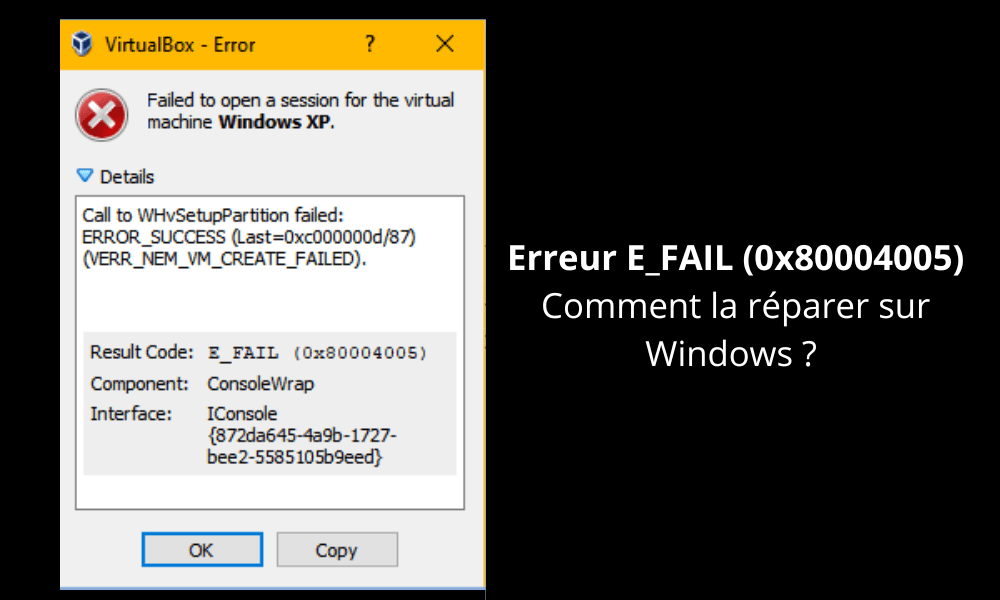
Ben je het zat om steeds de foutmelding E_FAIL (0x80004005) wanneer je VirtualBox op Windows ? Geen zorgen, wij hebben de oplossing! In deze handleiding geven we een overzicht van de verschillende methoden om dit probleem op te lossen, zodat je optimaal van virtualisatie kunt genieten. Of je nu een beginner of een IT-expert bent, we hebben de technische termen vereenvoudigd, zodat iedereen de voorgestelde oplossingen kan begrijpen en toepassen.
De E_FAIL-fout (0x80004005) begrijpen

Voordat we de oplossingen bespreken, is het essentieel om te begrijpen wat de E_FAIL (0x80004005) fout . Deze fout treedt doorgaans op bij het openen van een virtuele machine in VirtualBox , open-source virtualisatiesoftware ontwikkeld door Oracle. De fout geeft aan dat VirtualBox een probleem is tegengekomen tijdens het uitvoeren van een bewerking en deze niet heeft kunnen voltooien.
Mogelijke oorzaken van de fout
- Compatibiliteitsprobleem tussen VirtualBox en uw Windows -besturingssysteem
- Probleem met de stuurprogramma's of virtualisatiesoftware van uw computer
- Probleem met VirtualBox-instellingen of configuratiebestanden van de virtuele machine
Oplossingen om foutcode E_FAIL (0x80004005) op te lossen
1. Update VirtualBox en uw systeemstuurprogramma's
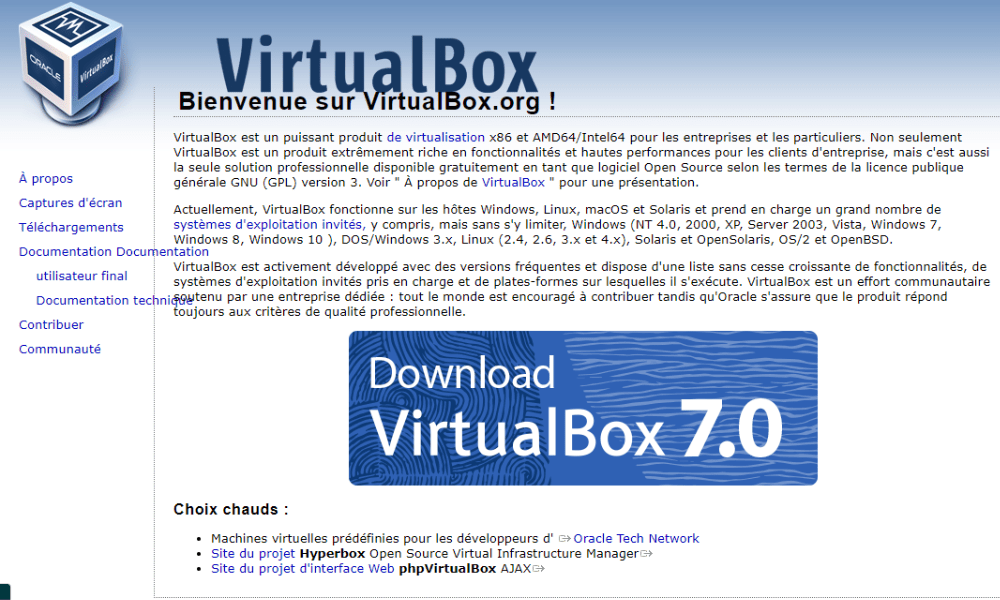
De eerste stap om de E_FAIL (0x80004005) fout op te lossen , is controleren of u de nieuwste versie van VirtualBox hebt en of uw systeemstuurprogramma's up-to-date zijn. Om VirtualBox bij te werken, gaat u naar de officiële website Windows besturingssysteem . Om uw stuurprogramma's bij te werken, gebruikt u Windows of gespecialiseerde software van derden.
Dit artikel is wellicht interessant voor u: Hoe los ik de err_cache_miss-fout in Google Chrome op?
2. De VirtualBox-instellingen resetten
Een andere oplossing voor de E_FAIL (0x80004005) fout is het resetten van de VirtualBox-instellingen. Volg hiervoor deze stappen:
Stap 1: Sluit VirtualBox af.
Stap 2: Druk op de Windows Windows Register-editor
Stap 3: Navigeer naar "HKEY_CURRENT_USER\Software\Oracle\VirtualBox"
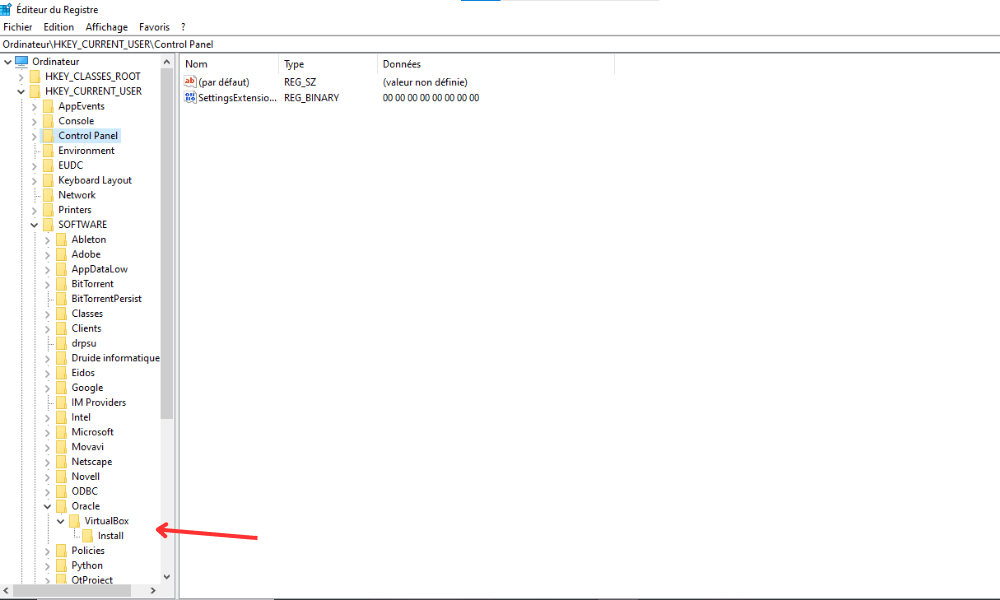
Stap 4: Klik met de rechtermuisknop op de map "VirtualBox" en kies "Exporteren" om een back-up van de huidige instellingen

Stap 5: Verwijder de map "VirtualBox" door er met de rechtermuisknop op te klikken en "Verwijderen" te selecteren.
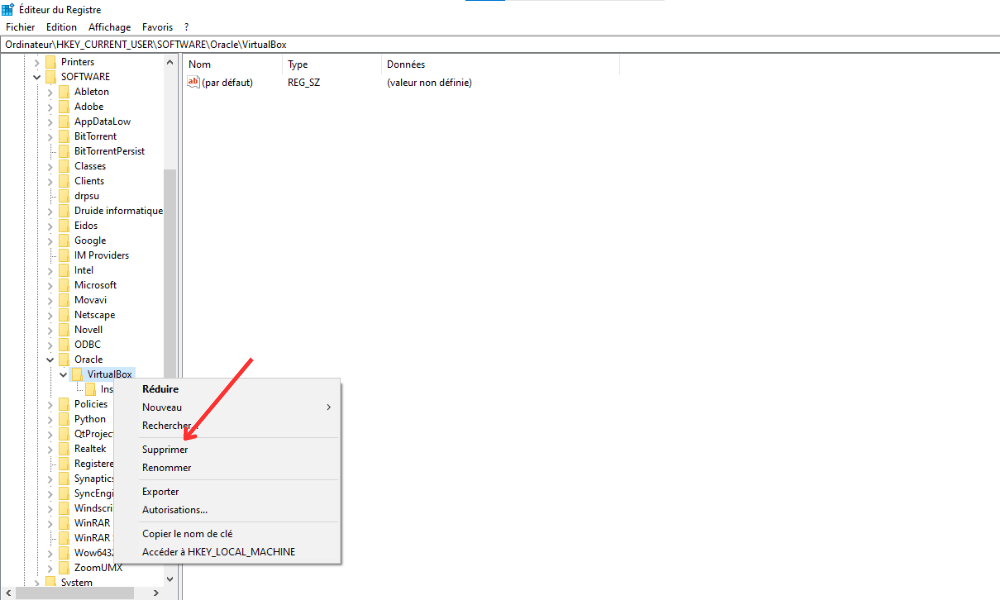
Stap 6: Herstart uw computer en start VirtualBox opnieuw op.
Houd er rekening mee dat deze methode alle VirtualBox-instellingen reset, dus u moet deze opnieuw configureren volgens uw behoeften.
3. Schakel hardwareversnelling uit
Soms kan hardwareversnelling de E_FAIL (0x80004005) fout in VirtualBox veroorzaken. Om deze functie uit te schakelen, volgt u deze stappen:
Stap 1: Open VirtualBox en selecteer de gewenste virtuele machine.

Stap 2: Klik op "Configuratie" en vervolgens op het tabblad "Systeem".
Stap 3: Schakel in het tabblad "Versnelling" het selectievakje "VT-x/AMD-V inschakelen" uit.
Stap 4: Pas de wijzigingen toe en probeer de virtuele machine te starten.
4. Herstel de configuratiebestanden van de virtuele machine
De configuratiebestanden van de virtuele machine zijn mogelijk beschadigd of verkeerd geconfigureerd, wat resulteert in de fout E_FAIL (0x80004005) . Volg deze stappen om ze te herstellen:
Stap 1: Sluit VirtualBox af.
Stap 2: Windows Verkenner en navigeer naar de map met de configuratiebestanden van de virtuele machine (meestal "C:\Gebruikers\[Uw gebruikersnaam]\VirtualBox VM's\[Naam van de virtuele machine]").
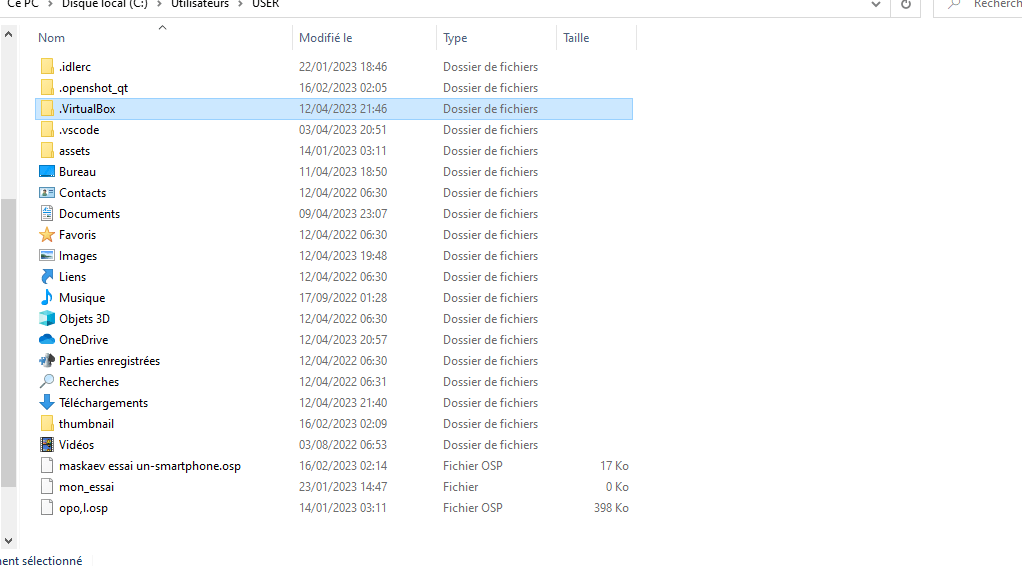
Stap 3: Zoek het ".vbox"-bestand dat overeenkomt met de virtuele machine en open het met een teksteditor (zoals Kladblok of Notepad++).
Stap 4: Zoek naar regels die "", "", en "" bevatten. Als deze aanwezig zijn, verwijder ze dan en sla het bestand op.
Stap 5: Herstart VirtualBox en probeer de virtuele machine te starten.
Vergelijkende tabel van oplossingen
| Oplossing | Voordelen | Nadelen |
|---|---|---|
| Update VirtualBox en systeemstuurprogramma's | Garandeert optimale compatibiliteit en verbeterde prestaties | Het lost het probleem mogelijk niet op als de oorzaak elders ligt |
| Herstel de configuratiebestanden van de virtuele machine | Lost problemen op die te maken hebben met beschadigde bestanden of verkeerde configuratie | Niet van toepassing als de configuratiebestanden niet de oorzaak zijn |
| Reset beide VirtualBox-instellingen | Hiermee kunt u problemen met de VirtualBox-instellingen oplossen | Na de reset moeten alle instellingen opnieuw worden geconfigureerd |
| Schakel hardwareversnelling uit | Lost problemen op die verband houden met hardwareversnelling | Kan leiden tot een afname van de prestaties van de virtuele machine |
de VirtualBox-fout E_FAIL (0x80004005) op Windows moeten kunnen . Probeer gerust verschillende oplossingen en pas de stappen aan uw systeem en specifieke behoeften aan. Zodra de fout is opgelost, kunt u optimaal profiteren van de virtualisatiemogelijkheden van VirtualBox.
Veelgestelde vragen
Wat is het verschil tussen VirtualBox en andere virtualisatiesoftware zoals VMware of Hyper-V?
VirtualBox, VMware en Hyper-V zijn populaire virtualisatiesoftware, maar ze hebben wel een aantal verschillen:
- VirtualBox: VirtualBox, ontwikkeld door Oracle, is gratis en open-source virtualisatiesoftware. Het is compatibel met veel besturingssystemen, waaronder Windows , macOS, Linux en Solaris. VirtualBox biedt basisfuncties voor virtualisatie en is zeer geschikt voor individuele gebruikers en kleine bedrijven.
- VMware: Ontwikkeld door VMware Inc., biedt VMware verschillende virtualisatieproducten aan, waaronder VMware Workstation, VMware Fusion en VMware vSphere. VMware biedt geavanceerde functies en superieure prestaties, maar de producten zijn vaak betaald en voornamelijk gericht op bedrijven en IT-professionals.
- Hyper-V: Hyper-V is ontwikkeld door Microsoft en is virtualisatiesoftware die is geïntegreerd in Windows Server en bepaalde edities van Windows 10. Het is specifiek ontworpen voor Microsoft-omgevingen en biedt geavanceerde functies voor het beheren en beveiligen van virtuele machines. Hyper-V is voornamelijk bedoeld voor bedrijven en IT-professionals.
Afhankelijk van uw behoeften en besturingssysteem, kiest u de virtualisatiesoftware die het beste bij uw situatie past.
Hoe installeer ik VirtualBox op een ander besturingssysteem, zoals macOS of Linux?
VirtualBox is compatibel met veel besturingssystemen, waaronder macOS en Linux. Hieronder lees je hoe je het op deze platforms installeert:
- macOS:
- Ga naar de officiële VirtualBox-website (www.virtualbox.org) en download de nieuwste versie die compatibel is met macOS.
- Open het gedownloade DMG-bestand en volg de instructies op het scherm om VirtualBox te installeren.
- Zodra de installatie is voltooid, opent u VirtualBox vanuit de map Toepassingen.
- Linux:
- Ga naar de officiële VirtualBox-website en download de nieuwste versie die compatibel is met jouw Linux-distributie.
- Open een terminal en navigeer naar de map waar het bestand is gedownload.
- Installeer VirtualBox met behulp van de juiste opdracht voor uw distributie (bijvoorbeeld "sudo dpkg -i virtualbox-[versie].deb" voor Debian en Ubuntu, of "sudo rpm -ivh VirtualBox-[versie].rpm" voor Fedora en CentOS).
- Zodra de installatie is voltooid, start u VirtualBox vanuit het toepassingsmenu of door het commando "virtualbox" in een terminal uit te voeren.
Hoe maak je een virtuele machine in VirtualBox vanuit een ISO-bestand?

Het aanmaken van een virtuele machine in VirtualBox vanuit een ISO-bestand is een eenvoudig proces. Volg deze stappen:
- Open VirtualBox en klik op "Nieuw" om een nieuwe virtuele machine .
- Geef de virtuele machine een naam, kies het juiste besturingssysteem en de juiste versie, en klik vervolgens op "Volgende".
- Configureer de hoeveelheid RAM die aan de virtuele machine moet worden toegewezen en klik vervolgens op "Volgende".
- Maak een nieuwe virtuele harde schijf aan door 'Nu een virtuele harde schijf aanmaken' te selecteren en op 'Aanmaken' te klikken.
- Kies het formaat van de virtuele harde schijf (VDI, VHD of VMDK) en klik op "Volgende".
- Selecteer het type ruimteallocatie (dynamisch toegewezen of vaste grootte) en klik op "Volgende".
- Configureer de grootte en opslaglocatie van de virtuele harde schijf en klik vervolgens op 'Maken'.
- Selecteer de zojuist aangemaakte virtuele machine en klik op "Configuratie".
- Ga naar het tabblad "Opslag" en selecteer het lege schijfpictogram onder "Controller: IDE" of "Controller: SATA".
- Klik op het schijfvormige pictogram aan de rechterkant en kies 'Een virtueel optisch '.
- Blader door je bestandssysteem om het ISO-bestand te vinden, selecteer het en klik op "Openen".
- Klik op "OK" om de wijzigingen op te slaan en start vervolgens de virtuele machine door op "Start" te klikken.
De virtuele machine zal opstarten vanaf het ISO-bestand, waarna u verder kunt gaan met de installatie van het besturingssysteem.
Welke virtuele harde schijfformaten worden ondersteund door VirtualBox?
VirtualBox ondersteunt verschillende virtuele harde schijfformaten, waaronder:
- VDI (VirtualBox Disk Image): Het eigen bestandsformaat van VirtualBox, dat goede prestaties en optimale compatibiliteit met VirtualBox-functies biedt.
- VHD (Virtual Hard Disk): een formaat ontwikkeld door Microsoft en gebruikt door Hyper-V, dat enige interoperabiliteit mogelijk maakt tussen VirtualBox en virtualisatieoplossingen van Microsoft.
- VMDK (Virtual Machine Disk): een door VMware ontwikkeld formaat dat interoperabiliteit mogelijk maakt tussen VirtualBox en VMware-producten.
Kies het virtuele harde schijfformaat dat het beste bij uw behoeften past, op basis van compatibiliteit en interoperabiliteit met andere virtualisatiesoftware.
Conclusie
Deze FAQ-gids beantwoordt een aantal veelgestelde vragen over VirtualBox, waaronder installatie op verschillende besturingssystemen, het maken van virtuele machines vanuit ISO-bestanden, ondersteunde virtuele harde schijfformaten en de verschillen tussen VirtualBox en andere virtualisatiesoftware. De antwoorden helpen u VirtualBox beter te begrijpen en te gebruiken in uw virtualisatieprojecten. Raadpleeg gerust de officiële documentatie en ondersteuningsforums voor aanvullende informatie en om eventuele problemen op te lossen die u tijdens het gebruik van VirtualBox ondervindt.
Als u bij het openen van een Windows de melding " De toepassing is niet correct gestart (0xc000007b)" tegenkomt, raadpleeg dan dit artikel!


