

Windows 10 is 's werelds populairste besturingssysteem, maar het kent wel degelijk problemen. Een van de meest voorkomende is de activeringsfoutcode Windows 10 Windows 10 probeert te activeren na een upgrade , herinstallatie of hardwarewijziging . Deze foutcode betekent dat Windows 10 niet kan controleren of uw licentie geldig is en niet op meer apparaten is gebruikt dan toegestaan volgens de voorwaarden van de Microsoft-softwarelicentieovereenkomst.
Gelukkig zijn er verschillende mogelijke oplossingen om dit probleem op te lossen en Windows 10 probleemloos te activeren. In dit artikel leggen we de mogelijke oorzaken van de Windows 10-activeringsfoutcode uit en geven we je de stappen om deze te verhelpen.

Wat zijn de oorzaken van de activeringsfoutcode Windows 10?
De activeringsfoutcode Windows 10 kan verschillende oorzaken hebben, afhankelijk van uw situatie:
- U hebt een productcode ingevoerd die niet kan worden gebruikt om Windows 10 te activeren.
- U hebt Windows 10 opnieuw geïnstalleerd op een nieuw apparaat of op hetzelfde apparaat nadat u de harde schijf had geformatteerd.
- U hebt een belangrijke hardwareconfiguratiewijziging op uw apparaat aangebracht, zoals het vervangen van de harde schijf, het moederbord of de processor.
- U hebt een upgrade uitgevoerd naar Windows 10 vanaf een eerdere versie van Windows (Windows 7, Windows 8.1) en u hebt uw Windows -licentie niet geactiveerd vóór de upgrade.
Hoe los ik de activeringsfoutcode Windows 10 op?
Afhankelijk van de oorzaak van het probleem zijn er verschillende oplossingen om de activeringsfoutcode Windows 10 te verhelpen. Hieronder vindt u de meest voorkomende:

Voer uw productcode opnieuw in
Als u een onjuiste of ongeldige productcode hebt ingevoerd, kunt u het opnieuw proberen door de volgende stappen te volgen:
- Windows -instellingen door op de Windows en I .
- Klik op Update & Beveiliging en vervolgens op Activering .

- Klik op 'Productcode bewerken' en voer uw geldige productcode van 25 tekens in.
- Klik op Volgende en volg de instructies op het scherm om de activering te voltooien.
Als u geen geldige productcode hebt, kunt u een nieuwe kopen in de Microsoft Store of bij een geautoriseerde wederverkoper.
Activeer met een digitale licentie
Als u een grote hardwarewijziging hebt aangebracht of Windows 10 opnieuw hebt geïnstalleerd op een nieuw apparaat of op hetzelfde apparaat na het formatteren van de harde schijf, kunt u proberen Windows 10 te activeren met een digitale licentie die is gekoppeld aan uw Microsoft-account. Ga hiervoor als volgt te werk:
- Windows -instellingen door op de Windows en I .
- Klik op Accounts en vervolgens op Uw gegevens .

- Klik op Aanmelden met een Microsoft-account en voer de inloggegevens in van het Microsoft-account waaraan uw digitale licentie is gekoppeld.
- Windows -instellingen , klik vervolgens op 'Update & beveiliging' en daarna op 'Activering' .
- Klik op Probleemoplossing en volg de instructies op het scherm om Windows 10 opnieuw te activeren.
Als u geen digitale licentie aan uw Microsoft-account hebt gekoppeld, kunt u er een verkrijgen door Windows 10 te kopen in de Microsoft Store of bij een geautoriseerde wederverkoper.
Voer de probleemoplosser voor activering uit
Als u vanuit een eerdere Windows versie naar Windows 10 bent geüpgraded en uw Windows licentie niet vóór de upgrade hebt geactiveerd, kunt u proberen de probleemoplosser voor activering uit te voeren om het probleem op te lossen. Ga hiervoor als volgt te werk:
- Windows -instellingen door op de Windows en I .
- Klik op Update & Beveiliging en vervolgens op Activering .

- Klik op Probleemoplossing en volg de instructies op het scherm om Windows 10 te activeren.
Als de probleemoplosser voor activering niet werkt, kunt u proberen terug te keren naar uw vorige Windows versie en deze te activeren voordat u opnieuw naar Windows 10 upgradet. Ga hiervoor als volgt te werk:
- Windows -instellingen door op de Windows en I .
- Klik op Update & beveiliging en vervolgens op Herstel .
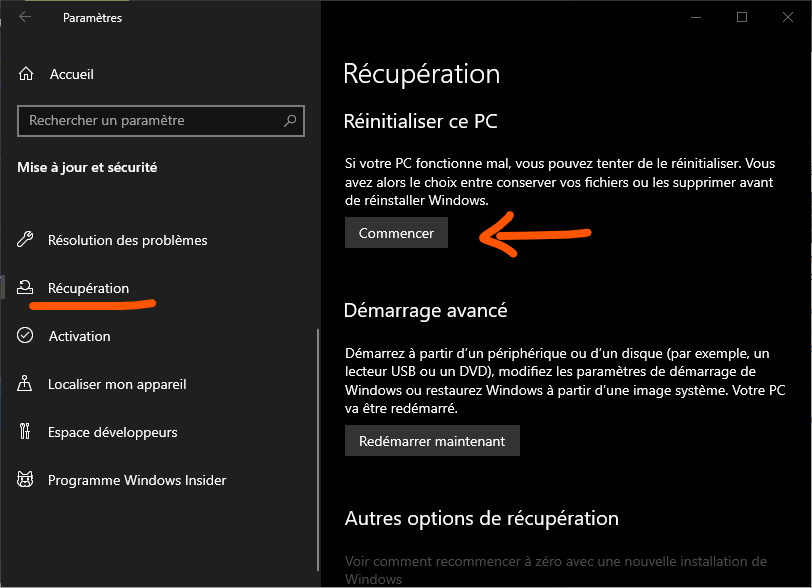
- Klik onder ' Terugzetten naar de vorige versie van Windows 'Aan de slag' en volg de instructies op het scherm.
Waarschuwing: Deze optie is slechts 10 dagen beschikbaar na de upgrade naar Windows 10. Na deze periode moet u de vorige versie van Windows opnieuw installeren met behulp van de installatiemedia.
Overzichtstabel van mogelijke oplossingen
| Oorzaak van het probleem | Mogelijke oplossing |
| Onjuiste of ongeldige productcode | Voer de productcode opnieuw in of koop een nieuwe |
| Een ingrijpende wijziging in de hardwareconfiguratie of een herinstallatie Windows 10 | Activeer met een digitale licentie die is gekoppeld aan een Microsoft-account |
| Upgrade naar Windows 10 zonder voorafgaande activering | Voer de probleemoplosser voor activering uit of ga terug naar de vorige versie van Windows |
Veelgestelde vragen
Wat is de activeringsfoutcode Windows 10?
activeringsfoutcode Windows is een foutmelding die verschijnt wanneer Windows 10 niet kan controleren of uw licentie geldig is en niet op meer apparaten is gebruikt dan toegestaan volgens de voorwaarden van de Microsoft-softwarelicentieovereenkomst. Dit probleem kan optreden als u hardware hebt gewijzigd of uw vergrendelde Windows account zonder Windows Windows 10 online of telefonisch opnieuw te activeren
Hoe vind ik mijn Windows 10-productcode?
Je Windows 10-productcode is een code van 25 tekens die je gebruikt om Windowste activeren. Je vindt hem hier:
Je Windows 10-productcode is een code van 25 tekens die je gebruikt om Windowste activeren. Je vindt hem hier:
- Op de productverpakking als u een fysieke kopie van Windows 10 hebt gekocht
- In een bevestigingsmail als je een digitale kopie van Windows 10 hebt gekocht
- Op een sticker die op uw apparaat is geplakt als u een apparaat hebt gekocht waarop Windows 10 al was geïnstalleerd
- In de BIOS of UEFI van uw apparaat, als u een apparaat hebt gekocht waarop Windows 10 vooraf is geïnstalleerd
Hoe koppel ik mijn digitale licentie aan mijn Microsoft-account?
Een digitale licentie is een activeringsmethode in Windows 10 waarbij u geen productcode hoeft in te voeren. Deze wordt automatisch gegenereerd wanneer u Windows 10 voor de eerste keer activeert met een geldige productcode of wanneer u gratis upgradet naar Windows 10 vanuit een eerdere versie van Windows. Om uw digitale licentie aan uw Microsoft-account te koppelen, moet u het volgende doen:
- Windows -instellingen door op de Windows en I .
- Klik op Accounts en vervolgens op Uw gegevens .
- Klik op Aanmelden met een Microsoft-account en voer de inloggegevens in van het Microsoft-account waaraan u uw digitale licentie wilt koppelen.
Wat als geen van de voorgestelde oplossingen werkt?
Als geen van de voorgestelde oplossingen de activeringsfoutcode Windows 10 verhelpt, kunt u contact opnemen met de technische ondersteuning van Microsoft voor verdere hulp. U kunt hen bereiken via telefoon, online chat of e-mail. U kunt ook de officiële Microsoft-website of het communityforum raadplegen voor andere mogelijke oplossingen.
Hoe voorkom ik de activeringsfoutcode Windows 10?
Om de activeringsfoutcode Windows 10 te voorkomen, moet u het volgende doen:
- Gebruik altijd een geldige en originele productcode om Windows 10 te activeren
- Koppel uw digitale licentie altijd aan uw Microsoft-account om heractivering te vergemakkelijken in geval van een grote hardwarewijziging of een herinstallatie Windows 10
- Activeer uw Windows licentie altijd voordat u upgradet naar Windows 10
Als u windows Windows zonder het te activeren, kunt u het watermerk 'Windows activeren' verwijderen door de windows in dit artikel Windows : https://support.microsoft.com/fr-fr/windows/supprimer-le-filigrane-activer-windows-0a6c4f8c-7d0f-4a9a-9b1e-8f3b1c2f7c1b
Conclusie
De activeringsfoutcode Windows 10 is een probleem dat kan voorkomen dat uw exemplaar van Windows 10 wordt geactiveerd en de juiste werking ervan kan beïnvloeden. Er kunnen verschillende oorzaken zijn, zoals een onjuiste of ongeldige productcode, een grote wijziging in de hardwareconfiguratie of een upgrade naar Windows 10 zonder voorafgaande activering. Gelukkig zijn er oplossingen om dit probleem op te lossen, zoals het opnieuw invoeren van uw productcode, activeren met een digitale licentie die is gekoppeld aan uw Microsoft-account, het uitvoeren van de probleemoplosser voor activering of terugkeren naar de vorige versie van Windows. Als geen van deze oplossingen werkt, kunt u contact opnemen met de technische ondersteuning van Microsoft voor verdere hulp.
We hopen dat dit artikel u heeft geholpen bij het oplossen van de activeringsfoutcode Windows 10, zodat u optimaal van uw besturingssysteem kunt genieten. Mocht u vragen of opmerkingen hebben, laat het ons dan weten in het reactieveld hieronder.


