

Bent u uw Windows 10-wachtwoord vergeten en kunt u niet meer bij uw bureaublad? Geen paniek, er zijn oplossingen om Windows 10 zonder wachtwoord te ontgrendelen en weer toegang tot uw pc te krijgen. In dit artikel presenteren we drie effectieve en eenvoudig toe te passen methoden om dit probleem op te lossen.
Methode 1: Gebruik de veilige modus
De veilige modus is een geavanceerde opstartoptie waarmee Windows met een beperkte set stuurprogramma's en services. Deze wordt vaak gebruikt om systeem- of softwareproblemen op te lossen. U kunt de veilige modus ook gebruiken om Windows 10 zonder wachtwoord te ontgrendelen als u een niet-beveiligd beheerdersaccount hebt.

Hieronder volgen de stappen om de veilige modus te gebruiken:
- Schakel uw Windows 10-pc in en druk meerdere keren op de F8-toets voordat het Windows -logo verschijnt.
- Selecteer op het scherm 'Geavanceerde opstartopties' de optie 'Veilige modus' met de pijltjestoetsen en druk op Enter.
- Log in met het beheerdersaccount zonder wachtwoord.
- Open het configuratiescherm en klik vervolgens op 'Gebruikersaccounts'.
- Selecteer het gebruikersaccount waarvan u het wachtwoord bent vergeten en klik vervolgens op 'Wachtwoord wijzigen'.
- Voer een nieuw wachtwoord in of laat de velden leeg om het huidige wachtwoord te verwijderen en klik vervolgens op 'Wachtwoord wijzigen'.
- Start uw pc normaal opnieuw op en log in met het nieuwe wachtwoord of zonder wachtwoord.
Methode 2: Gebruik software voor het resetten van wachtwoorden
Als u geen toegang hebt tot een beheerdersaccount zonder wachtwoord, kunt u wachtwoordherstelsoftware gebruiken om Windows 10 te ontgrendelen. Met deze tool kunt u een opstartbare schijf of USB-stick maken met een programma waarmee u het wachtwoord van een gebruikersaccount kunt wijzigen of verwijderen.

Er zijn diverse softwareprogramma's voor het resetten van wachtwoorden op de markt, maar wij raden iSeePassword aan, een van de meest efficiënte en gebruiksvriendelijke programma's. Zo gebruikt u iSeePassword:
- Download en installeer iSeePassword op een andere computer waartoe u toegang heeft.
- Start de software en plaats een lege cd of usb-stick in de computer.

- Selecteer het type medium dat u wilt gebruiken (cd/dvd of usb) en klik op 'Branden'.
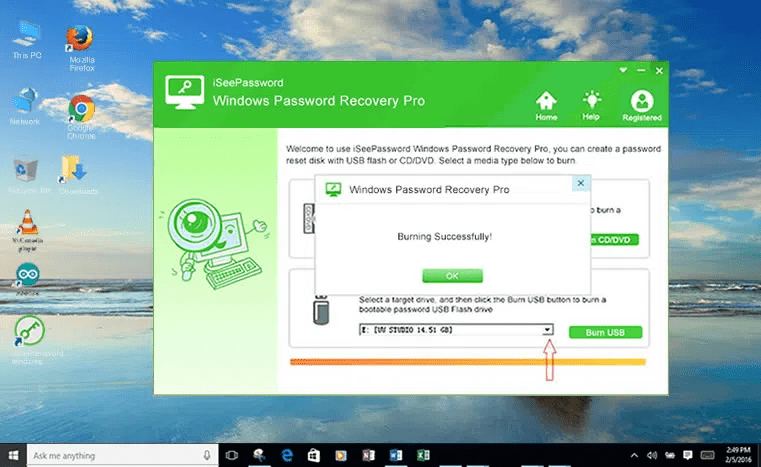
- Wacht tot het proces is voltooid en verwijder vervolgens de schijf of USB-stick.
- Plaats de schijf of USB-stick in de vergrendelde computer en wijzig de opstartvolgorde in de BIOS zodat de computer ervan opstart.

- Selecteer op het softwarescherm uw Windows systeem en het gebruikersaccount waarvan u het wachtwoord bent vergeten.

- Klik vervolgens op de knop 'Wachtwoord opnieuw instellen' om het te ontgrendelen. Uw wachtwoord wordt verwijderd en u kunt daarna zonder wachtwoord inloggen op uw computer.
Methode 3: De opdrachtprompt gebruiken
De opdrachtprompt is een webinterface waarmee u opdrachten kunt uitvoeren om verschillende systeembewerkingen uit te voeren. Een van deze opdrachten is de `Echo`-opdracht , waarmee u het bericht dat wordt weergegeven wanneer de opdrachtprompt wordt geopend, kunt weergeven of wijzigen. De opdrachtprompt kan ook worden gebruikt om Windows 10 zonder wachtwoord te ontgrendelen als u toegang hebt tot een ander beheerdersaccount of als u uw pc kunt opstarten vanaf een installatieschijf.
Hieronder leggen we uit hoe je de opdrachtprompt in beide gevallen kunt gebruiken:
Geval 1: U hebt toegang tot een ander beheerdersaccount

- Log in met het andere beheerdersaccount.
- Druk tegelijkertijd op de Windows -toets en de X-toets en klik op 'Opdrachtprompt (beheerder)'.
- Typ de volgende opdracht en vervang 'gebruikersnaam' door de naam van het account waarvan u het wachtwoord bent vergeten:
net gebruiker gebruikersnaam *
Kopiëren
- Druk op Enter en druk vervolgens twee keer op Enter om het wachtwoord te verwijderen.
- Sluit de opdrachtprompt en herstart uw pc.
- Log in met het account waarvan je het wachtwoord hebt verwijderd.
Geval 2: U kunt uw pc opstarten vanaf een installatieschijf

- Plaats een Windows 10-installatieschijf in uw pc en start de computer ermee op.
- Klik op het installatiescherm op 'Computer repareren'.
- Klik vervolgens op 'Probleemoplossing' en daarna op 'Geavanceerde opties'.
- Klik op "Opdrachtprompt".
- Typ de volgende opdracht om de partities van de harde schijf weer te geven:
diskpart list volume exit
Kopiëren
- Zoek de stationsletter die overeenkomt met de systeempartitie (meestal C:) en typ de volgende opdracht, waarbij u X vervangt door de gevonden letter:
c: cd windows\system32 ren utilman.exe utilman.bak copy cmd.exe utilman.exe
Kopiëren
- Sluit de opdrachtprompt en herstart uw pc op de normale manier.
- Klik op het startscherm op het pictogram in de rechterbenedenhoek dat eruitziet als een vergrootglas of een virtueel toetsenbord. Er wordt een opdrachtprompt geopend.
- Voer dezelfde opdracht in als in het vorige geval om het wachtwoord van het gewenste account te verwijderen:
net gebruiker gebruikersnaam *
Kopiëren
- Druk op Enter en druk vervolgens twee keer op Enter om het wachtwoord te verwijderen.
- Sluit de opdrachtprompt en log in met het account waarvan je het wachtwoord hebt verwijderd.
Vergelijkende tabel van methoden
| Methode | Voordelen | Nadelen |
|---|---|---|
| Veilige modus | Gratis en eenvoudig | Vereist een beheerdersaccount zonder wachtwoord |
| overschrijdt | ||
| iSeePassword-software | Effectief en eenvoudig | Hiervoor is betaling en een andere computer nodig |
| Gast | ||
| volgorde | Gratis en universeel | Complex en riskant |
Hoe kan een wachtwoordmanager je leven vereenvoudigen?
Als je op zoek bent naar een eenvoudige manier om Windows 10 te ontgrendelen zonder wachtwoord, kun je overwegen een wachtwoordmanager . Met deze software kun je je wachtwoorden op je apparaten opslaan, beheren en automatisch invullen. Zo hoef je je nooit meer zorgen te maken over het vergeten of kwijtraken van je inloggegevens.
De voordelen van een wachtwoordmanager
Een wachtwoordmanager biedt u verschillende voordelen:
- Het stelt je in staat om sterke en unieke wachtwoorden aan te maken voor elke website of dienst die je gebruikt, zonder dat je ze hoeft te onthouden.
- Het bespaart u tijd doordat uw inlog-, registratie- of online betalingsformulieren automatisch worden ingevuld.
- Het helpt je je accounts te beveiligen door je te waarschuwen als je wachtwoord is gecompromitteerd of hergebruikt.
Welke wachtwoordmanager moet ik kiezen?
Er zijn veel wachtwoordmanagers op de markt, maar ze zijn niet allemaal even goed. Je moet software kiezen die betrouwbaar, gebruiksvriendelijk en compatibel is met je apparaten. Criteria om rekening mee te houden zijn onder andere:
- Beveiliging: de software moet uw gegevens versleutelen met een robuust algoritme en uw hoofdwachtwoord niet op de servers opslaan.
- Synchronisatie: de software moet u in staat stellen uw wachtwoorden vanaf al uw apparaten te openen, of het nu een pc, een smartphone of een tablet is.
- Functionaliteit: de software moet praktische opties bieden, zoals automatische wachtwoordgeneratie, veilig delen van wachtwoorden of het importeren/exporteren van gegevens.
Een voorbeeld van een wachtwoordmanager die aan deze criteria voldoet, is NordPass . Deze software is ontwikkeld door de makers van de populaire VPN, NordVPN. Hiermee kunt u uw wachtwoorden veilig digitaal opslaan en ze vanaf elk apparaat eenvoudig openen. Er is ook een browserextensie die uw inloggegevens automatisch invult op de websites die u bezoekt. Met NordPass kunt u Windows 10 ontgrendelen zonder wachtwoord met behulp van een aangepaste pincode of gezichtsherkenning.
Veelgestelde vragen
Hoe voorkom je dat je je Windows 10-wachtwoord vergeet?
Er zijn verschillende tips om te voorkomen dat u uw Windows 10-wachtwoord vergeet, zoals:
- Kies een wachtwoord dat gemakkelijk te onthouden, maar moeilijk te raden is.
- Schrijf uw wachtwoord op een veilige plek op of gebruik een wachtwoordmanager.
- Koppel uw Microsoft-account aan een e-mailadres of telefoonnummer om uw wachtwoord online te kunnen resetten.
- Maak een USB-stick of een wachtwoordherstelschijf aan, zodat u de toegang tot uw account kunt herstellen als u deze vergeet.
Hoe bescherm je je computer zonder wachtwoord?
Als u geen wachtwoord wilt gebruiken om uw computer te beveiligen, kunt u kiezen voor andere, handigere en veiligere inlogopties, zoals:
- Een pincode: Dit is een viercijferige code die u kunt aanmaken in uw accountinstellingen. Deze is gemakkelijker in te typen dan een wachtwoord en is alleen geldig op uw apparaat.
- Een afbeeldingswachtwoord: dit is een afbeelding die je kiest in je accountinstellingen en waarop je drie gebaren tekent (cirkels, lijnen of stippen). Om in te loggen, hoef je alleen maar dezelfde gebaren op dezelfde afbeelding na te tekenen.
- Een vingerafdruk: Als uw pc een vingerafdrukscanner heeft, kunt u inloggen met uw vinger. Dit is een zeer veilige en snelle methode, omdat uw vingerafdruk uniek is en niet kan worden gekopieerd. Om deze optie te activeren, moet u uw vingerafdruk registreren in uw accountinstellingen.
- Windows Hello: Met deze functie kunt u zich aanmelden bij Windows 10 met behulp van gezichtsherkenning of een irisscanner. Hiervoor is een camera of sensor nodig die compatibel is met Windows Hello. Het biedt een hoge mate van beveiliging en veel gebruiksgemak, omdat u alleen maar naar uw scherm hoeft te kijken om in te loggen.
Hoe kan ik mijn Windows 10-wachtwoord wijzigen?
Als je je Windows 10-wachtwoord wilt wijzigen, kun je dat op verschillende manieren doen, afhankelijk van het type account dat je gebruikt:
- Als u een Microsoft-account gebruikt, kunt u uw wachtwoord online wijzigen via https://account.microsoft.com. U moet het e-mailadres of telefoonnummer invoeren dat aan uw account is gekoppeld en vervolgens de instructies volgen om uw wachtwoord opnieuw in te stellen. Het nieuwe wachtwoord wordt gesynchroniseerd met alle apparaten waarop u uw Microsoft-account gebruikt.
- Als je een lokaal account gebruikt, kun je je wachtwoord wijzigen via de accountinstellingen op je pc. Je moet je oude wachtwoord invoeren, vervolgens een nieuw wachtwoord kiezen en dit bevestigen. Het nieuwe wachtwoord is alleen geldig op je pc.
Wat moet ik doen als ik de wachtwoordherstelschijf of -USB-stick kwijt ben?
Als u de wachtwoordherstelschijf of USB-stick die u voor uw lokale account hebt gemaakt kwijt bent, kunt u deze niet gebruiken om Windows 10 zonder wachtwoord te ontgrendelen. U moet dan een andere methode gebruiken, zoals de veilige modus, de iSeePassword-software of de opdrachtprompt. Als geen van deze methoden werkt, moet u Windows 10 mogelijk opnieuw installeren en verliest u uw gegevens.
Conclusie
In dit artikel hebben we u laten zien hoe u Windows 10 eenvoudig kunt ontgrendelen zonder wachtwoord met behulp van drie methoden: de veilige modus, iSeePassword en de opdrachtprompt. Deze methoden zijn handig als u uw wachtwoord bent vergeten of kwijt bent en geen toegang meer Windows account . We hebben ook de voor- en nadelen van elke methode vergeleken en enkele veelgestelde vragen over dit onderwerp beantwoord. We hopen dat dit artikel nuttig is geweest en dat u weer toegang hebt tot uw Windows 10-computer.


