

vingerafdrukscanners detecteert Windows Hello Windows Hello biedt
Het probleem begrijpen
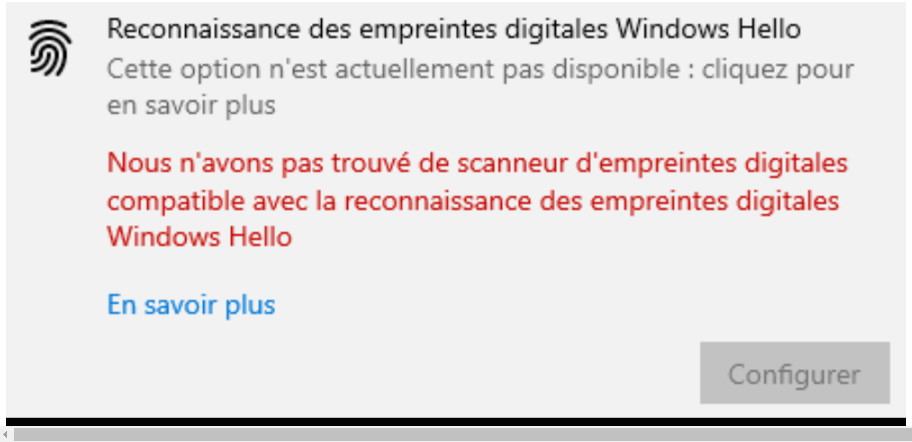
Windows Hello beveiligingsfunctie van Windows waarmee gebruikers zich kunnen aanmelden bij hun computer met behulp van biometrische gegevens, zoals vingerafdrukken of gezichtsherkenning . Sommige gebruikers ondervinden echter problemen bij het instellen en gebruiken van deze functie, met name bij de detectie van de vingerafdrukscanner.
De vereisten voor het gebruik Windows Hello controleren

Voordat u probeert het probleem op te lossen, is het belangrijk om te controleren of uw hardware en besturingssysteem voldoen aan de minimale vereisten voor het gebruik Windows Hello. Dit zijn de elementen die u moet controleren:
- Een computer uitgerust met een vingerafdruksensor die compatibel is met Windows Hello.
- Het Windows 10-besturingssysteem of nieuwer.
- Windows updates zijn up-to-date.
- De stuurprogramma's voor de vingerafdruksensor zijn up-to-date.
Methoden om het probleem op te lossen
Methode 1: Windows Hello-componenten opnieuw instellen
Als de voorgaande methoden niet hebben gewerkt, kunt u proberen de Windows Hello-componenten opnieuw in te stellen. Volg hiervoor deze stappen:
Stap 1: Druk op de toetsen " Windows + I" om Windows-instellingen te openen.
Stap 2: Klik op 'Accounts' en vervolgens op 'Inlogopties' in het menu aan de linkerkant.
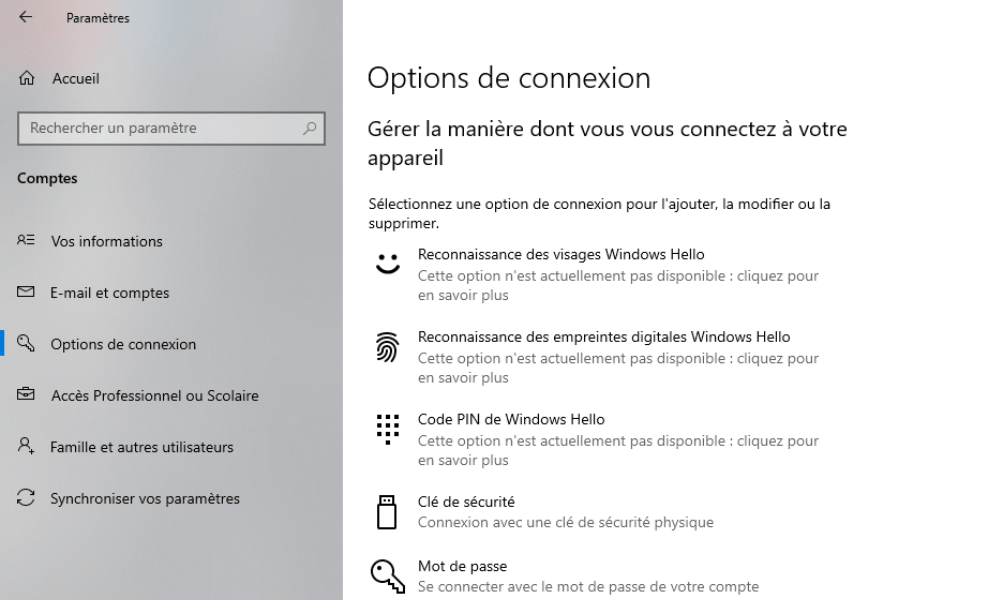
Stap 3: Zoek het gedeelte ' Windows Hello' op en klik op 'Verwijderen' om de bestaande biometrische gegevens te verwijderen.
Stap 4: Start uw computer opnieuw op.
Stap 5: Ga terug naar 'Aanmeldopties' en configureer Windows Hello opnieuw.
Methode 2: De stuurprogramma's van de vingerafdruksensor bijwerken
Een mogelijke oorzaak van het probleem is de aanwezigheid van verouderde of incompatibele stuurprogramma's. Volg de onderstaande stappen om uw stuurprogramma's bij te werken:
Stap 1: Druk op de toetsen " Windows + X" en selecteer "Apparaatbeheer" in het contextmenu.

Stap 2: Zoek de vingerafdruksensor in de lijst met apparaten en klik erop om deze uit te vouwen.
Stap 3: Klik met de rechtermuisknop op de vingerafdruksensor en kies 'Stuurprogramma bijwerken'.
Stap 4: Volg de instructies op het scherm om de bijgewerkte stuurprogramma's te installeren.
Stap 5: Start uw computer opnieuw op en controleer of het probleem is opgelost.

Methode 3: De Windows Biometrische Service inschakelen
De Windows Biometrische service moet zijn ingeschakeld om Windows Hello correct te laten werken. Om deze in te schakelen:
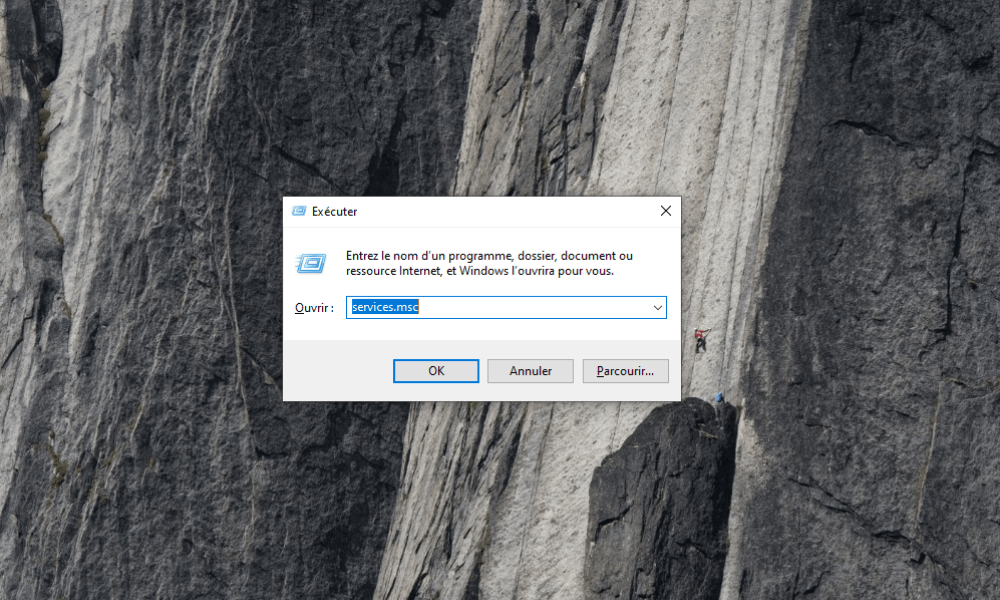
Stap 1: Druk op de toetsen " Windows + R", typ "services.msc" en druk op Enter.
Stap 2: Zoek de service " Windows Biometric" in de lijst, klik er met de rechtermuisknop op en selecteer "Eigenschappen".
Stap 3: Zorg ervoor dat het 'Opstarttype' is ingesteld op 'Automatisch' en dat de service actief is. Zo niet, klik dan op 'Starten' om de service te starten.
Stap 4: Klik op "Toepassen" en "OK" om de wijzigingen op te slaan en herstart vervolgens uw computer.
Controleer of het probleem met de detectie van de vingerafdrukscanner is opgelost.
Vergelijkende tabel van oplossingsmethoden
| Methode | Beschrijving | Voordelen | Nadelen |
|---|---|---|---|
| Stuurprogramma-update | De nieuwste stuurprogramma's voor de vingerafdruksensor installeren. | Dit kan het probleem oplossen als de stuurprogramma's verouderd of incompatibel zijn. | Het werkt niet als de stuurprogramma's niet de oorzaak van het probleem zijn. |
| Windows Biometrische Service inschakelen | Zorgt ervoor dat de Windows Biometrische service is ingeschakeld en correct functioneert. | Dit kan het probleem oplossen als de service was uitgeschakeld of niet goed functioneerde. | Het werkt niet als de service niet de oorzaak van het probleem is. |
| Windows Hello-componenten opnieuw instellen | Verwijdert bestaande biometrische gegevens en configureert Windows Hello opnieuw. | Het kan het probleem oplossen als de biometrische gegevens beschadigd zijn. | Werkt niet als de Windows Hello-componenten niet de oorzaak van het probleem zijn. |
Door de bovenstaande methoden te volgen, zou u het probleem met de Windows Hello-compatibele vingerafdrukscanner moeten kunnen oplossen en optimaal gebruik kunnen maken van deze handige en effectieve beveiligingsfunctie. Vergeet niet uw systeem en stuurprogramma's up-to-date te houden om soortgelijke problemen in de toekomst te voorkomen.
Veelgestelde vragen
Welke andere vormen van biometrische authenticatie worden ondersteund door Windows Hello?
Windows Hello ondersteunt verschillende soorten biometrische authenticatie voor gebruikers. Naast vingerafdrukken zijn er ook andere biometrische methoden beschikbaar, zoals:
- Gezichtsherkenning : Windows Hello gebruikt een infraroodcamera om de unieke kenmerken van het gezicht van een gebruiker te analyseren. Deze methode vereist een computer met een compatibele camera.
- Irisherkenning : Deze methode werkt door de unieke patronen van de iris in het oog van de gebruiker te analyseren. Hiervoor is een speciaal apparaat met een geschikte infraroodcamera nodig.
Het is belangrijk om te weten dat niet alle biometrische methoden op alle apparaten beschikbaar zijn. De beschikbare functies zijn afhankelijk van de hardware van uw computer.
Hoe kan ik controleren of mijn vingerafdruksensor compatibel is met Windows Hello?
Om te controleren of uw vingerafdruksensor compatibel is met Windows Hello, kunt u de specificaties van uw computer raadplegen of de documentatie van de fabrikant bekijken. Over het algemeen zijn moderne computers met een geïntegreerde vingerafdruksensor compatibel met Windows Hello. U kunt de compatibiliteit ook controleren door naar de Windowsinstellingen te gaan en vervolgens op 'Accounts en aanmeldingsopties' te klikken. Als uw sensor compatibel is, ziet u een optie om Windows Hello met uw vingerafdruk in te stellen.
Zijn er externe vingerafdrukscanners die compatibel zijn met Windows Hello en die ik op mijn computer kan gebruiken?
Ja, er zijn externe vingerafdrukscanners die compatibel zijn met Windows Hello en die u via een USB-poort op uw computer kunt aansluiten. Deze scanners zijn meestal plug-and-play, wat betekent dat u geen extra software hoeft te installeren. Zorg er wel voor dat de scanner die u kiest specifiek compatibel is met Windows Hello.
Hoe stel ik gezichtsherkenning in met Windows Hello als mijn computer geen vingerafdruksensor heeft?
Volg de onderstaande stappen om gezichtsherkenning met Windows Hello in te stellen:
- Zorg ervoor dat uw computer een Windows Hello-compatibele camera (infraroodcamera) heeft.
- Open Windows-instellingen, klik op 'Accounts' en vervolgens op 'Aanmeldopties'.
- Zoek het gedeelte ' Windows Hello' en klik op 'Configureren' onder 'Gezichtsherkenning'.
- Volg de instructies op het scherm om uw gezicht te registreren.
Zodra de installatie is voltooid, kunt u gezichtsherkenning gebruiken om in te loggen op uw computer.
Is het mogelijk om Windows Hello met meerdere gebruikersaccounts op dezelfde computer te gebruiken?
Ja, het is mogelijk om Windows Hello met meerdere gebruikersaccounts op dezelfde computer te gebruiken Windows Hello afzonderlijk configureren voor zijn of haar account. Om dit te doen, moet elke gebruiker de installatiestappen volgen die in de vorige antwoorden worden beschreven.
Wat is het verschil tussen Windows Hello en andere biometrische authenticatiemethoden die op de markt verkrijgbaar zijn?
Windows Hello is een biometrische authenticatieoplossing die speciaal is ontwikkeld voor Windows . Het belangrijkste verschil tussen Windows Hello en andere biometrische authenticatiemethoden is de native integratie in het Windows . Andere biometrische authenticatiemethoden vereisen mogelijk software of applicaties van derden om te functioneren, terwijl Windows Windows hardware en -software zonder extra installatie.
Hoe kan ik de beveiliging van mijn computer verbeteren door Windows Hello te gebruiken in combinatie met andere authenticatiemethoden?

Om de beveiliging van uw computer te verbeteren, kunt u Windows Hello combineren met andere authenticatiemethoden, zoals:
- Wachtwoord: U kunt Windows Hello zo configureren dat naast biometrische authenticatie ook een wachtwoord vereist is.
- PIN: U kunt een PIN instellen voor tweefactorauthenticatie, waarbij de gebruiker zowel een vingerafdruk als een PIN moet opgeven.
- Tweefactorauthenticatie (2FA): Je kunt ook authenticatie-apps van derden gebruiken, zoals Google Authenticator, om een extra beveiligingslaag toe te voegen.
Het combineren van meerdere authenticatiemethoden kan de beveiliging van uw account en computer versterken.
Is Windows Hello beschikbaar op oudere versies van Windows, zoals Windows 7 of Windows 8?
Windows Hello is een functie die is geïntroduceerd met Windows 10 en niet beschikbaar is in eerdere versies van Windows , zoals Windows 7 of Windows Windows te kunnen gebruiken , moet u uw besturingssysteem upgraden naar Windows 10 of een latere versie .
Mijn vingerafdruksensor werkt, maar ik kan Windows Hello niet gebruiken. Hoe kan ik dit oplossen?
Als uw vingerafdruksensor werkt, maar u deze niet kunt gebruiken met Windows Hello, is uw sensor mogelijk niet compatibel met Windows Hello of zijn de stuurprogramma's verouderd. Controleer of uw sensor compatibel is met Windows Hello en werk de stuurprogramma's bij, zoals beschreven in het antwoord op de tweede vraag in deze FAQ.
Heeft het gebruik van Windows Hello invloed op de prestaties van mijn computer of de batterijduur van mijn laptop?
Het gebruik van Windows Hello heeft over het algemeen geen significante invloed op de computerprestaties of de batterijduur. Net als elke andere functie Windows Hello echter systeembronnen wanneer het in gebruik is. Het bronverbruik hangt af van het type biometrische authenticatie (vingerafdruk, gezichtsherkenning of irisherkenning) en hoe vaak Windows Hello wordt gebruikt. In de meeste gevallen is de impact op de prestaties en batterijduur minimaal en zou dit geen merkbare problemen voor gebruikers moeten veroorzaken.
Wilt u de levensduur van uw pc verlengen? Dan zult u dit artikel interessant vinden: 5 tips om de levensduur van uw laptop te maximaliseren !
Conclusie
Windows Hello is een biometrische authenticatiemethode Windows -computers en -apparaten . Deze FAQ beantwoordt enkele van de meest gestelde vragen over Windows Hello en hoe u het kunt gebruiken. Door de verschillende opties en functies van Windows Hello te begrijpen, kunt u deze technologie optimaal benutten en de beveiliging van uw computer verbeteren.


