

Is het wifi-pictogram verdwenen uit de taakbalk van je computer en weet je niet hoe je het terugkrijgt? Heb je je pc opnieuw opgestart, maar is het pictogram nog steeds weg? Dit artikel biedt een aantal oplossingen die je kunnen helpen het probleem op te lossen dat het wifi-pictogram niet wordt weergegeven in Windows 10!
Waarom is het wifi-pictogram van uw computer verdwenen?
Er zijn verschillende redenen waarom het wifi-pictogram niet in de taakbalk van uw pc staat:
Wifi-adapter uitgeschakeld
In dit geval moet u ervoor zorgen dat uw computer niet via een Ethernetkabel . Dit kan ervoor zorgen dat het Wi-Fi-pictogram van vorm verandert en dat u het gewenste netwerk niet kunt selecteren. Als er een kabel is aangesloten, koppel deze dan los!
Een fout die ertoe leidde dat het netwerkpictogram in de taakbalk verborgen raakte.
Om te controleren of het wifi-pictogram verborgen of onzichtbaar is , klikt u op het kleine pijltje omhoog in de rechterbenedenhoek van het scherm. Als u het wifi-pictogram daar ziet, kunt u het terugslepen naar de oorspronkelijke positie op de taakbalk. Zo niet, bekijk dan de verschillende oplossingen die in deze handleiding worden beschreven!
Voordat we verdergaan, raden we je aan om eerst dit korte filmpje te bekijken. Daarin wordt uitgelegd hoe je een verdwenen wifi-pictogram weer kunt laten verschijnen in Windows 10:
Laten we nu eens naar de verschillende oplossingen kijken!
Oplossing 1: Gebruik de optie 'Personalisatie' om het wifi-pictogram weer zichtbaar te maken in Windows 10

Volg de verschillende stappen om dit te bereiken:
Stap 1: Gebruik de toetsencombinatie " Windows + I Windows 10 -instellingen
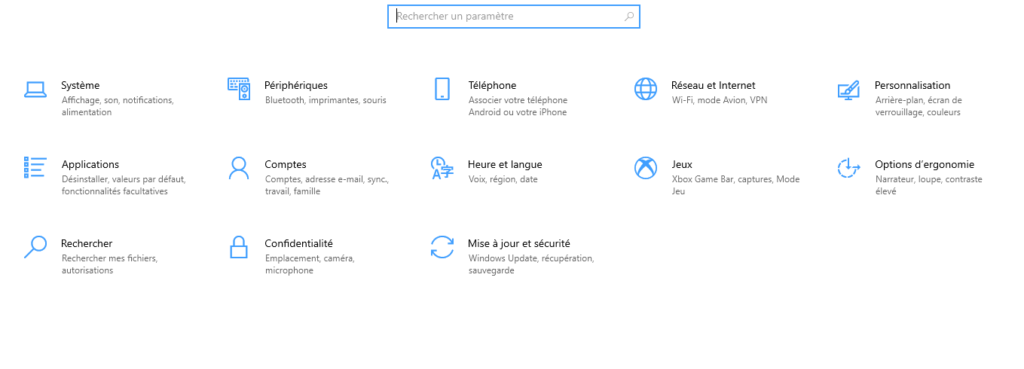
Stap 2: optie Personalisatie en druk vervolgens op ' Taakbalk ' in het menu aan de linkerkant.
Stap 3: Scroll naar beneden en klik vervolgens op de 'Systeempictogrammen in- of uitschakelen ' onder ' Meldingsgebied '.
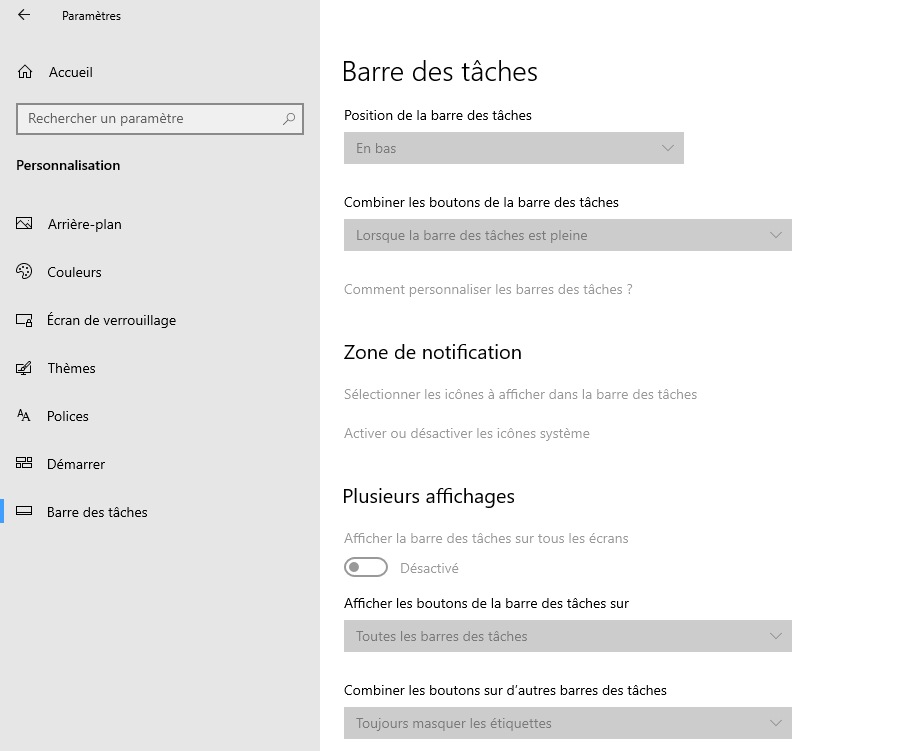
Stap 4: Controleer in de lijst met systeempictogrammen of het netwerkpictogram is ingeschakeld. Zo niet, schakel het dan in!
Stap 5: Ga vervolgens terug en tik op de optie ' Pictogrammen selecteren die in de taakbalk moeten worden weergegeven'
Stap 6: Controleer, zoals eerder, of het netwerkpictogram actief is. Zo niet, druk dan op de knop ernaast om het te activeren.
Het pictogram zou nu weer in de taakbalk moeten verschijnen. Als u het niet ziet, ligt het probleem mogelijk ergens anders. Probeer de volgende oplossing!
Oplossing 2: Gebruik de Editor voor lokaal groepsbeleid om het Wi-Fi-pictogram in Windows 10 in te schakelen
De lokale groepsbeleidseditor, ofwel "gpedit.msc", is een beheertool die de configuratie van veel Windowsbeleidsinstellingen vereenvoudigt. Volg deze stappen om te controleren of het Wi-Fi-pictogram is ingeschakeld in de groepsbeleidseditor Windows 10:
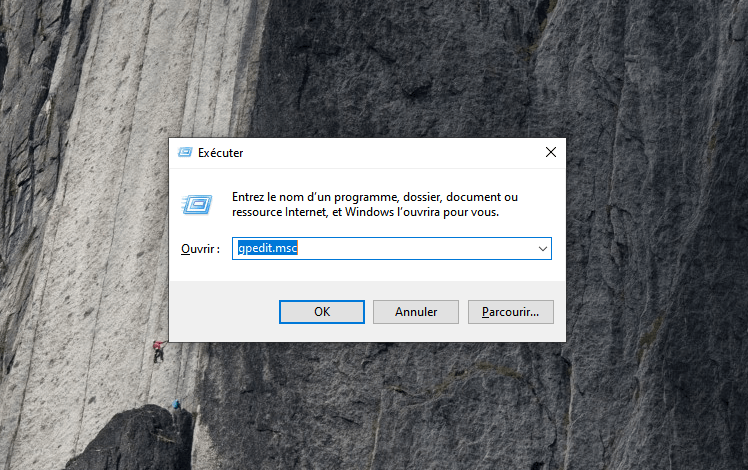
Stap 1: Gebruik de toetsencombinatie ' Windows + R' om het venster 'Uitvoeren' te openen.
Stap 2: gpedit.msc in de adresbalk en klik op " OK " om de Editor voor lokaal groepsbeleid te openen.
Stap 3: optie "Gebruikersconfiguratie" in het menu aan de linkerkant en klik erop.
Stap 4: Klik vervolgens op de optie ' Beheersjablonen' >>> 'Startmenu en taakbalk '.
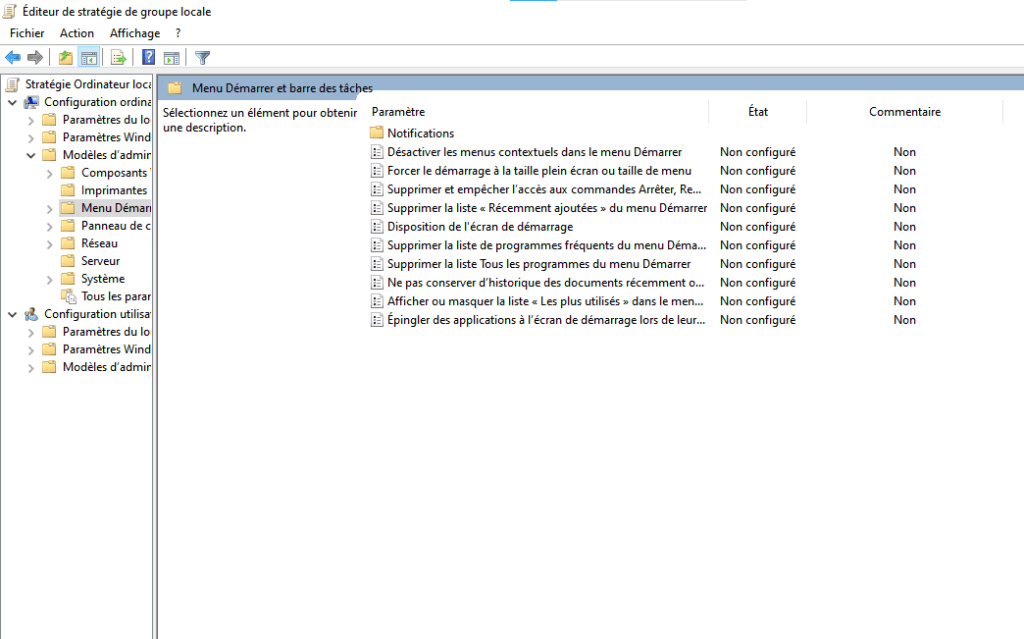
Stap 5: Dubbelklik in het menu aan de rechterkant op de beleidsinstelling 'Netwerkpictogram verwijderen'.
Stap 6: beleidsinstelling 'Netwerkpictogram verwijderen is ingesteld op 'Niet geconfigureerd', druk op 'OK' om te bevestigen en de Editor voor lokaal groepsbeleid af te sluiten.
Oplossing 3: Windows Explorer opnieuw opstarten
Het opnieuw opstarten Windows Explorer op uw computer kan mogelijk ook helpen bij het oplossen van het probleem met het ontbrekende wifi-pictogram in de taakbalk. Ga hiervoor als volgt te werk:
Stap 1: Klik met de rechtermuisknop op de taakbalk en klik op Taakbeheer. U kunt ook de toetsencombinatie " Ctrl + Shift + Esc " gebruiken.

Stap 2: Klik vervolgens op het tabblad " Processen " en selecteer de optie " Windows Verkenner "
Stap 3: Klik vervolgens met de rechtermuisknop op " Windows Verkenner " en selecteer de optie " Opnieuw opstarten "
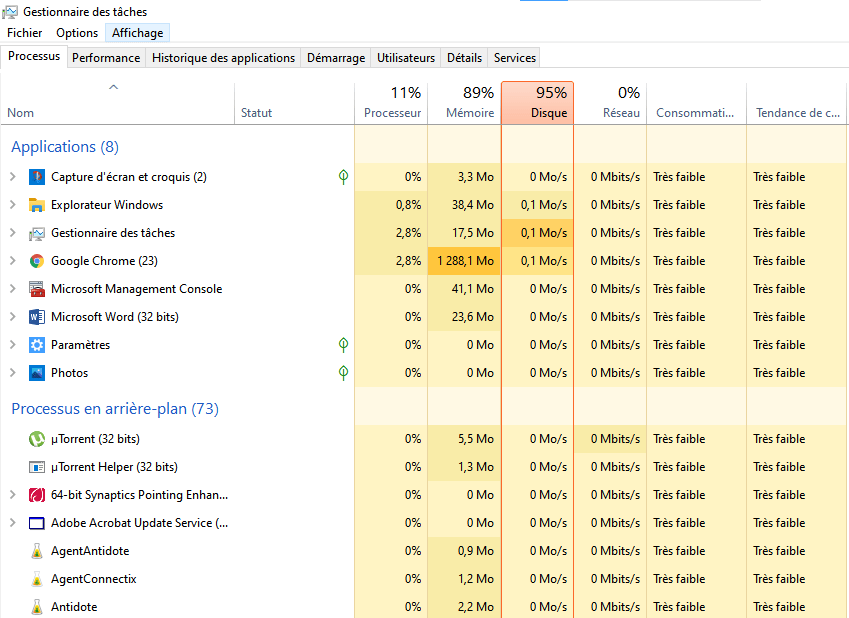
Dat is alles! Controleer of het ontbrekende wifi-pictogram nu onderaan je scherm wordt weergegeven. Zo niet, ga dan verder met de volgende methode.
Oplossing 4: Controleer de netwerkservices Windows 10
Volg deze stappen om sneller te gaan:
Stap 1: Gebruik de toetsencombinatie " Windows + R" om het venster "Uitvoeren" te openen.
Stap 2: Typ in de adresbalk "services.msc" en druk op "OK".

Stap 3: Controleer in de kolom ' Status onderstaande Windows Actief ' hebben. Als u merkt dat een service is gestopt, selecteer deze dan en klik op de optie Service starten
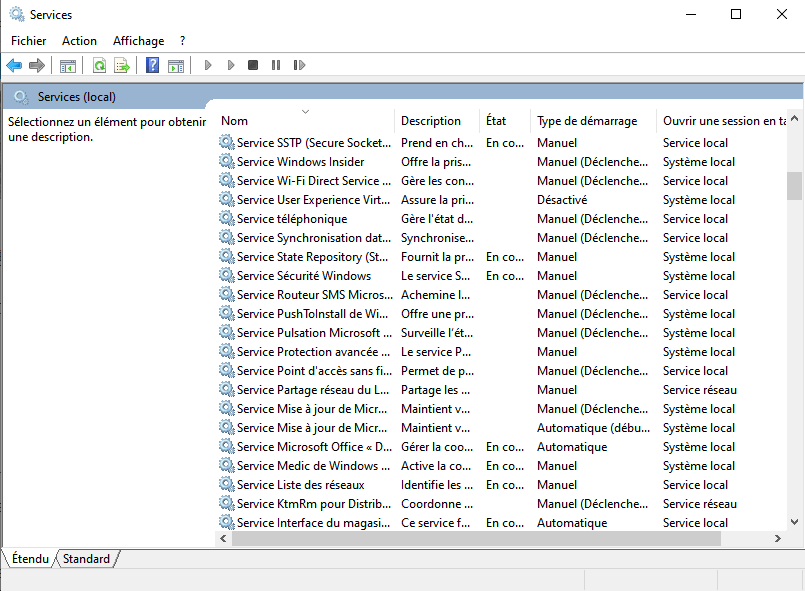
Het is inderdaad mogelijk dat een service die niet actief is, ervoor zorgt dat het wifi-pictogram verdwijnt in Windows 10. Hier is een lijst met services die u mogelijk moet controleren:
- Lijst met dienstennetwerken
- Kennis van netwerklocaties
- Verbindingsbeheerder voor externe toegang
- Plug-and-play
- Procedureaanroep op afstand (RPC)
- WLAN automatische configuratieservice
Oplossing 5: Werk het stuurprogramma van de wifi-kaart van uw computer bij

Heel vaak lost het uitvoeren van een driverupdate Windows 10 een probleem effectief op, en de methode om dit te bereiken is heel eenvoudig.
om het stuurprogramma van uw wifi-kaart en het wifi-pictogram op uw computer weer te geven:
Stap 1: Typ ' Apparaatbeheer zoekbalk Windows en klik op ' Openen ' om het te openen.
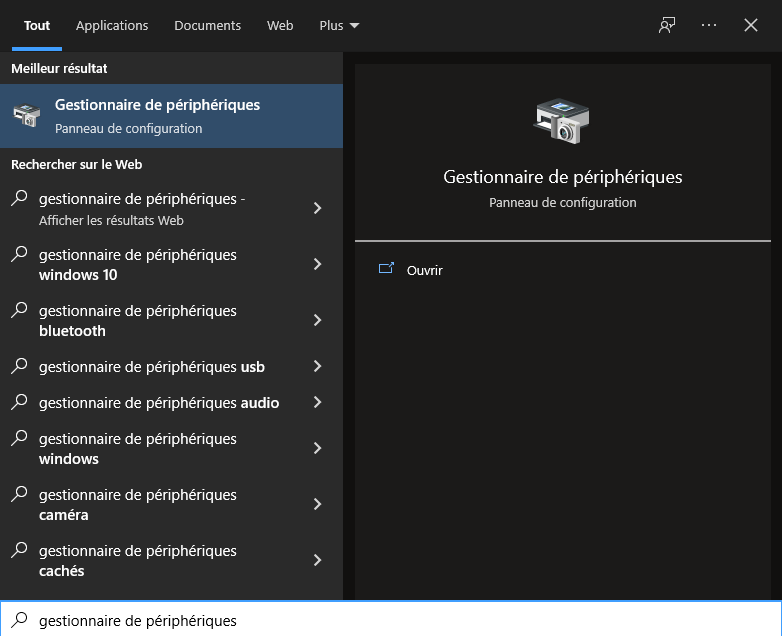
Stap 2: Zoek vervolgens het gedeelte ' Netwerkkaart ' en selecteer dit.
Stap 3: Dubbelklik op je wifi-kaart.
Stap 4: Selecteer in het tabblad ' Eigenschappen optie Stuurprogramma Stuurprogramma bijwerken '
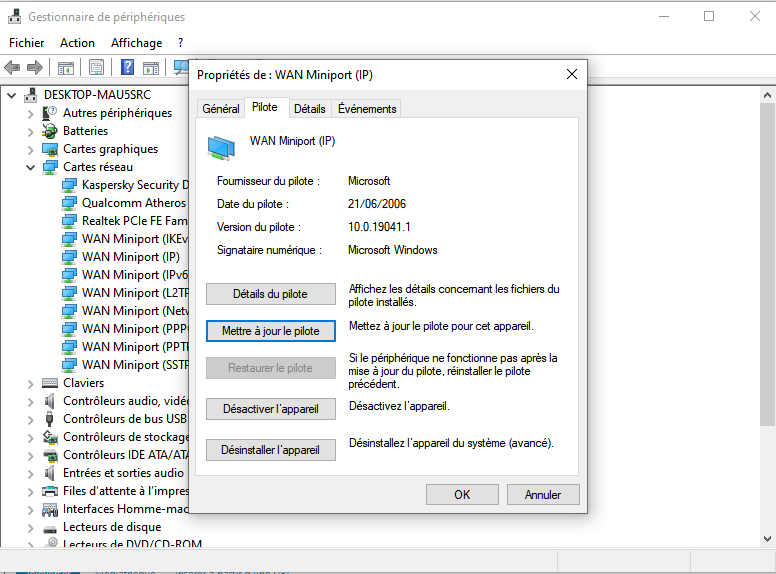
Stap 5: Klik in het nieuwe venster dat verschijnt Automatisch naar stuurprogramma's zoeken


