

Een verborgen functie van Windows 10, de God-modus , geeft je toegang tot bijna alle systeeminstellingen, waarvan de meeste normaal gesproken verborgen zijn. In plaats van te moeten zoeken naar een specifieke optie, is het activeren van de God-modus de beste manier om in recordtijd te krijgen wat je nodig hebt. Wil je het nu activeren? Het is eenvoudig; je hebt alleen de juiste code en de juiste methode nodig...
Godmodus Windows 10: een geniale uitvinding van Microsoft Corporation

Net als alle recente besturingssystemen Windows Windows boordevol functies en aanpassingen. Er zijn er zelfs zoveel dat het soms lastig is om ze allemaal bij te houden. Ter informatie: Windows is in feite het resultaat van verschillende ontwikkelingen die door verschillende teams zijn geïnitieerd. En met meerdere teams komen er talloze ontwerpideeën.
Elk van deze teams probeerde op zijn eigen manier een bijdrage te leveren en een eigen stukje aan de puzzel toe te voegen. Omdat de instellingen niet dezelfde logica volgden, leidde dit soms tot inconsistenties. Natuurlijk vind je met een beetje zoeken uiteindelijk wel de parameters die je zoekt. Je hebt echter wel geduld en doorzettingsvermogen nodig.
Dit is precies waarom Microsoft Corporation " God Mode " heeft bedacht. In tegenstelling tot wat men zou verwachten, verscheen Windows Windows 7-besturingssysteem. Helaas bood het geen "magische krachten" om alles met een toverstafje op te lossen. Het idee was er, maar de uitvoering liet te wensen over.
Pas na de komst van Windows 10 kwam het volledige potentieel van de God-modus tot uiting.
Godmodus Windows : Wat is het werkelijke doel ervan in Windows 10?

De 'God-modus' is voornamelijk bedoeld voor gevorderde Windows gebruikers en verwijst naar een verborgen map in Windows waarmee je snel toegang krijgt tot een aantal handige instellingen op één plek.
Het staat ook bekend als " Windows Master Control Panel " en bevat diverse links waarmee u een reeks beheertools kunt openen, waardoor het aanpassen van het besturingssysteem wordt vereenvoudigd.
In tegenstelling tot wat veel mensen denken, creëert of ontgrendelt de God-modus Windows geen nieuwe functies. Het geeft je simpelweg directe toegang tot tientallen Windows 10-instellingen, waarvan sommige als 'geavanceerd' worden beschouwd.
Het lijdt geen twijfel dat Microsoft deze modus juist vanwege het " geavanceerde " karakter ervan verborgen houdt. Er is echter geen enkel risico verbonden aan het gebruik van " God Mode ", zeker niet wanneer je snel toegang hebt tot de basisinstellingen.
Dit bespaart uiteraard tijd en voorkomt dat je door talloze instellingenvensters hoeft te navigeren. Zoals altijd geldt: wijzig geen functies die je niet begrijpt..
Godmodus Windows : hoe activeer je deze in Windows 10?
Als je de God-modus in Windows 10 wilt gebruiken, raden we je aan deze video te bekijken waarin de procedure wordt uitgelegd.
Je hebt de video bekeken, maar snap je het nog steeds niet? Wil je een makkelijkere, minder complexe en zeer effectieve methode die altijd werkt? Dan is dit wat je moet doen
Maak een nieuwe, speciale map aan op het bureaublad van uw computer
Om toegang te krijgen tot de Godmodus en al zijn functies , moet je een nieuwe map aanmaken die uitsluitend voor dit doel bestemd is. Volg hiervoor deze stappen:
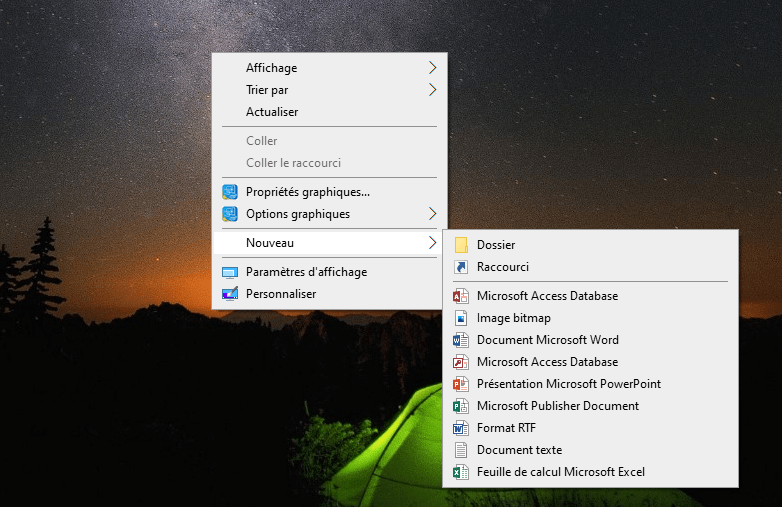
Stap 1: Klik met de rechtermuisknop op een lege plek op het Windows 10- bureaublad en selecteer vervolgens ' Nieuwe map ' in het menu dat verschijnt.
Stap 2: Tik vervolgens op de mapnaam en hernoem deze door exact dit bericht te kopiëren: << GodMode.{ED7BA470-8E54-465E-825C-99712043E01C} >>. Om het gewenste resultaat te bereiken en typefouten te voorkomen, raden we u ten zeerste aan om te kopiëren en te plakken .
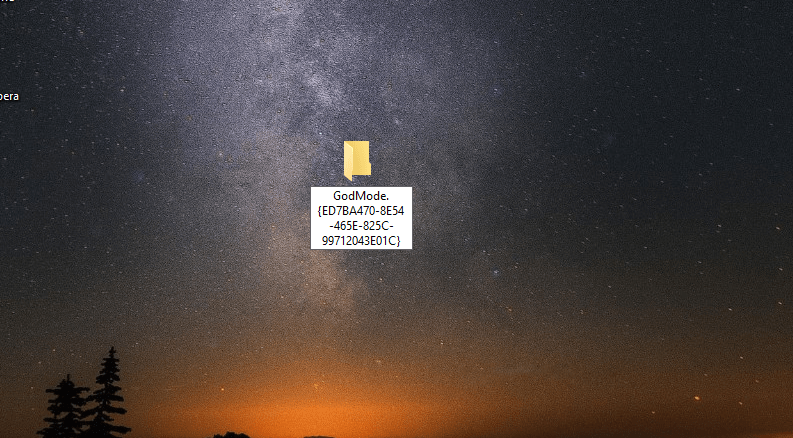
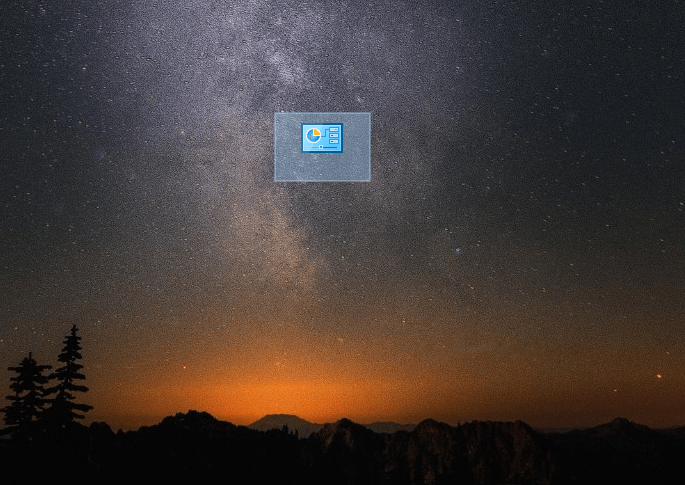
Let op: als je de vorige stap succesvol hebt voltooid, zie je dat het mapicoon van vorm verandert, " GodMode map Windows klaar is!
Goed om te weten: Merkt u na een bepaalde handeling op uw computer dat deze niet meer correct opstart? We raden u aan ons artikel te raadplegen waarin wordt uitgelegd hoe Windows 10 in de veilige modus .
Voordat we verdergaan, willen we graag een aantal zeer belangrijke zaken met u delen.
Onthoud dat je de map "God Mode" overal kunt aanmaken . De keuze is aan jou! In onze instructies hebben we ervoor gekozen om deze op het bureaublad te plaatsen, om praktische redenen: hij is daar direct zichtbaar en gemakkelijk toegankelijk . Helaas is het niet mogelijk om de map aan de taakbalk vast te pinnen voor permanente toegang.
We hebben onze God Mode Windowsmap aangemaakt, maar we hebben hem nog niet geactiveerd.
Hoe krijg ik toegang tot en hoe activeer ik de Godmodus?
Er zijn veel manieren om de God-modus te activeren. Hier is een van de eenvoudigste, snelste en meest effectieve methoden om dit te bereiken.
Eén simpele stap: nadat je de map hebt aangemaakt, dubbelklik je erop en wacht je even. Je ziet dan alle Windows 10-instellingen voorbij scrollen, van power supply tot beeldscherm, gebruikersaccounts, geschiedenis en opslag. Alles is er!
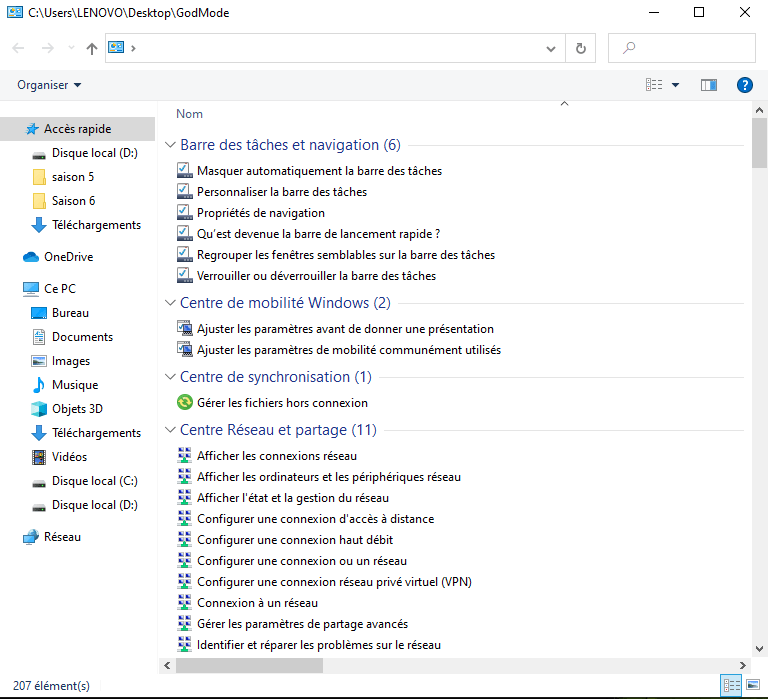
"Godmodus" is verreweg de meest efficiënte manier om met één klik, oftewel zeer snel, toegang te krijgen tot alle Windows 10-instellingen, of deze nu verborgen zijn of niet.
Als u sommige van deze instellingen regelmatig gebruikt, kunt u snel snelkoppelingen aan uw bureaublad toevoegen.
Hoe is dit mogelijk? Wel, klik simpelweg met de rechtermuisknop op de map " God Mode Windows " en kies de optie " Snelkoppeling maken ".


