

Krijgt u foutcode 0x80244022 Windows update ? Geen zorgen, wij helpen u graag! In dit artikel leggen we uit wat deze fout inhoudt en hoe u deze in een paar eenvoudige stappen kunt oplossen. Klaar om uw pc weer aan de praat te krijgen?
Wat is foutcode 0x80244022?

Foutcode 0x80244022 Windows update . Deze wordt meestal veroorzaakt door problemen met de verbinding met de Windows probleem op te lossen, is het essentieel om de mogelijke oorzaken te achterhalen en de juiste oplossingen toe te passen.
Mogelijke oorzaken van foutcode 0x80244022
- Problemen met de verbinding met de Windows Update-server
- Beschadigde systeembestanden
- Onjuiste proxy-instellingen
Hoe los ik foutcode 0x80244022 op?

Om foutcode 0x80244022 op te lossen, raden we u aan de onderstaande oplossingen te volgen:
1. Controleer de internetverbinding

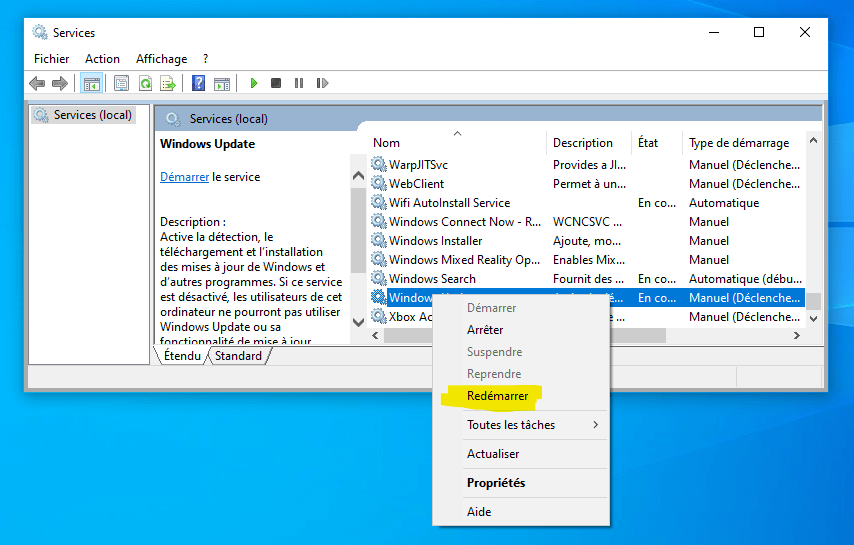
- Druk op de toetsen " Windows " + "R" om het dialoogvenster "Uitvoeren" te openen.
- Typ "services.msc" en druk op "Enter".

- Zoek in de lijst naar de service " Windows Update".

- Klik met de rechtermuisknop op " Windows Update" en selecteer "Opnieuw opstarten".
Dit artikel is wellicht interessant voor u: De Broadcom BCM20702A0-driver: Inzicht in de rol ervan onder Windows 10
Zorg ervoor dat uw internetverbinding goed werkt. Als u verbindingsproblemen ondervindt, probeer dan uw modem of router opnieuw op te starten. U kunt uw verbinding ook testen door een andere website te bezoeken.
2. Start de Windows Update-service opnieuw
Soms kan het herstarten van de Windows Update-service dit probleem oplossen. Zo doe je dat:
Verwijder tijdelijke bestanden Windows Update
Beschadigde tijdelijke bestanden kunnen ook foutcode 0x80244022 veroorzaken. Volg deze stappen om ze op te schonen:
- Open Verkenner en navigeer naar de map "C:\Windows\SoftwareDistribution\Download".

- Verwijder alle bestanden en mappen in deze map.
- Start uw pc opnieuw op en probeer Windows nogmaals bij te werken.
3. Controleer en repareer beschadigde systeembestanden
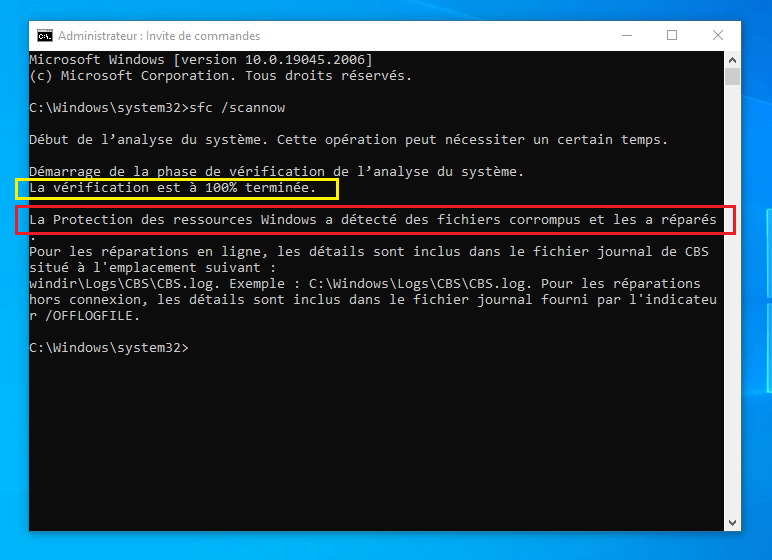
Gebruik de ingebouwde Windowstool "Systeemcontrole" om beschadigde systeembestanden te controleren en te herstellen. Volg deze stappen:
- Open de opdrachtprompt als beheerder. Klik hiervoor met de rechtermuisknop op het "Start"-menu en selecteer "Opdrachtprompt (beheerder)".

- Typ "sfc /scannow" en druk op "Enter".

- Het controleren en repareren van systeembestanden kan enige tijd duren. Wacht tot het proces is voltooid en herstart daarna uw pc.

4. Controleer en pas de proxy-instellingen aan
Een onjuiste proxy-instelling kan ook foutcode 0x80244022 veroorzaken. Volg deze stappen om uw proxy-instellingen te controleren en aan te passen:
- Druk op de toetsen " Windows " + "I" om Windows-instellingen te openen.

- Klik op "Netwerk en internet".

- Selecteer "Proxy" in het linkerpaneel.
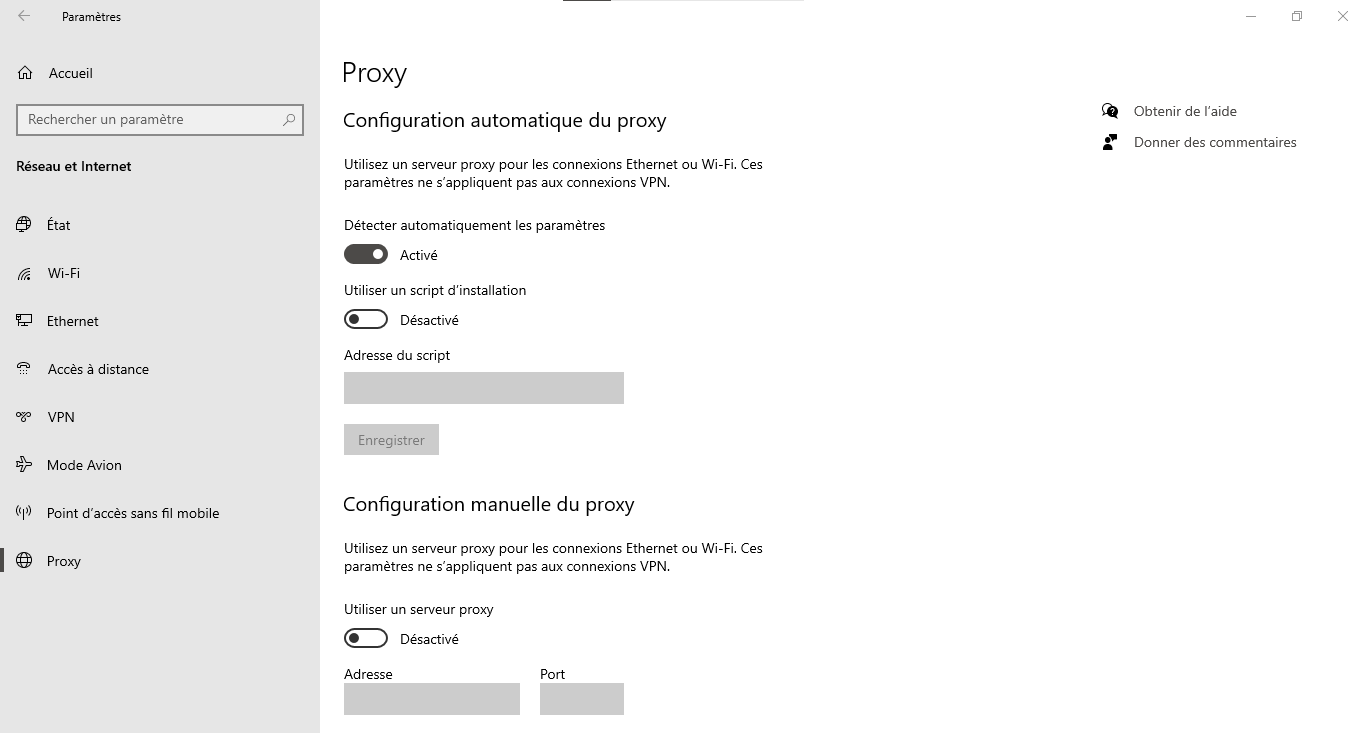
- Controleer of uw proxy-instellingen correct zijn, of schakel ze uit als u ze niet nodig hebt.
Vergelijkende tabel van oplossingen
| Oplossing | Voordelen | Nadelen |
|---|---|---|
| Controleer de internetverbinding | Eenvoudig te implementeren, kan het probleem snel oplossen | Werkt alleen als de oorzaak verband houdt met de verbinding |
| Start de Windows Update-service opnieuw | Dit kan het probleem oplossen als de service geblokkeerd is | Lost geen problemen op die te maken hebben met beschadigde bestanden of proxy-instellingen |
| Tijdelijke bestanden opruimen | Kan problemen met beschadigde bestanden oplossen | Dit werkt niet als het probleem te maken heeft met de verbinding of de proxy-instellingen |
| Controleer en repareer systeembestanden | Herstelt beschadigde systeembestanden en verbetert de systeemstabiliteit | Het kost tijd en lost verbindings- of proxy-instellingenproblemen niet op |
| Controleer en pas de proxy-instellingen aan | Lost problemen op die verband houden met onjuiste proxy-instellingen | Dit werkt niet als het probleem te maken heeft met de internetverbinding of beschadigde bestanden |
Door deze stappen te volgen, zou u foutcode 0x80244022 moeten kunnen oplossen en uw Windows systeem zonder problemen kunnen bijwerken. Vergeet niet dat het up-to-date houden van uw systeem essentieel is voor de beveiliging en goede werking ervan. Aarzel dus niet om uw pc regelmatig bij te werken.
Zie ook: Werkt de Alt + Tab-toets niet meer? 4 manieren om de sneltoets in Windows !
Veelgestelde vragen
Waarom mislukken sommige Windows updates regelmatig?
Er zijn verschillende redenen waarom sommige Windows updates regelmatig mislukken. Hieronder vindt u enkele van de meest voorkomende oorzaken:
- Hardware- of softwarecompatibiliteitsproblemen
- Onvoldoende schijfruimte op de harde schijf
- Beschadigde systeembestanden
- Interferentie met antivirus- of firewallsoftware
- Problemen met de internetverbinding
Om deze problemen op te lossen, moet u ervoor zorgen dat uw hardware en software compatibel met de update, indien nodig schijfruimte vrijmaken beschadigde systeembestanden controleren en herstellen , uw antivirusprogramma of firewall correct configureren en uw internetverbinding controleren.
Wat zijn de risico's als ik mijn Windows systeem niet update?
Het niet bijwerken van uw Windows systeem brengt verschillende risico's met zich mee, waaronder:
- Blootstelling aan beveiligingslekken en kwetsbaarheden
- Verminderde prestaties en systeeminstabiliteit
- Incompatibiliteit met nieuwe software en nieuwe applicatieversies
- Gebrek aan technische ondersteuning voor verouderde Windows versies
Om deze risico's te minimaliseren, is het essentieel om uw Windows up-to-date met de nieuwste beveiligings- en functie-updates.
Hoe kan ik Windows updates zo instellen dat ze automatisch worden geïnstalleerd?
Volg deze stappen om Windows updates automatisch te laten installeren:
- Druk op de toetsen " Windows " + "I" om Windows-instellingen te openen.
- Klik op "Update en beveiliging".
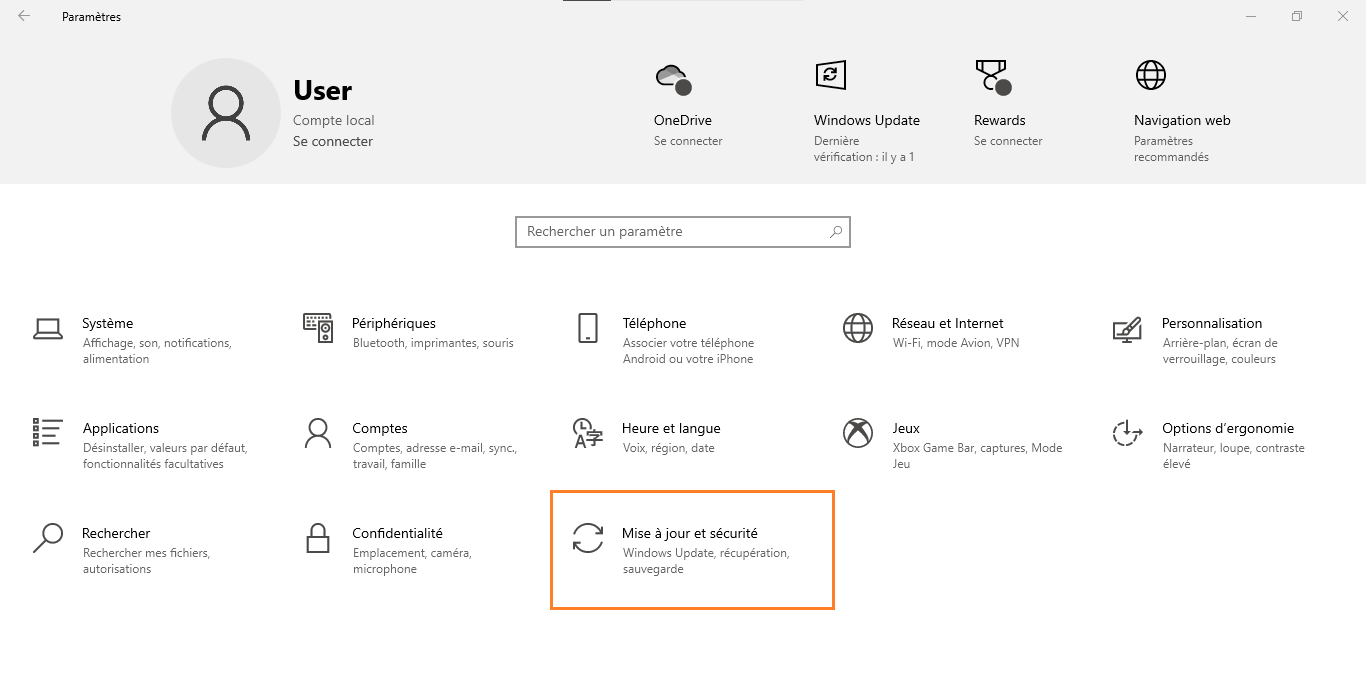
- Selecteer " Windows Update" in het linkerdeelvenster.

- Klik op "Geavanceerde opties".
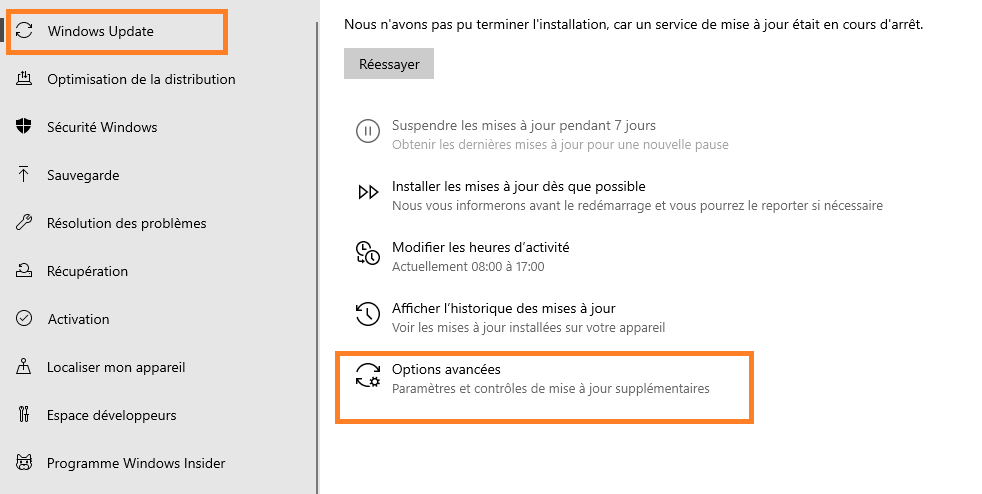
- Schakel de optie "We laten u weten wanneer er updates beschikbaar zijn, zodat u zelf kunt kiezen wanneer u ze wilt installeren" in, of kies een specifiek tijdstip en een specifieke dag voor automatische update-installatie.
Door automatische updates in te plannen, zorgt u ervoor dat uw systeem altijd up-to-date is, zonder dat u handmatig hoeft te controleren op beschikbare updates.
Is er een manier om mijn systeem te herstellen als een update problemen veroorzaakt?
Ja, je kunt de systeemherstelfunctie om terug te keren naar een eerdere status als een update problemen veroorzaakt. Zo doe je dat:
- Druk op de toetsen " Windows " + "S" en typ "Systeemherstel" in de zoekbalk.
- Klik op " Een herstelpunt maken ".

- Selecteer 'Systeemherstel...' in het tabblad 'Systeembeveiliging'.

- Volg de instructies op het scherm om een herstelpunt te kiezen van vóór de problematische update en uw systeem te herstellen.
Houd er rekening mee dat systeemherstel geen invloed heeft op uw persoonlijke documenten, maar dat het wel toepassingen , stuurprogramma's en updates na het herstelpunt zijn geïnstalleerd.
Hoe kan ik Windows updates tijdelijk uitschakelen om problemen te voorkomen?
Volg deze stappen om Windowsupdates tijdelijk uit te schakelen:
- Druk op de toetsen " Windows " + "I" om Windows-instellingen te openen.
- Klik op "Update en beveiliging".
- Selecteer " Windows Update" in het linkerdeelvenster.
- Klik op "Geavanceerde opties".
- Activeer de optie "Updates pauzeren" en kies de pauzeduur (maximaal 35 dagen).
beveiligingsrisico's met zich mee kan brengen . Het is daarom raadzaam om updates zo snel mogelijk weer in te schakelen.
Wat zijn enkele andere veelvoorkomende fouten met betrekking tot Windows Update en hoe kunnen deze worden opgelost?
Hieronder vindt u enkele andere veelvoorkomende fouten met betrekking tot Windows Update en oplossingen om deze te verhelpen:
- Fout 0x80070002 : Controleer en herstel beschadigde systeembestanden met behulp van het hulpprogramma "sfc /scannow".
- Fout 0x80070422 : Zorg ervoor dat de Windows Update-service actief is en start deze indien nodig.
- Fout 0x80070057 Windows componenten met behulp van het DISM-hulpprogramma en de opdrachtprompt.
- Fout 0x800705b4 : Schakel uw antivirusprogramma of firewall tijdelijk uit om te controleren of deze de updates blokkeren.
Voer voor elke fout grondig onderzoek uit om de onderliggende oorzaak te achterhalen en pas de juiste oplossing toe.
Hoe los ik compatibiliteitsproblemen met stuurprogramma's op bij het bijwerken Windows ?
Om compatibiliteitsproblemen met stuurprogramma's op te lossen tijdens het bijwerken Windows, kunt u de volgende stappen proberen:
- Bezoek de website van de fabrikant van uw hardware om de nieuwste compatibele stuurprogramma's te zoeken en te installeren.
- Gebruik het Windows hulpprogramma "Apparaatbeheer" om automatisch naar stuurprogramma-updates te zoeken en deze te installeren.
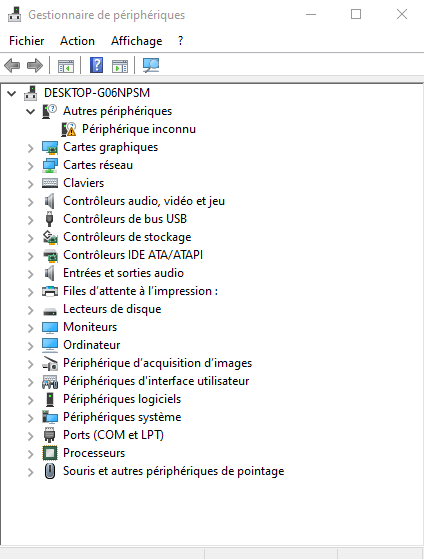
- Als het probleem aanhoudt, verwijder dan het problematische stuurprogramma en herstart uw pc, zodat Windows automatisch een compatibel stuurprogramma installeert.
Hoe meld ik een probleem of bug die ik ben tegengekomen tijdens een Windows update?
Om een probleem of bug te melden die u tijdens een Windowsupdate bent tegengekomen, volgt u deze stappen:
- Druk op de toetsen " Windows " + "I" om Windows-instellingen te openen.
- Klik op "Privacy".

- Selecteer 'Opmerkingen en diagnostiek' in het linkerdeelvenster.
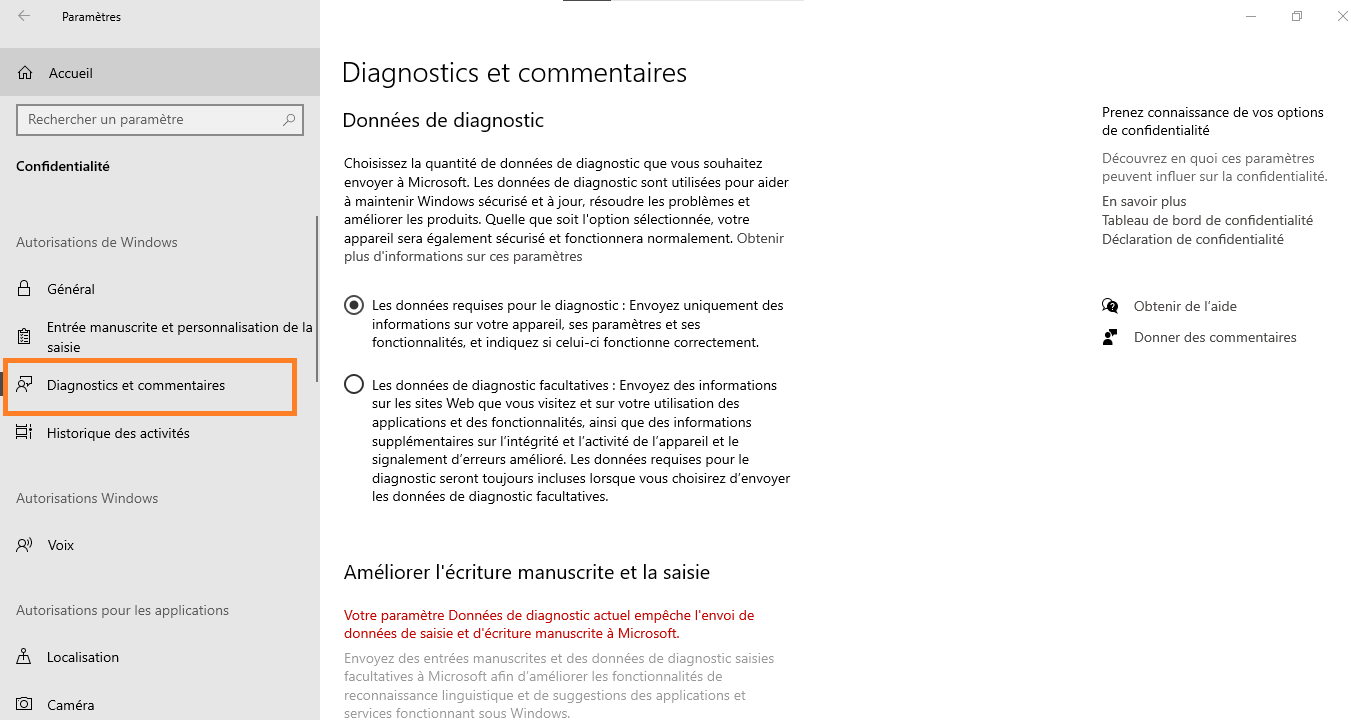
- Klik op 'Een probleem melden'.
Beschrijf het probleem, voeg indien nodig schermafbeeldingen toe en dien het rapport in.
Microsoft zal uw melding bekijken en mogelijk in toekomstige updates oplossingen aanbieden.
Hoe kan ik controleren of mijn antivirusprogramma of firewall Windows updates blokkeert?
Om te controleren of uw antivirusprogramma of firewall Windowsupdates blokkeert, kunt u de volgende stappen proberen:
- Schakel uw antivirusprogramma of firewall tijdelijk uit en probeer de update opnieuw. Als de update dan wel lukt, wijst dat erop dat uw antivirusprogramma of firewall de Windowsupdates blokkeert.
- Controleer de instellingen van uw antivirusprogramma of firewall om er zeker van te zijn dat deze Windowsupdates niet blokkeren.
- Voeg Windows Update-services toe aan de uitzonderingslijst van uw antivirusprogramma of firewall om toekomstige blokkeringen te voorkomen.
Zorg ervoor dat u uw antivirusprogramma of firewall weer activeert nadat u hebt gecontroleerd welke invloed ze hebben op Windowsupdates.
Welke tools van derden worden aanbevolen voor het oplossen van problemen Windows Update?
Hieronder vindt u enkele aanbevolen tools van derden om problemen Windows Update op te lossen:
- WSUS Offline Update Windows updates Windows te gebruiken .
- Windows Update Agent opnieuw instellen Windows componenten .
- Windows Update : Deze probleemoplossingstool detecteert en verhelpt automatisch problemen met Windows Update.
Deze tools kunnen nuttig zijn voor het oplossen van hardnekkige problemen Windows Update die niet verholpen kunnen worden met de ingebouwde Windows oplossingen.
Conclusie
problemen Windows kan lastig zijn, maar door veelvoorkomende fouten te begrijpen en beproefde oplossingen , kunt u ervoor zorgen dat uw systeem up-to-date en veilig blijft. Gebruik gerust de aanbevolen tools van derden en meld eventuele problemen aan Microsoft om toekomstige updates te verbeteren.
Dit vind je misschien interessant: Hoe verwijder je een pagina in Google Docs?


