

De foutmelding ' De gegevens van uw organisatie kunnen hier niet worden geplakt ' treedt op wanneer u probeert inhoud of bedrijfsgegevens te kopiëren vanuit Outlook of andere beheerde apps naar een andere app die is geïnstalleerd op uw Windows 11- , Windows 10- , iOS- of Android- apparaat . Deze melding kan frustrerend zijn als u belangrijke informatie van het ene programma naar het andere wilt overzetten. In dit artikel leggen we de mogelijke oorzaken van deze fout uit en de meest geschikte oplossingen om deze op te lossen.
Wat zijn de oorzaken van de foutmelding "De gegevens van uw organisatie kunnen hier niet worden geplakt"?

De voornaamste oorzaak van deze fout is de Microsoft Intune Policy Management (MIPM )-functie, die gebruikers niet toestaat gevoelige gegevens naar een niet-geautoriseerde toepassing op hetzelfde apparaat te kopiëren.
Er kunnen echter ook andere mogelijke oorzaken zijn, zoals:
- Een verouderde versie van de Outlook- of Office-applicatie is op uw apparaat geïnstalleerd.
- Een beschadigd of corrupt Office-document dat u probeert te kopiëren
Hoe los ik de foutmelding "De gegevens van uw organisatie kunnen hier niet worden geplakt" op?
Afhankelijk van de oorzaak van het probleem zijn er verschillende mogelijke oplossingen om de foutmelding "De gegevens van uw organisatie kunnen hier niet worden geplakt " op te lossen. Hieronder vindt u enkele van de meest voorkomende methoden:
De Office-suite handmatig bijwerken

Outlook- of Office-app op uw apparaat gebruikt , kunt u compatibiliteits- of functionaliteitsproblemen ondervinden. U moet bijvoorbeeld mogelijk LibreOffice repareren, dat niet meer opent op uw Windows 11/10- . Om dit uit te sluiten, kunt u Office handmatig bijwerken op uw Windows 11/10-pc of op uw iOS- of Android-apparaat. Volg hiervoor deze stappen:
- in Windows 11/10 een Office-toepassing (bijvoorbeeld Word) en klik op Bestand > Account > Bijwerkopties > Nu bijwerken .
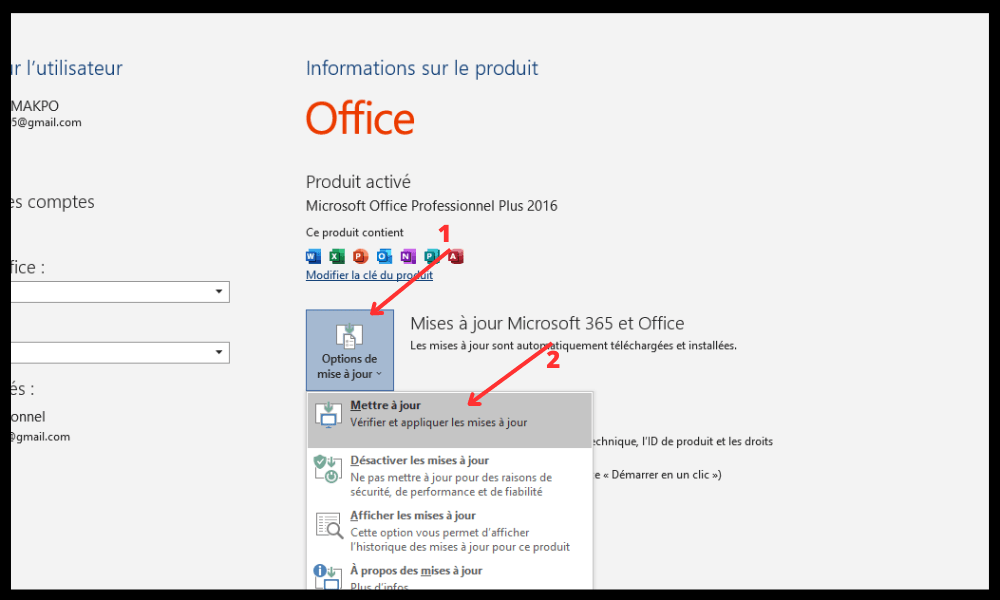
- Open op iOS de App Store en controleer of er updates beschikbaar zijn voor Office-apps. Tik op de knop 'Update' om de nieuwste versies te installeren.
- Open op Android de Google Play Store en controleer of er updates beschikbaar zijn voor Office-apps. Tik op de knop 'Update' om de nieuwste versies te installeren.

Nadat u het Office-pakket hebt bijgewerkt, start u uw apparaat opnieuw op en probeert u de gegevens opnieuw te kopiëren en te plakken.
Maak het Office-document opnieuw aan (dit geldt voor Excel)
Het Office-document dat u probeert te kopiëren, is mogelijk beschadigd of corrupt , waardoor kopiëren en plakken niet mogelijk is. In dat geval kunt u proberen het document opnieuw te maken door de volgende stappen te volgen:
- Maak een nieuw Excel-bestand en selecteer een cel.
- Vul de cel met een kleur of breng andere wijzigingen aan.
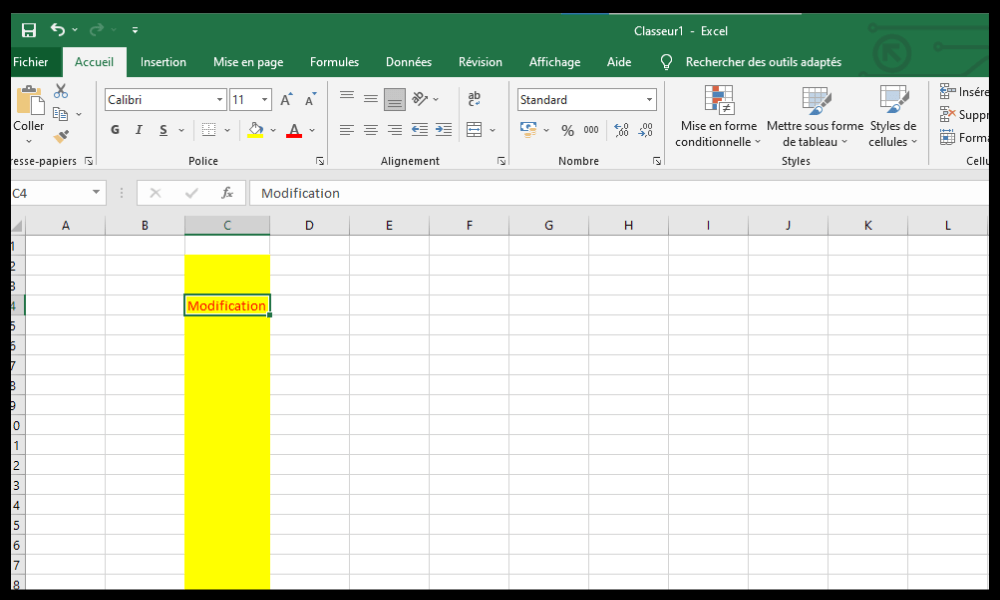
- Sla het bestand op in uw OneDrive voor Bedrijven-locatie.
- Open het bestand dat je zojuist hebt opgeslagen en controleer of je de gegevens erin kunt kopiëren en plakken.
- Als het probleem aanhoudt, sla dan je werk op en sluit Excel. Wacht dertig seconden en probeer je gegevens opnieuw te kopiëren en te plakken.
Wijzig het toepassingsbeveiligingsbeleid van Intune

Als geen van de bovenstaande methoden werkt , kan het probleem te maken hebben met een Microsoft Intune-beleid dat kopiëren en plakken naar niet-geautoriseerde toepassingen blokkeert. In dat geval moet u het beleid aanpassen om knippen, kopiëren en plakken naar bepaalde toepassingen van derden toe te staan. Neem hiervoor contact op met de IT-beheerder van uw organisatie en vraag hem of haar de volgende stappen uit te voeren:
- Meld u aan bij de Azure-portal met een beheerdersaccount.
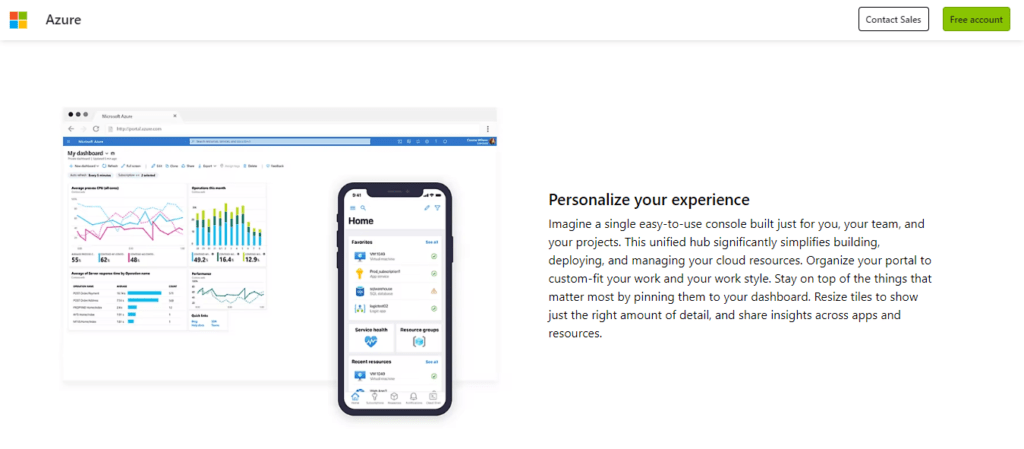
- Klik op Intune > Clienttoepassingen > Toepassingsbeveiligingsbeleid .
- Selecteer het beleid dat van toepassing is op uw apparaat (bijvoorbeeld Windows 10).
- Klik op Eigenschappen > Gegevens > Toegangsbeperkingen voor gegevens .
- Selecteer onder 'Knippen/kopiëren/plakken' tussen andere door Intune goedgekeurde toepassingen de optie 'Toestaan'.
- Klik op Opslaan .
Nadat u het Intune-beleid hebt gewijzigd, start u uw apparaat opnieuw op en probeert u de gegevens opnieuw te kopiëren en te plakken.
Overzichtstabel van oplossingen
| Oplossing | Beschrijving | Voordelen | Nadelen |
| De Office-suite handmatig bijwerken | Installeer de nieuwste versies van Office-toepassingen op uw apparaat | Makkelijk te doen | Het lost het probleem mogelijk niet op als de oorzaak elders ligt |
| Maak het Office-document opnieuw aan (dit geldt voor Excel) | Maak een nieuw Excel-bestand aan en sla het op in OneDrive voor Bedrijven | Kan een beschadigd of corrupt document repareren | Dit kan even duren en vereist een internetverbinding |
| Wijzig het toepassingsbeveiligingsbeleid van Intune | Neem contact op met uw IT-beheerder om de knip-/kopieer-/plakfunctie voor bepaalde applicaties van derden te autoriseren | Dit kan het probleem oplossen als de oorzaak verband houdt met Intune-beleid | Vereist tussenkomst van de IT-beheerder en kan de gegevensbeveiliging in gevaar brengen |
Veelgestelde vragen
Wat betekent de foutmelding "De gegevens van uw organisatie kunnen hier niet worden geplakt"?
De foutmelding ' De gegevens van uw organisatie kunnen hier niet worden geplakt ' betekent dat u probeert gegevens te kopiëren vanuit Outlook of een andere beheerde app naar een app die niet is geautoriseerd door het Microsoft Intune-beleid. Deze functie is ontworpen om gevoelige gegevens te beschermen tegen lekken of diefstal .
Wat is Microsoft Intune?
Microsoft Intune is een cloudservice waarmee organisaties hun mobiele apparaten en applicaties kunnen beheren en beveiligen. Het biedt functies zoals beleidsbeheer , apparaatconfiguratie , gegevensbescherming , naleving van regelgeving en nog veel meer.
Hoe kan ik gegevens kopiëren en plakken tussen applicaties die door Intune zijn geautoriseerd?
Om gegevens te kopiëren en plakken tussen Intune-goedgekeurde toepassingen, selecteert u de inhoud die u wilt kopiëren en drukt u vervolgens op Ctrl+C ( Windows ) of Command+C (Mac). Ga daarna naar de toepassing waar u de gegevens wilt plakken en druk op Ctrl+V ( Windows ) of Command+V (Mac). Als u een fout maakt of van gedachten verandert, kunt u de sneltoets Ctrl+Z ( Windows ) of Command+Z (Mac) gebruiken om de laatste actie ongedaan te maken.
Hoe kan ik zien of een applicatie door Intune is geautoriseerd?

Om te controleren of een app door Intune is geautoriseerd , kunt u de lijst met door Intune goedgekeurde apps in de Azure-portal . U kunt ook controleren of de app een blauw badge met een wit hangslotje in het pictogram heeft. Deze badge geeft aan dat de app door Intune wordt beheerd .
Hoe kan ik de foutmelding "De gegevens van uw organisatie kunnen hier niet worden geplakt" uitschakelen?
foutmelding De gegevens van uw organisatie kunnen hier niet worden geplakt , moet u het Microsoft Intune-beleid wijzigen dat knippen/kopiëren/plakken naar niet-geautoriseerde toepassingen blokkeert . Neem hiervoor contact op met de IT-beheerder van uw organisatie en vraag hem of haar om knippen/kopiëren/plakken naar bepaalde toepassingen van derden toe te staan.
Conclusie
De foutmelding ' De gegevens van uw organisatie kunnen hier niet worden geplakt ' kan frustrerend zijn als u belangrijke informatie tussen verschillende toepassingen wilt overzetten. Gelukkig zijn er, afhankelijk van de oorzaak, mogelijke oplossingen voor dit probleem. U kunt proberen de Office-suite handmatig bij te werken , het Office-document opnieuw aan te maken of het Intune-appbeveiligingsbeleid aan te passen . Als geen van deze methoden werkt, kunt u contact opnemen met de IT-beheerder van uw organisatie voor hulp.
de gegevens van uw organisatie zonder problemen hebt kunnen . Als u vragen of opmerkingen hebt, kunt u die hieronder achterlaten.


