
De Foto's-app is een standaard Windows 10- waarmee je je foto's kunt bekijken en bewerken. Deze app wordt meestal na de installatie van het besturingssysteem , maar het kan voorkomen dat de app verdwijnt of niet meer goed werkt. Hoe kun je de app in dat geval opnieuw installeren en alle functionaliteit herstellen? Hieronder vind je een aantal oplossingen om dit probleem op te lossen.
Installeer de Foto's-app opnieuw vanuit de Microsoft Store
De eerste oplossing is om de Foto's-app opnieuw te installeren vanuit de Microsoft Store , de online winkel van Microsoft met gratis en betaalde apps voor Windows 10. Volg hiervoor de volgende stappen:
- Ga naar de Microsoft Foto's- op de Microsoft-website.
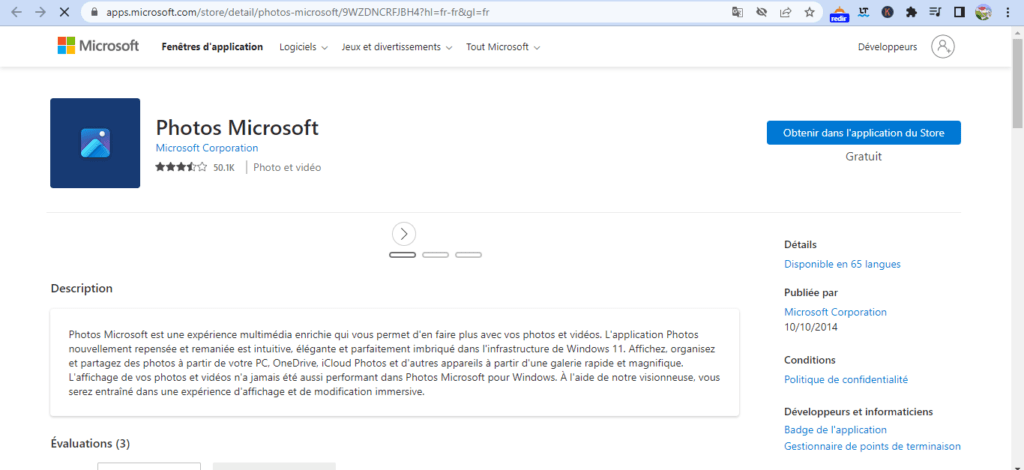
- Klik op de 'Downloaden' en vervolgens op de Installeren .
- De Foto's-app wordt gedownload en geïnstalleerd op uw computer.
Installeer de Foto's-app opnieuw via PowerShell
De tweede oplossing houdt in dat je de Foto's-app opnieuw installeert via PowerShell, een krachtige tool waarmee je opdrachten en scripts kunt uitvoeren in Windows 10. Volg hiervoor de volgende stappen:
- Open het Startmenu en typ Windows PowerShell in de zoekbalk.
- Klik met de rechtermuisknop op Windows PowerShell en selecteer 'Uitvoeren als beheerder' .

- Voer de onderstaande opdracht in om de Foto's-app opnieuw te installeren en druk op Enter :
$manifest = (Get-AppxPackageWindowsStore).InstallLocation + '\AppxManifest.xml' Add-AppxPackage -DisableDevelopmentMode -Register $manifest

- De Foto's-app wordt op uw computer geïnstalleerd.
De Foto's-app resetten
Als de Foto's-app op je computer staat maar niet goed werkt, kun je proberen deze te resetten. Hierdoor worden de gegevens en instellingen van de app verwijderd, maar je foto's blijven behouden. Volg hiervoor de volgende stappen:
- Windows -instellingen via de sneltoets Windows + I , selecteer Apps en selecteer vervolgens in de lijst met apps en functies de Microsoft Foto's-app en klik op de Geavanceerde opties .
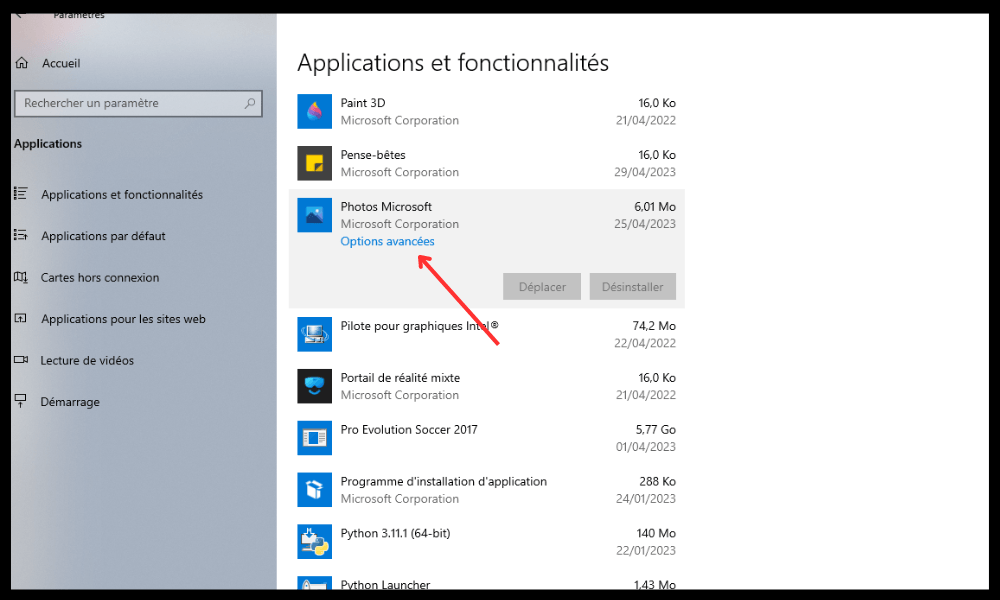
- Klik op de 'Reset' en bevestig je keuze.

- De Foto's-app wordt gereset.
Voer de probleemoplosser voor Windows Store-apps uit
Als geen van de voorgaande oplossingen werkt, kunt u de probleemoplosser voor Windows Store-apps proberen. Deze tool detecteert en verhelpt problemen die ervoor kunnen zorgen dat Windows Store-apps niet goed werken. Volg hiervoor de volgende stappen:
- Windows -instellingen via de sneltoets Windows + I , klik vervolgens op Update & beveiliging , selecteer Probleemoplossing in het linkerdeelvenster en klik op de Aanvullende probleemoplossingsprogramma's .
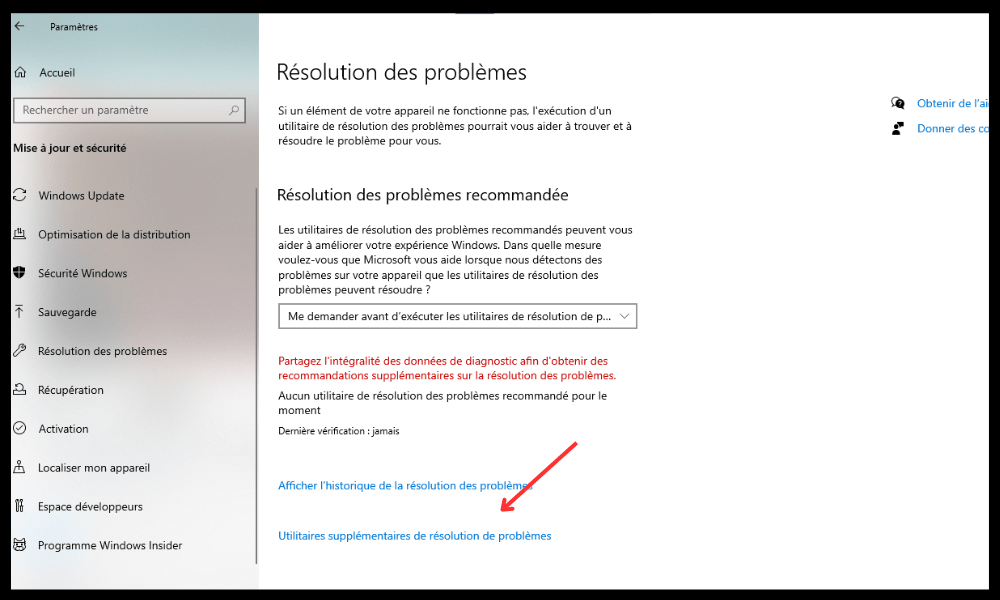
- Selecteer onder ' Andere problemen zoeken en oplossen Windows Store- apps' en klik op de 'De probleemoplosser uitvoeren' .

- Volg de instructies op het scherm om te proberen de Foto's-app te repareren.
Veelgestelde vragen
Hieronder vindt u een aantal veelgestelde vragen over de Foto's-app in Windows 10:
Hoe kan ik de standaardtoepassing voor het openen van foto's wijzigen?
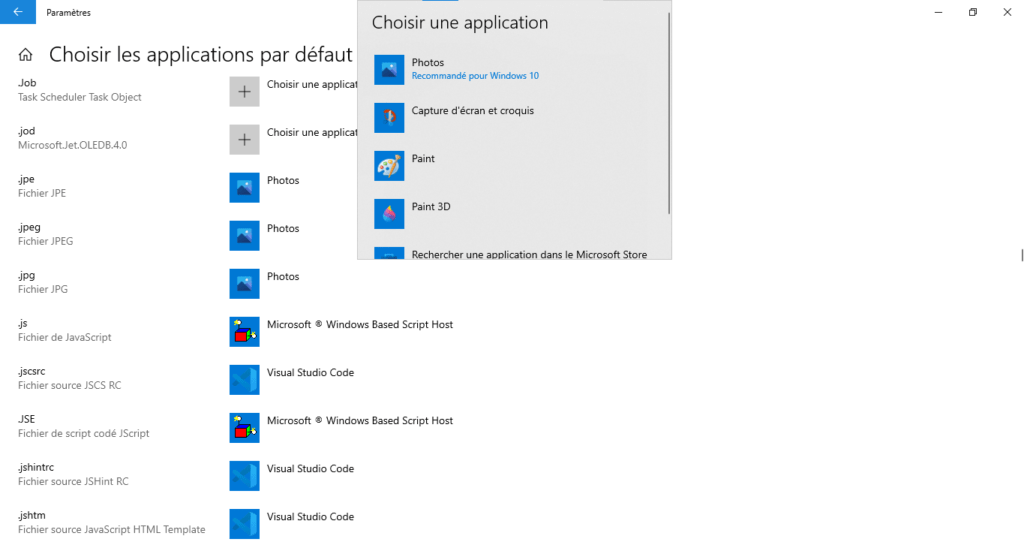
Om de standaardapp voor het openen van foto's te wijzigen, opent u Windows met de sneltoets Windows + I , selecteert u Apps en klikt u vervolgens op Standaard-apps in het linkerdeelvenster. Onder Standaard-apps kiezen op bestandstype scrolt u naar beneden om de .jpg en klikt u op het pictogram van de huidige app. Kies vervolgens de app die u wilt gebruiken om foto's te openen, zoals Foto's of Paint .
Hoe kan ik de oude Windows fotoviewer herstellen?
Om Windows -fotoviewer , moet u het Windows .
Wij adviseren u een back-up van het register te maken voordat u met deze bewerking verdergaat.
- Open het Startmenu, typ regedit in de zoekbalk en druk op Enter .

- Ga vervolgens naar de volgende registersleutel:
HKEY_LOCAL_MACHINE\SOFTWARE\Microsoft\WindowsPhoto Viewer\Capabilities\FileAssociations - Klik met de rechtermuisknop op de FileAssociations en selecteer Nieuw , vervolgens Tekenreekswaarde .
- Geef het bestand de naam .jpg en dubbelklik erop om de gegevens te bewerken.
- Voer de volgende waarde in:
PhotoViewer.FileAssoc.Tiff.Herhaal deze bewerking voor andere foto-extensies die u wilt koppelen aan de Windows , bijvoorbeeld .png , .bmp , enzovoort.
Sluit vervolgens de registereditor en herstart uw computer.
Hoe verwijder ik dubbele foto's in Windows 10?
Om dubbele foto's in Windows 10 , kunt u speciale software gebruiken zoals Duplicate Cleaner of Duplicate Photo Finder. Deze programma's scannen uw harde schijf en detecteren identieke of vergelijkbare foto's . U kunt er vervolgens voor kiezen om ze te verwijderen of naar een andere map te verplaatsen.
Hoe kan ik foto's van mijn smartphone naar mijn Windows 10 pc overzetten?
Om foto's van je smartphone naar je Windows 10-pc over te zetten, heb je verschillende opties:
Via een USB-kabel : Verbind je smartphone met je pc via een USB-kabel en selecteer de bestandsoverdrachtmodus op je smartphone. Open vervolgens Verkenner op je pc en navigeer naar de DCIM-map op je smartphone. Selecteer de foto's die je wilt overzetten en kopieer ze naar de gewenste map op je pc.
Via Bluetooth : Schakel Bluetooth in op zowel je smartphone als je pc en koppel ze. Selecteer de foto's die je naar je smartphone wilt overzetten en kies voor delen via Bluetooth. Accepteer vervolgens de overdracht op je pc en kies de bestemmingsmap.

Schakel automatische fotosynchronisatie in op je smartphone en wacht tot de foto's naar de cloud zijn geüpload. Open vervolgens de cloudapplicatie op je pc en download de foto's die je wilt overzetten.
Hoe maak ik een diavoorstelling met de Foto's-app?
Volg deze stappen om een diavoorstelling te maken met de Foto's-app:
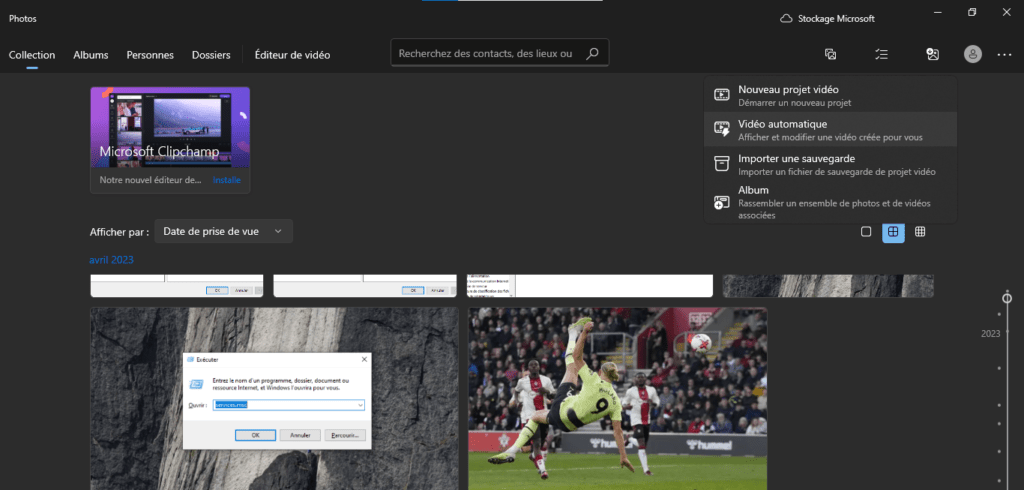
- Open de Foto's-app en klik op de 'Maken' in de rechterbovenhoek.
- Kies de 'Automatische video met muziek' .
- Selecteer de foto's die u in uw diavoorstelling wilt opnemen en klik op de 'Maken .
- Geef je diavoorstelling een naam en klik op de OK- .
De Foto's-app maakt een diavoorstelling met overgangseffecten en willekeurige muziek. Je kunt de diavoorstelling bewerken door op de 'Video bewerken' .
Je kunt de muziek, het thema, de duur, de tekst en de volgorde van de foto's aanpassen met behulp van de verschillende beschikbare tools.
Als je tevreden bent met het resultaat, klik je op de 'Video voltooien' en kies je de gewenste uitvoerkwaliteit.
Je diavoorstelling wordt opgeslagen in de map 'Video's' op je pc. Je kunt hem vervolgens bekijken of delen met familie en vrienden.
Conclusie
De Foto's-app is een handige applicatie voor het beheren van je foto's in Windows 10. Je kunt ze er gemakkelijk mee bekijken, bewerken, organiseren en delen. Je kunt ook inzoomen probleemoplosser voor Windows . We hopen dat deze handleiding nuttig is geweest en dat je weer toegang hebt tot alle functies van de Foto's-app.


