

Gebruik je vaak de sneltoets Alt + Tab om snel te schakelen tussen verschillende geopende vensters op je computer? Maar Alt + Tab niet meer en weet je niet waarom? Geen paniek, er zijn oplossingen om dit probleem op te lossen en deze handige sneltoets weer te kunnen gebruiken.
Laten we eens kijken hoe we de Alt + Tab-toets kunnen repareren !
Allereerst een korte videotutorial om het probleem op te lossen dat Alt + Tab niet werkt in Windows 10 en 11 !
Waarom werkt de sneltoets Alt-Tab niet in Windows ?
Er zijn verschillende redenen waarom de sneltoets Alt-Tab goed werkt in Windows . Hieronder volgen de belangrijkste:
| Oorzaak | Oplossing |
| Een hardwareprobleem | Controleer of het toetsenbord werkt en goed is aangesloten |
| Een softwareprobleem | Installeer het toetsenbordstuurprogramma opnieuw of scan het systeem met een antivirusprogramma. |
| Een configuratieprobleem | Controleer de toegankelijkheidsopties, de instellingen voor de tabletmodus of zet de Alt-Tab-sneltoetsinstellingen terug naar de standaardwaarden. |
| Een probleem met Windows Explorer | Windows Explorer opnieuw opstarten |
Dit artikel is wellicht interessant voor u: Hoe voeg ik speciale tekens in met aangepaste sneltoetsen in Windows 10 en 11?
Hoe kan ik de sneltoets "Alt + Tab" repareren die niet meer werkt?
Als je de oorzaak van het probleem hebt gevonden, kun je de volgende oplossingen proberen om de sneltoets "Alt + Tab" die niet meer werkt te repareren:
Methode 1: Installeer het toetsenbordstuurprogramma opnieuw
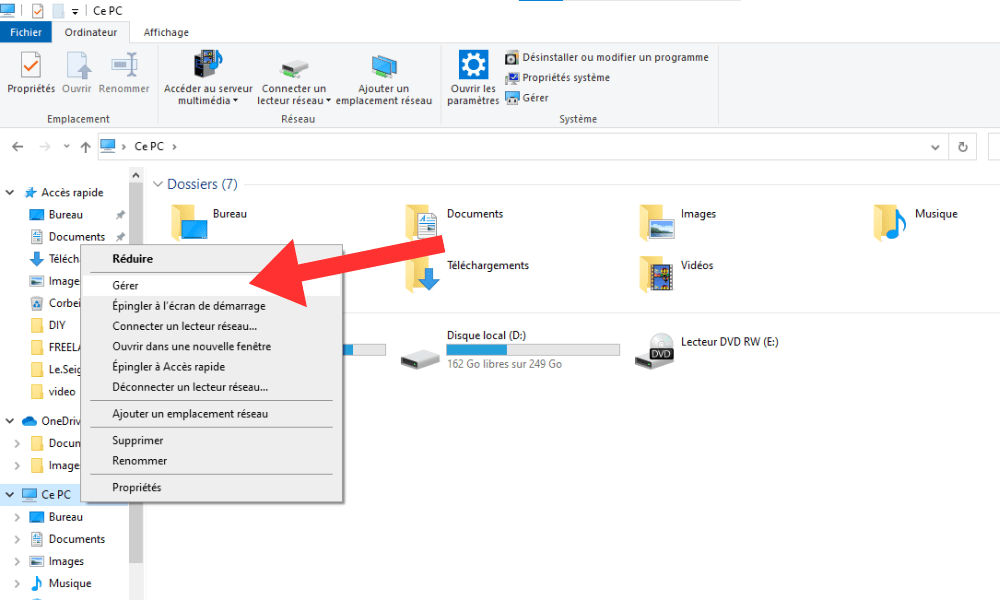
Stap 1: Klik met de rechtermuisknop op het pictogram 'Deze pc' op uw bureaublad en kies 'Beheren'.
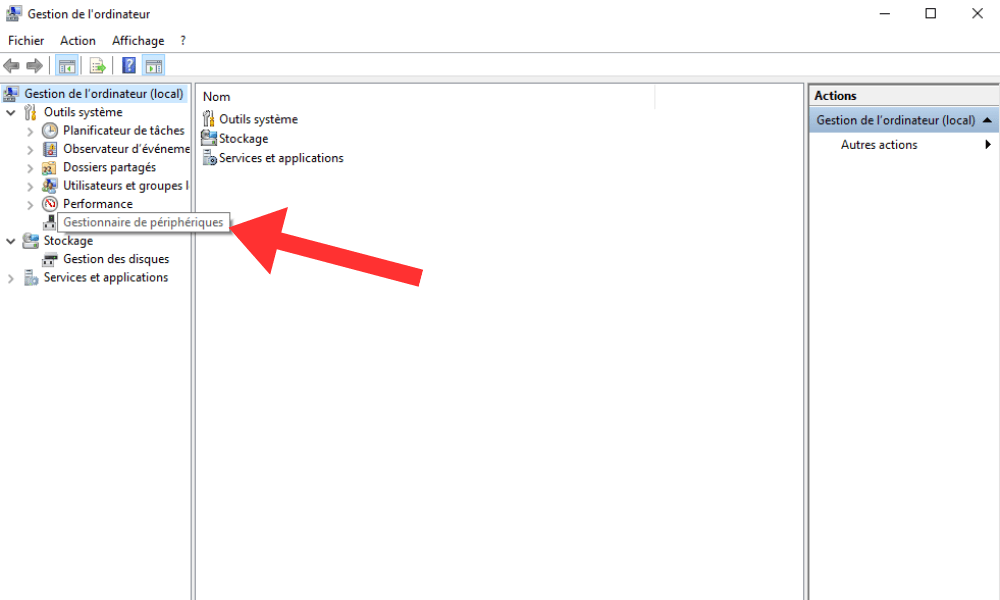
Stap 2: Klik vervolgens op Apparaatbeheer in de linkerkolom.
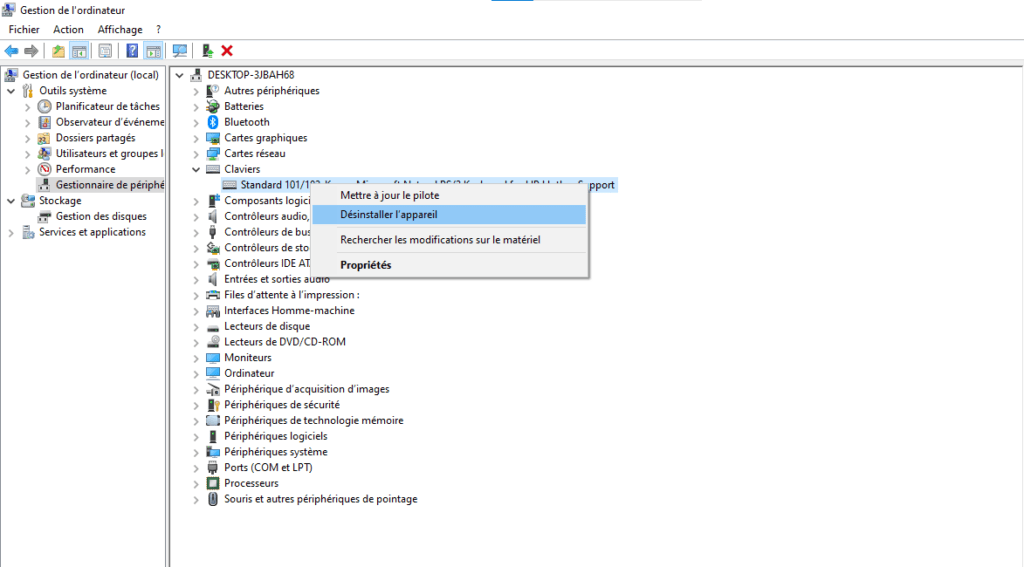
Stap 3: Vouw de categorie 'Toetsenborden' uit in het rechtervenster en klik met de rechtermuisknop op uw toetsenbord.
Stap 4: Selecteer 'Apparaat verwijderen' en bevestig.
Stap 5: Start vervolgens uw computer opnieuw op en laat Windows uw toetsenbordstuurprogramma automatisch opnieuw installeren .
Methode 2: Windows Explorer opnieuw opstarten
Stap 1: Klik met de rechtermuisknop op de taakbalk en kies Taakbeheer.

Stap 2: Zoek het proces Windows Explorer in het tabblad Processen en klik er met de rechtermuisknop op.
Stap 3: Kies ' Opnieuw opstarten ' en wacht tot Verkenner opnieuw is opgestart.

Stap 4: Controleer vervolgens of de sneltoets "Alt + Tab" weer werkt.
Methode 3: Controleer de multitasking-instellingen
Stap 1: Druk op de Windows + I Windows -instellingen .
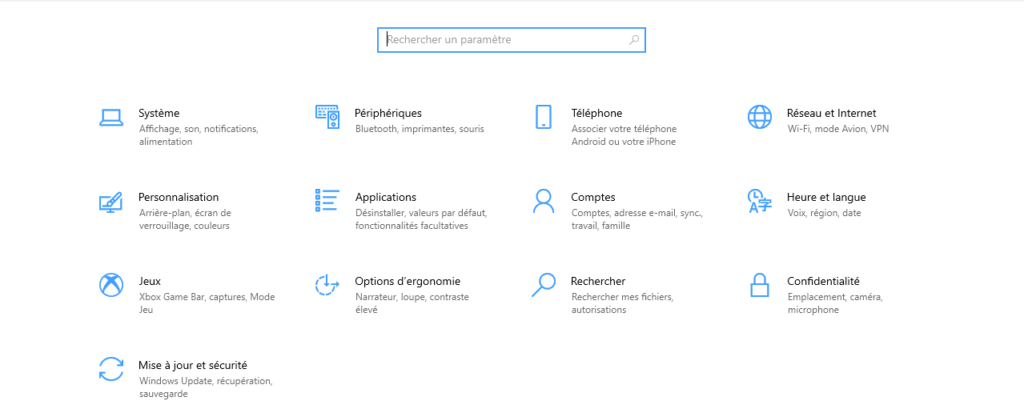
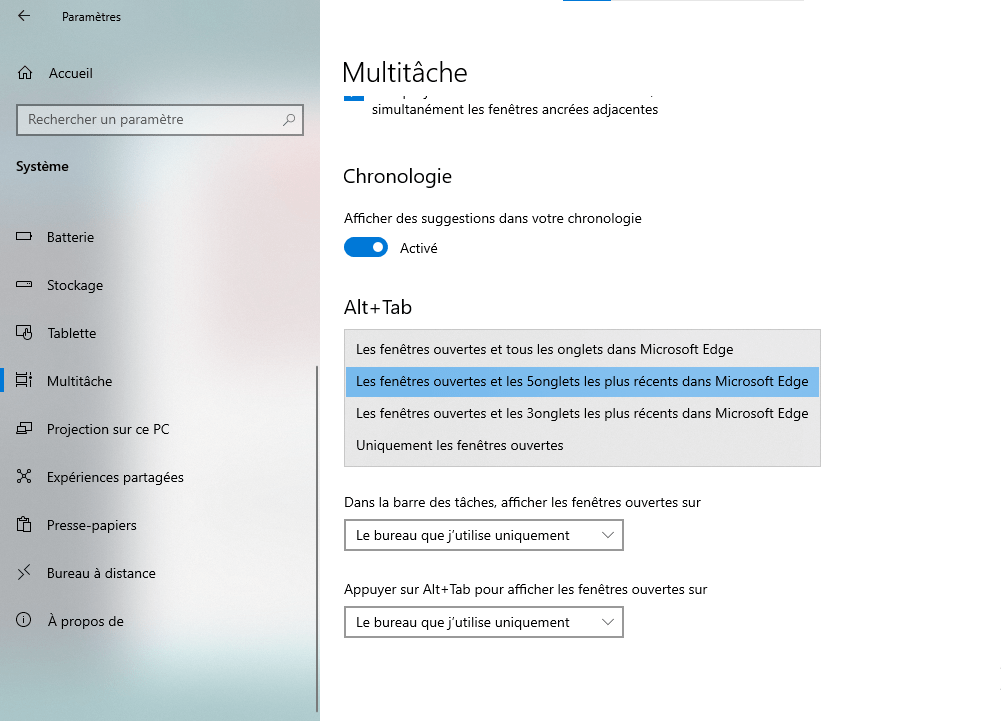
Stap 2: Klik vervolgens op Systeem en kies Multitasking in de linkerkolom.
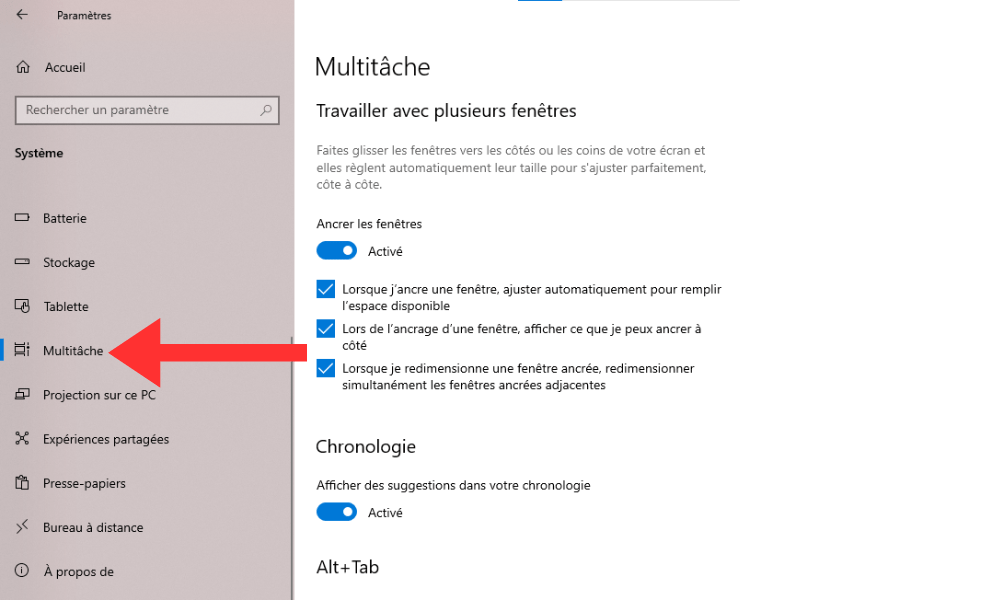
optie 'Druk op Alt+Tab om geopende vensters weer te geven' 'Druk op Alt+Tab om weer te geven' .
Methode 4: Controleer de toetsenbordinstellingen
Stap 1: Druk op de Windows toets + I Windows -instellingen .
Stap 2: Klik vervolgens op ' Tijd en taal ' en kies ' Toetsenbord ' nadat je op ' Taal ' in de linkerkolom hebt geklikt.

optie Rechter Alt-toets gebruiken als AltGr-toets" . Je kunt de sneltoets "Alt + Tab" ook wijzigen via de "Sneltoetsen .
Zie ook: Ctrl + Z: Wat is het doel van deze verrassende sneltoets?
FAQ: Veelgestelde vragen over de sneltoets "Alt + Tab"
Heb je nog steeds vragen over het feit dat de sneltoets "Alt + Tab" niet meer werkt ? Hier vind je antwoorden op de meestgestelde vragen over dit onderwerp.
Hoe gebruik je de sneltoets "Alt + Tab" met één hand?
Als je moeite hebt om de Alt- en Tab-toetsen tegelijkertijd met één hand in te drukken, kun je de rechter Alt-toets als AltGr-toets gebruiken. Schakel hiervoor de optie ' Rechter Alt-toets als AltGr-toets gebruiken toetsenbordinstellingen Windows in. Je kunt dan de rechter Alt-toets indrukken en het muiswiel gebruiken om tussen vensters te schakelen.
Hoe gebruik ik de sneltoets "Alt + Tab" met meerdere schermen?
Als u meerdere beeldschermen op uw computer gebruikt, kunt u de sneltoets "Alt + Tab" gebruiken om te schakelen tussen vensters op alle beeldschermen of alleen op het actieve beeldscherm. Wijzig hiervoor de "Druk op Alt + Tab om geopende vensters weer te geven" multitasking-instellingen Windows . U kunt kiezen tussen "Alle bureaubladen" of "Alleen actief bureaublad".
Hoe kan ik de sneltoets "Alt + Tab" aanpassen?
Als je de sneltoets "Alt + Tab" , kun je hem aanpassen met software van derden. Je kunt bijvoorbeeld Alt-Tab Terminator , waarmee de horizontale balk wordt vervangen door een verticaal venster met miniatuurweergaven van applicaties. Of je kunt VistaSwitcher , waarmee een gedetailleerde lijst van vensters met hun titels en pictogrammen wordt weergegeven.
Hoe kan ik de standaard sneltoets "Alt + Tab" herstellen?
Als u de sneltoets 'Alt + Tab' Windows instellingen , kunt u deze terugzetten naar de standaardinstelling door de software van derden te verwijderen of uw multitasking- en toetsenbordinstellingen te resetten. Om uw multitasking-instellingen te resetten Windows instellingen , klikt u op Systeem, vervolgens op Multitasking en selecteert u Resetten. Om uw toetsenbordinstellingen te resetten Windows instellingen , klikt u op Tijd en taal, vervolgens op Toetsenbord en selecteert u Resetten.
Hoe activeer ik de tabletmodus met de sneltoets "Alt + Tab"?
Als je een convertible of hybride computer gebruikt die in een tablet kan veranderen, kun je de tabletmodus activeren met de sneltoets "Alt + Tab". Druk hiervoor tegelijkertijd op de Windows en de A-toets om het Actiecentrum te openen. Klik vervolgens op het voor de tabletmodus om te schakelen tussen de desktop- en tabletmodus. In de tabletmodus kun je je touchscreen als een tablet gebruiken en apps op volledig scherm bekijken.
Conclusie
De sneltoets "Alt + Tab" is een erg handig hulpmiddel om snel te schakelen tussen verschillende geopende vensters op uw computer. Soms werkt deze sneltoets echter niet meer door een hardware-, software- of configuratieprobleem. In dat geval kunt u de oplossingen in dit artikel proberen om het probleem op te lossen en de sneltoets weer te laten werken. Als u nog vragen of suggesties heeft, kunt u gerust een reactie achterlaten.


