

de Windows niet kunt ? Geen paniek! In deze uitgebreide handleiding presenteren we zeven effectieve methoden om dit veelvoorkomende probleem op te lossen. Of u nu een beginner of een expert bent, onze vereenvoudigde maar gedetailleerde uitleg helpt u de technische aspecten te begrijpen en snel weer toegang te krijgen tot uw terminal .
Methode 1: Start uw computer opnieuw op
Voordat je naar complexe oplossingen zoekt, probeer eerst de eenvoudigste methode: je computer opnieuw opstarten . Een herstart lost vaak tijdelijke problemen op die ervoor zorgen dat de Windows .

Methode 2: Gebruik de opdrachtprompt in beheerdersmodus

Soms heb je beheerdersrechten nodig om de terminal te openen. Klik hiervoor met de rechtermuisknop op het Startmenu en kies vervolgens 'Opdrachtprompt (beheerder)' of ' Windows PowerShell (beheerder)', afhankelijk van je Windowsversie.
Methode 3: Controleer de integriteit van systeembestanden
Beschadigde systeembestanden kunnen ervoor zorgen dat de terminal niet opent. Zo kunt u deze bestanden controleren en repareren: Stap 1 : Open de opdrachtprompt als beheerder (zie Methode 2).
Stap 2 : Typ de volgende opdracht en druk op Enter: sfc /scannow
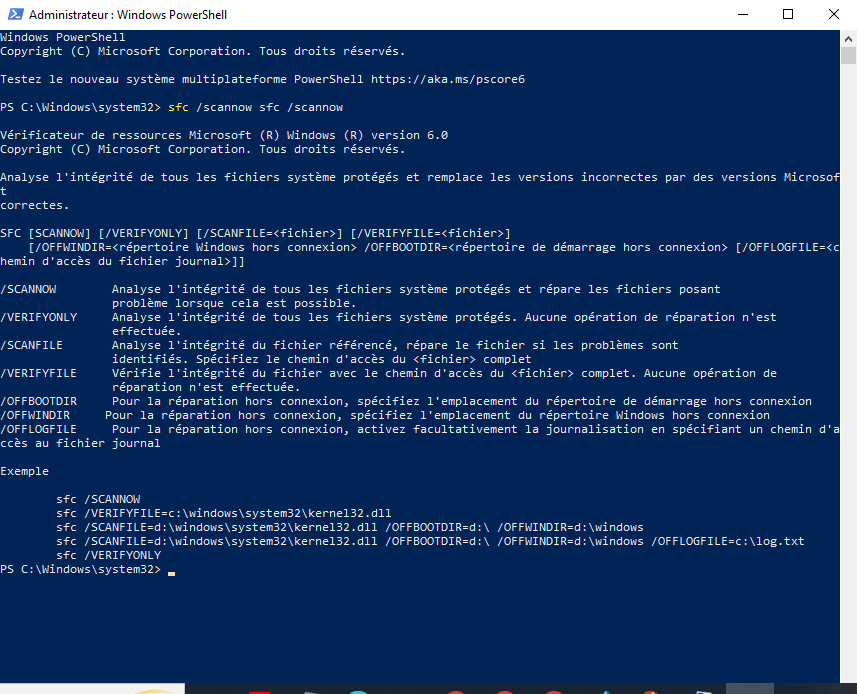
Even geduld alstublieft terwijl de systeembestanden worden geanalyseerd en hersteld.
Methode 4: Terminalinstellingen resetten
Een onjuiste terminalconfiguratie kan problemen veroorzaken bij het openen van de terminal. Volg deze stappen om de instellingen te resetten
Stap 1: Druk op Win + R om het dialoogvenster Uitvoeren te openen. Typ %LOCALAPPDATA%\Packages\Microsoft.Windows Windows \LocalState en druk op Enter.
bestand settings.json om ervoor te zorgen dat er een nieuw bestand met standaardinstellingen wordt aangemaakt wanneer de terminal wordt geopend.

Methode 5: Windows bijwerken

Zorg ervoor dat uw besturingssysteem up-to-date is door te controleren op beschikbare updates. Ga hiervoor naar 'Instellingen' > 'Update & beveiliging' > ' Windows Update' en klik op 'Controleren op updates'.
Dit artikel is wellicht interessant voor u: UsoClient.exe in Windows 10: Moet het worden uitgeschakeld?
Methode 6: Windows Terminal opnieuw installeren
Als de voorgaande methoden niet werken, kunt u WindowsTerminal opnieuw installeren. Volg hiervoor deze stappen:
Stap 1: Open 'Instellingen' > 'Apps' > 'Apps en functies'.
Stap 2: Zoek ' Windows Terminal' en klik op 'Verwijderen'. Windows
Terminal vanuit de Microsoft Store.

Methode 7: Een nieuw gebruikersprofiel aanmaken
Het probleem met het openen van de terminal kan te wijten zijn aan een beschadigd gebruikersprofiel. Maak in dat geval een nieuw profiel aan en controleer of de terminal nu correct werkt
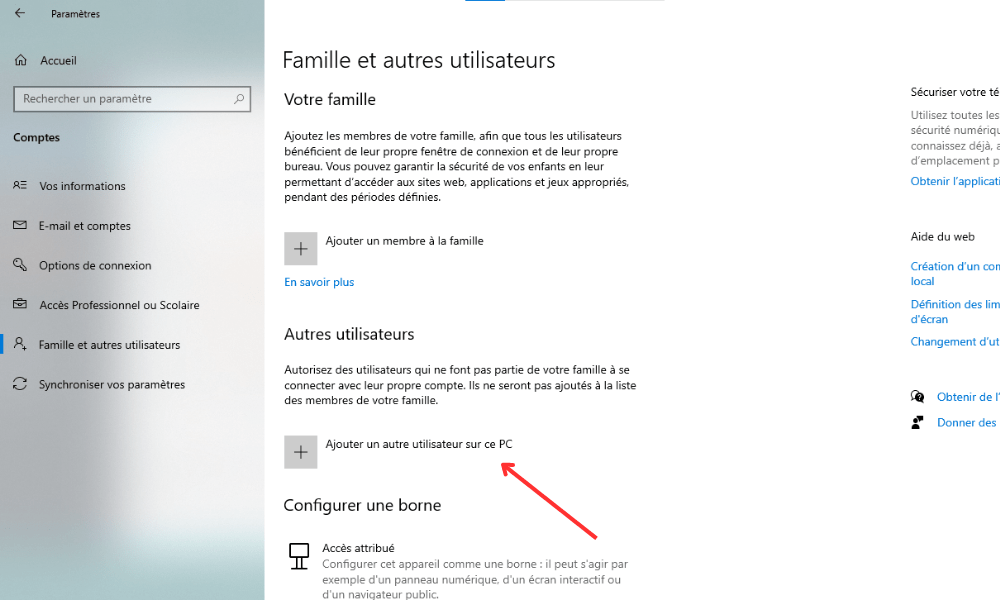
Stap 1: Open “Instellingen” > “Accounts” > “Familie en andere gebruikers”.

Stap 2: Klik op "Een andere gebruiker aan deze pc toevoegen" en volg de instructies om een nieuw gebruikersaccount aan te maken.
Stap 3: Log in met dit nieuwe account en controleer of de terminal correct opent.
Om de verschillende methoden beter te begrijpen, volgt hier een vereenvoudigde vergelijkingstabel:
| Methode | Stappen |
|---|---|
| 1. Start de computer opnieuw op | Start de computer gewoon opnieuw op |
| 2. Gebruik de opdrachtprompt in beheerdersmodus | Klik met de rechtermuisknop op het Startmenu en kies vervolgens de optie 'Beheerder' |
| 3. Controleer de integriteit van de systeembestanden | Voer het commando sfc /scannow |
| 4. Terminalinstellingen resetten | bestand settings.json |
| 5. Windows bijwerken | Controleer op updates via Instellingen |
| 6. Windows Terminal opnieuw installeren | Verwijder de terminal en installeer deze opnieuw vanuit de Microsoft Store |
| 7. Maak een nieuw gebruikersprofiel aan | Voeg een nieuw gebruikersaccount toe en test de terminal |
En voilà! Je hebt nu zeven gegarandeerde methoden om problemen met het openen Windowsterminal op te lossen. Probeer deze oplossingen gerust uit en deel je ervaringen met anderen die soortgelijke problemen ondervinden.
Veelgestelde vragen
Hoe open ik de Windows terminal met een sneltoets?
Om de Windows terminal snel te openen, kunt u een sneltoets gebruiken. Volg hiervoor de volgende stappen:
Stap 1: Druk tegelijkertijd op de Win-toets en de X- .
Stap 2: Selecteer in het contextmenu dat verschijnt ' Windows PowerShell' of 'Opdrachtprompt', afhankelijk van uw Windowsversie.
Stap 3: Houd er rekening mee dat u de Windows door de Win + S Windows Search , vervolgens " PowerShell " of " cmd " te typen en op Enter te drukken.
- Andere handige sneltoetsen:
Ctrl + C: onderbreek de huidige opdracht.Ctrl + V: tekst in de terminal plakken.Ctrl + Z: stuur een stopsignaal naar de huidige opdracht.Ctrl + L: wis het terminalscherm.
Wat is het verschil tussen de opdrachtprompt en de Windows terminal?

De opdrachtprompt (CMD) is sinds Windows NT de standaardopdrachtinterpreter voor Windows . Hiermee kunt u opdrachten en batchscripts uitvoeren. De Windows terminal daarentegen is een moderne toepassing die verschillende opdrachtregelomgevingen combineert, zoals PowerShell, CMD en het Windows Subsystem for Linux (WSL).
- Belangrijkste verschillen:
- De Windows terminal ondersteunt tabbladen, waardoor je in meerdere sessies tegelijk kunt werken.
- PowerShell, dat is opgenomen in de Windowsterminal, is krachtiger en flexibeler dan de opdrachtprompt.
- De Windows terminal maakt het mogelijk om Linux-commando's te gebruiken met WSL.
- De Windows terminal biedt geavanceerde aanpassingsmogelijkheden (kleuren, lettertypen, transparantie, enz.).
Kan het uiterlijk van de Windows terminal worden aangepast?
Ja, het is mogelijk om het uiterlijk van de Windowsterminal aan te passen. Volg hiervoor de onderstaande stappen: Open de Windowsterminal. Klik op het pijltje naar beneden in de rechterbovenhoek van het venster en selecteer vervolgens 'Instellingen'. In het instellingenvenster kunt u het uiterlijk aanpassen door de beschikbare opties te wijzigen, zoals kleuren, lettertypen, tekstgrootte, transparantie en achtergronden.
- Tips:
- Gebruik vooraf gedefinieerde thema's voor een professionele uitstraling.
- Pas de sneltoetsen aan voor meer gebruiksgemak.
- Activeer de transparantiefunctie voor een interessant esthetisch effect.
Hoe voeg ik tabbladen toe in de Windows terminal om tegelijkertijd aan meerdere sessies te werken?
Met Windows Terminal kunt u meerdere tabbladen openen, zodat u gemakkelijker aan verschillende sessies tegelijk kunt werken. Volg deze stappen om een nieuw tabblad toe te voegen: Open WindowsTerminal. Klik op het pijltje naar beneden in de rechterbovenhoek van het venster. Selecteer de gewenste opdrachtregelomgeving (PowerShell, CMD, WSL, enz.) om een nieuw tabblad te openen.
- Toetsenbord sneltoetsen:
Ctrl + T: een nieuw tabblad openen met de standaardomgeving.Ctrl + W: sluit het actieve tabblad.Ctrl + Tab: navigeren tussen geopende tabbladen.
Zijn er alternatieven voor de Windows terminal voor het beheren van opdrachtregels?
Ja, er zijn verschillende alternatieven voor de Windows terminal om commandoregels te beheren. Hier zijn enkele van de populairste opties:
- ConEmu
- cmder
- Hyper
- Eindpunt
- MobaXterm
Deze alternatieven bieden extra functies, zoals geavanceerde aanpassingsmogelijkheden, ondersteuning voor meerdere platforms en plug-ins.
Hoe voer ik PowerShell-scripts uit in de Windows terminal?
Volg deze stappen om PowerShell-scripts in de Windowsterminal uit te voeren:
- Open de Windows terminal en selecteer het tabblad PowerShell.
- Navigeer naar de map waarin het script zich bevindt met behulp van het
`cd`. Typ het volgende commando om het script uit te voeren:`.\script_name.ps1`
Houd er rekening mee dat het uitvoeren van PowerShell-scripts standaard is uitgeschakeld om veiligheidsredenen. Om scriptuitvoering toe te staan, opent u PowerShell als beheerder en voert u de volgende opdracht uit: Set-ExecutionPolicy RemoteSigned
Hoe gebruik ik de Windows terminal om via SSH toegang te krijgen tot externe systemen?
De Windows terminal biedt toegang tot externe systemen via SSH met behulp van de ingebouwde OpenSSH-tool. Zo werkt het:
- Open de Windows terminal en selecteer het tabblad van uw keuze (PowerShell, CMD, enz.).
- Typ de volgende opdracht om een SSH-verbinding tot stand te brengen:
ssh gebruiker@server_ip_adres - Voer het wachtwoord van de externe gebruiker in wanneer daarom wordt gevraagd.
Hoe configureer en gebruik ik sneltoetsen in de Windows terminal?
Om sneltoetsen in de Windowsterminal te configureren en te gebruiken, ga als volgt te werk:
- Open de Windowsterminal.
- Klik op het naar beneden wijzende pijltje in de rechterbovenhoek van het venster en selecteer vervolgens 'Instellingen'.
- Zoek in het instellingenvenster naar het gedeelte 'Acties' onder 'Toetsenbordsneltoetsen'.
- Je kunt bestaande sneltoetsen aanpassen of nieuwe toevoegen door op de "+" knop te klikken.
Hoe los ik compatibiliteitsproblemen op tussen de Windows terminal en bepaalde opdrachtregelprogramma's?
Om compatibiliteitsproblemen tussen de Windows terminal en bepaalde opdrachtregelprogramma's op te lossen, kunt u de volgende oplossingen proberen:
- Update de Windows terminal en de bijbehorende toepassing.
- Controleer de compatibiliteitsinstellingen van de opdrachtregelapplicatie en de Windowsterminal.
- Zoek naar oplossingen die specifiek zijn voor het probleem dat je bent tegengekomen op de forums en ondersteuningssites van de betreffende applicatie.
Hoe kan ik Linux-opdrachten gebruiken in de Windows terminal met WSL (Windows Subsystem for Linux)?
- Om Linux-opdrachten in de Windows terminal met WSL te gebruiken, volg je de onderstaande stappen:
- Installeer WSL door de officiële instructies van Microsoft te volgen.
- Installeer een Linux-distributie naar keuze vanuit de Microsoft Store (bijvoorbeeld Ubuntu, Debian, Fedora, enz.).
- Open de Windows terminal en klik op het pijltje naar beneden om een nieuw tabblad te openen.
- Selecteer de geïnstalleerde Linux-distributie om een WSL-sessie te starten.
- Je kunt nu Linux-opdrachten gebruiken in de Windowsterminal.
Conclusie
De Windows terminal is een krachtig hulpmiddel dat veel functies biedt om het werken met de opdrachtregel te vergemakkelijken. Door de antwoorden op deze veelgestelde vragen te kennen, kunt u optimaal profiteren van de mogelijkheden van de Windows en veelvoorkomende problemen oplossen.


