

Ben je je Windows 10-wachtwoord vergeten en heb je geen toegang meer tot je computer? Geen paniek, er zijn oplossingen om je Windows 10-wachtwoord te omzeilen zonder gegevens te verliezen of het systeem opnieuw te installeren. In dit artikel presenteren we 5 effectieve manieren om je Windows 10-wachtwoord te omzeilen, of je nu een lokaal account of een Microsoft-account hebt.
Methode 1: Omzeil het Windows 10-wachtwoord met een hersteldiskette
 De eerste methode maakt gebruik van een hersteldiskette die u eerder hebt aangemaakt toen u uw Windows 10-wachtwoord instelde. Als u zo'n diskette hebt, volg dan deze stappen:
- Plaats de herstelschijf in uw computer en herstart deze.
- Klik op het inlogscherm op de 'Wachtwoord opnieuw instellen' onder het wachtwoordveld.
- Volg de instructies op het scherm om een nieuw wachtwoord en wachtwoordhints aan te maken.
- Verwijder de schijf en herstart uw computer.
- Log in met je nieuwe wachtwoord.
Methode 2: Het Windows 10-wachtwoord omzeilen met een beheerdersaccount
De tweede methode houdt in dat u een ander beheerdersaccount op uw computer gebruikt, als u er een hebt. Met dit account kunt u het wachtwoord van het geblokkeerde account opnieuw instellen. Zo doet u dat:
- Start uw computer opnieuw op en kies het beheerdersaccount op het aanmeldscherm.
- Open het Configuratiescherm en klik op Gebruikersaccounts .
- Klik op 'Een ander account beheren' en selecteer het account waarvan u het wachtwoord bent vergeten.

- Klik op Wachtwoord wijzigen en voer een nieuw wachtwoord en wachtwoordhints in.

- Start je computer opnieuw op en log in met je nieuwe wachtwoord.
Methode 3: Het Windows 10-wachtwoord omzeilen met behulp van de opdrachtprompt
De derde methode houdt in dat u de opdrachtprompt gebruikt om het ingebouwde beheerdersaccount te activeren, dat geen standaardwachtwoord heeft. Hiervoor hebt u Windows 10-installatiemedia nodig, die u kunt maken met een USB-stick of dvd. Volg hiervoor de volgende stappen: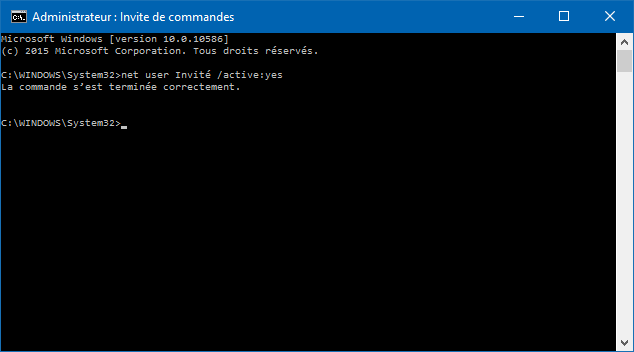
- Plaats de installatiemedia in uw computer en start de computer op vanaf de media.
- Klik op de eerste pagina op Volgende en vervolgens op Computer repareren in de linkerbenedenhoek.
- Klik op Probleemoplossing , vervolgens op Geavanceerde opties en daarna op Opdrachtprompt .
- Typ de volgende opdracht en druk op Enter:
copy c:\windows\system32\sethc.exe c:\ - Typ de volgende opdracht en druk op Enter:
copy /yc:\windows\system32\cmd.exe c:\windows\system32\sethc.exe - Sluit de opdrachtprompt en herstart uw computer op de normale manier.
- Druk op het inlogscherm vijf keer op de Shift-toets om de opdrachtprompt te openen.
- Typ de volgende opdracht en druk op Enter:
net user administrator /active:yes - Sluit de opdrachtprompt en selecteer het beheerdersaccount op het aanmeldscherm.
- Nadat u bent ingelogd, opent u het Configuratiescherm en klikt u op Gebruikersaccounts .
- Klik op 'Een ander account beheren' en selecteer het account waarvan u het wachtwoord bent vergeten.
- Klik op Wachtwoord wijzigen en voer een nieuw wachtwoord en wachtwoordhints in.
- Start je computer opnieuw op en log in met je nieuwe wachtwoord.
- Vergeet niet het ingebouwde beheerdersaccount uit te schakelen door de volgende opdracht in de opdrachtprompt te typen: net user administrator /active:no
Methode 4: Het Windows 10-wachtwoord omzeilen met software van derden

De vierde methode maakt gebruik van software van derden waarmee u uw Windows 10-wachtwoord kunt resetten zonder gegevensverlies. Er zijn verschillende van dergelijke programma's beschikbaar, maar we stellen u PassFab 4WinKey voor, een van de populairste en meest effectieve. Zo gebruikt u het:
- Download en installeer PassFab 4WinKey op een andere computer waartoe u toegang heeft.
- Start de software en kies het type medium dat u wilt gebruiken om een herstelschijf te maken: USB-flashstation of cd/dvd.
- Plaats het medium in de computer en klik op Branden om de reset-schijf te maken.
- Plaats de reset-schijf in uw vergrendelde computer en start op vanaf de schijf.
- Selecteer in de software-interface uw Windows en klik op Volgende .
- Kies het account waarvan u het wachtwoord bent vergeten en klik op Wachtwoord opnieuw instellen .
- Voer een nieuw wachtwoord in en klik op Volgende .
- Klik op Opnieuw opstarten om uw computer opnieuw op te starten.
- Log in met je nieuwe wachtwoord.
Methode 5: Het Windows 10-wachtwoord omzeilen met een Microsoft-account
De vijfde methode is alleen van toepassing als u een Microsoft-account gebruikt om u aan te melden bij Windows 10. In dat geval kunt u uw wachtwoord online opnieuw instellen, mits u toegang hebt tot een andere internetverbinding. Zo doet u dat:
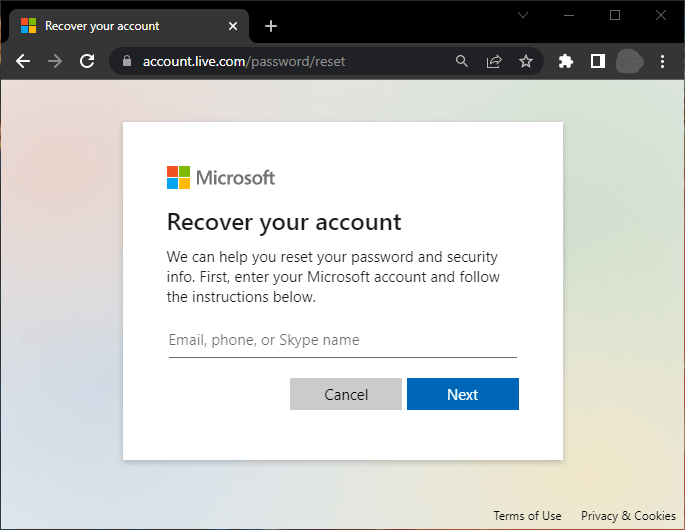
- Ga op een ander apparaat met internetverbinding naar https://account.live.com/password/reset
- Voer uw e-mailadres, telefoonnummer of Skype-ID in die aan uw Microsoft-account is gekoppeld en klik op Volgende .
- Kies een methode om een beveiligingscode te ontvangen: per e-mail, per sms of telefonisch.
- Voer de code die je hebt ontvangen in en klik op Volgende .
- Maak een nieuw wachtwoord aan en bevestig dit.
- Start je computer opnieuw op en log in met je nieuwe wachtwoord.
Vergelijkende tabel van methoden
| Methode | Voordelen | Nadelen |
| Reset-schijf | Eenvoudig en snel | Vereist dat er vooraf een schijf is aangemaakt |
| Beheerdersaccount | Vereist geen extra apparatuur | Vereist een apart beheerdersaccount |
| Opdrachtprompt | Werkt met alle soorten accounts | Vereist Windows 10-installatiemedia |
| Software van derden | Eenvoudig en efficiënt | Vereist een andere computer en een blanco medium |
| Microsoft-account | Vereist geen extra apparatuur | Een internetverbinding en een verificatiemethode zijn vereist |
Veelgestelde vragen
Hoe omzeil je een Windows 10-wachtwoord zonder software?
U kunt de opdrachtprompt gebruiken om het ingebouwde beheerdersaccount in te schakelen en het wachtwoord van het vergrendelde account opnieuw in te stellen. Hiervoor hebt u de installatiemedia Windows 10 nodig. Zie Methode 3 in dit artikel voor meer informatie.
Hoe omzeil je een Windows 10-wachtwoord met een smartphone?
Als u een Microsoft-account gebruikt om u aan te melden bij Windows 10, kunt u uw wachtwoord online opnieuw instellen via uw smartphone. Hiervoor hebt u een internetverbinding en een verificatiemethode nodig (e-mail, sms of telefoongesprek). Zie Methode 5 in dit artikel voor meer informatie.
Hoe omzeil ik het Windows 10-wachtwoord in de veilige modus?
Windows -wachtwoord , maar kan wel helpen bij het oplossen van problemen die ervoor zorgen dat uw computer niet normaal opstart. Om de veilige modus , moet u uw computer opnieuw opstarten en op de F8-toets of Shift + F8 drukken voordat het Windows optie 'Problemen oplossen' , daarna 'Geavanceerde opties' , vervolgens 'Opstartinstellingen' en tot slot 'Opnieuw opstarten' . Na het opnieuw opstarten kunt u de 'Veilige modus inschakelen' .
Hoe omzeil je het Windows 10-wachtwoord met behulp van een externe harde schijf?
Als u een externe harde schijf hebt met een back-up van uw Windows 10-systeem, kunt u deze gebruiken om uw computer te herstellen naar een eerdere staat waarin u het wachtwoord weet. Sluit hiervoor de externe harde schijf aan op uw computer en start de computer op vanaf de schijf. Selecteer vervolgens de 'Uw computer repareren' , gevolgd door 'Probleemoplossing' en daarna 'Systeemkopieherstel' . U moet vervolgens de back-up selecteren die u wilt gebruiken en de instructies op het scherm volgen.
Hoe omzeil je een Windows 10-wachtwoord met gratis software?
Windows -wachtwoord zonder gegevensverlies, maar deze zijn niet altijd betrouwbaar of compatibel met alle versies van Windows 10. Een van de bekendste gratis programma's is Ophcrack, dat een brute-force-aanval gebruikt om het wachtwoord te vinden met behulp van een woordenboek. Om Ophcrack te gebruiken, moet je de software downloaden en op een cd of usb-stick branden. Vervolgens start je je computer op vanaf de cd of usb-stick en laat je de software je harde schijf scannen. Als het wachtwoord wordt gevonden, wordt het op het scherm weergegeven. Zo niet, dan moet je een andere methode proberen. Als je Windows 10 -wachtwoord , kun je volop genieten van je computer en alle functies ervan. Ben je bijvoorbeeld een gamefanaat? Dan kun je je werkplek personaliseren met de beste geek-decoratie-ideeën die we op onze website aanbieden. Daar vind je advies over het kiezen van je gamingstoel, kantoormeubilair, ledverlichting en nog veel meer. Bekijk ons artikel om de gaming-sfeer van je dromen te creëren!
Conclusie
In dit artikel hebben we vijf effectieve manieren besproken om je Windows 10-wachtwoord te omzeilen, of je nu een lokaal account of een Microsoft-account hebt. We hopen dat deze methoden je hebben geholpen je probleem op te lossen en weer toegang tot je computer te krijgen. Als je vragen of suggesties hebt, laat dan gerust een reactie achter.


