
Facebook is 's werelds populairste sociale netwerk, met meer dan 2 miljard actieve gebruikers per maand. Maar het kan ook een bron van stress, afleiding en privacyproblemen zijn. Als je even afstand wilt nemen van Facebook, maar wel contact wilt houden met je vrienden via de Messenger-app , is er een simpele en effectieve oplossing: deactiveer je Facebook-account en houd Messenger actief.
Wat is het verschil tussen het deactiveren en verwijderen van je Facebook-account?

Als je je Facebook-account deactiveert, wordt je profiel onzichtbaar voor andere gebruikers. Je berichten, reacties, foto's en video's worden tijdelijk verborgen. Je kunt je account op elk moment weer activeren door in te loggen met je e-mailadres en wachtwoord .
Als je een tijdje niet opnieuw inlogt, ontvang je mogelijk een bericht dat je Facebook-sessie is verlopen en dat je opnieuw moet inloggen. Het verwijderen van je Facebook-account betekent dat je profiel en al je gegevens permanent van de servers van Facebook worden verwijderd . Je kunt je account niet meer herstellen en hebt geen toegang meer tot bijbehorende services, zoals Messenger of Instagram. Het verwijderen van een account kan tot 90 dagen duren .
Hoe deactiveer ik mijn Facebook-account en behoud ik Messenger?
Om je Facebook-account te deactiveren maar Messenger te behouden , volg je deze stappen:
- Open de Facebook-website en log in op je account.
- Ga naar Instellingen en privacy en klik vervolgens op Instellingen .
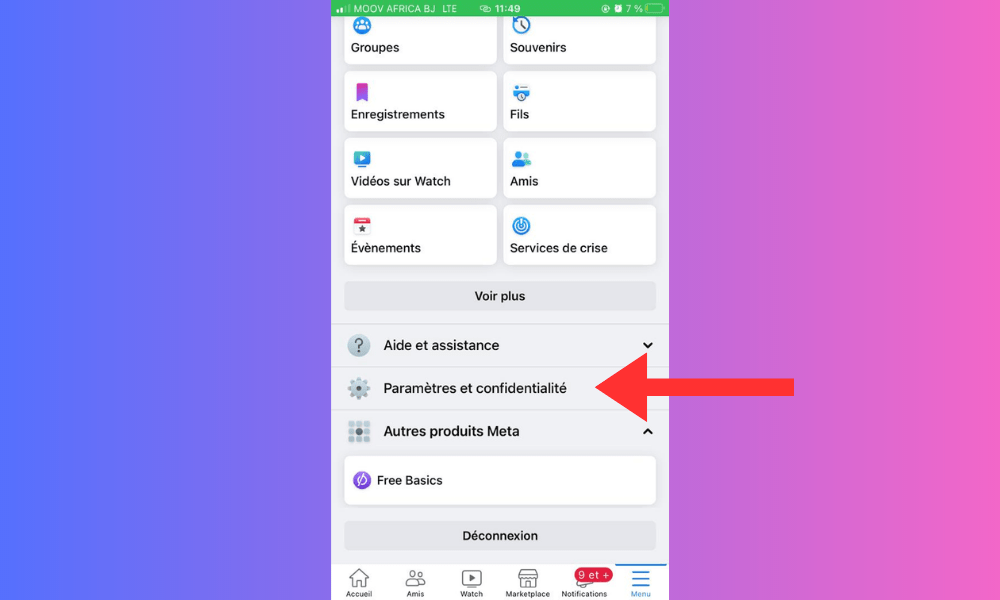
- Selecteer je Facebook-gegevens en klik vervolgens op Deactiveren en verwijderen .
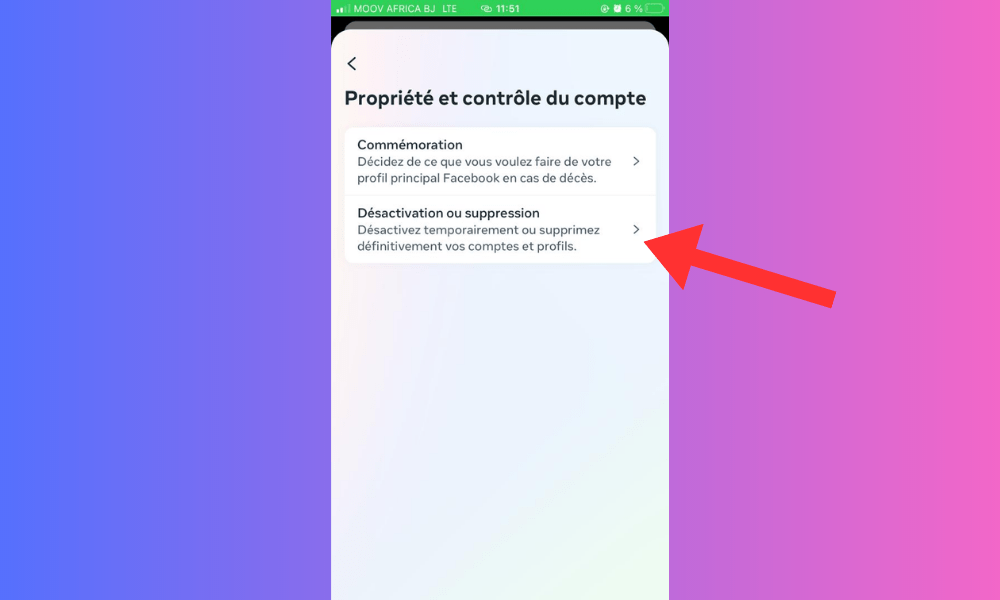
- Selecteer 'Account deactiveren' en klik vervolgens op 'Doorgaan naar accountdeactivering' .

- Voer je wachtwoord in en kies vervolgens een reden waarom je je account wilt deactiveren.
- Klik op Uitschakelen .
Je Facebook-account is nu gedeactiveerd , maar je kunt Messenger blijven gebruiken om berichten te verzenden en te ontvangen met je contacten .
Hoe kan ik mijn Facebook-account opnieuw activeren?
je Facebook-account wilt , log dan gewoon weer in met je e-mailadres en wachtwoord op de Facebook-website of -app. Je profiel en gegevens worden dan hersteld naar de vorige staat.
Hoe verwijder je je Facebook-account en -gegevens permanent?
je Facebook-account en alle bijbehorende gegevens permanent wilt , volg dan deze stappen:
- Open de Facebook-website en log in op je account.
- Ga naar Instellingen en privacy en klik vervolgens op Instellingen .
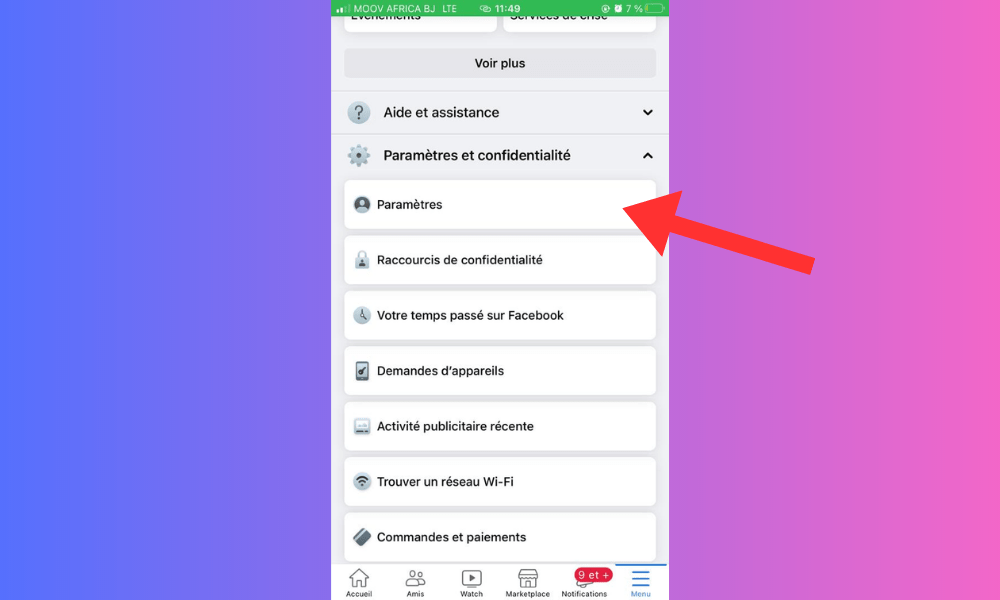
- Selecteer je Facebook-gegevens en klik vervolgens op Deactiveren en verwijderen .
- Selecteer 'Account verwijderen' en klik vervolgens op 'Doorgaan naar accountverwijdering' .
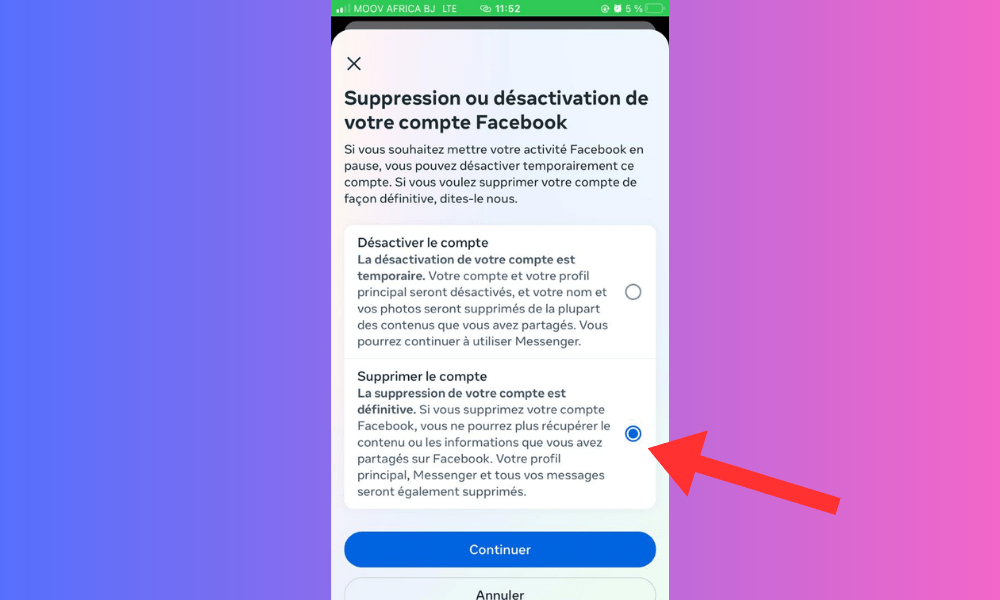
- Voer je wachtwoord in en klik vervolgens op Account verwijderen .
Je Facebook-account wordt binnen 90 dagen verwijderd . Gedurende deze tijd heb je geen toegang tot Messenger of andere Facebook-gerelateerde diensten.
Veelgestelde vragen
Kan ik Messenger gebruiken zonder een Facebook-account te hebben?
Ja, het is mogelijk om Messenger te gebruiken zonder een Facebook-account . Download de Messenger-app op je smartphone of tablet , of ga naar messenger.com op je computer . Vervolgens moet je je telefoonnummer invoeren en een gebruikersnaam aanmaken om Messenger te kunnen gebruiken . Als je al een Facebook-account hebt, kun je de 'Automatisch inloggen' om toegang te krijgen tot Messenger zonder elke keer je wachtwoord te hoeven invoeren.
Hoe log ik uit bij Messenger op Android?
Om uit te loggen bij Messenger op Android , moet je deze stappen volgen:
- Open de Messenger-app en tik op je profielfoto in de linkerbovenhoek.
- Scroll naar beneden en tik op Uitloggen .
- Bevestig je keuze door op Uitloggen .
Je wordt uitgelogd bij Messenger , maar je kunt op elk moment weer inloggen met je e-mailadres en wachtwoord .
Hoe verwijder ik al mijn content op Facebook?
Om al je content op Facebook te verwijderen, kun je de tool voor data-archivering of -verwijdering gebruiken . Met deze tool kun je een kopie van je gegevens downloaden en vervolgens al je content, of een deel ervan, verwijderen, zoals je berichten, foto's, video's, reacties of likes. Volg hiervoor de volgende stappen:
- Open de Facebook-website en log in op je account.
- Ga naar Instellingen en privacy en klik vervolgens op Instellingen.
- Selecteer je Facebook-gegevens en klik vervolgens op 'Bekijken' naast 'Je gegevens downloaden' of 'Je gegevens verwijderen'.

- Selecteer de gegevenscategorieën die u wilt downloaden of verwijderen en klik vervolgens op Bestand maken of Verwijderen .
- Volg de instructies op het scherm om de handeling te voltooien.
Hoe blokkeer of deblokkeer ik iemand op Messenger?
Om iemand op Messenger te blokkeren of te deblokkeren , volg je deze stappen:
- Open de Messenger-app en tik op het gesprek met de persoon die je wilt blokkeren of deblokkeren .
- Tik op de naam van de persoon bovenaan het scherm en tik vervolgens op Blokkeren of Deblokkeren.
- Kies of je berichten of oproepen van deze persoon wilt blokkeren of deblokkeren en druk vervolgens op Bevestigen .
De geblokkeerde persoon kan je geen berichten meer sturen of bellen via Messenger. De gedeblokkeerde persoon kan weer met je communiceren.
Hoe verander ik mijn naam of profielfoto op Messenger?
Om je naam of profielfoto op Messenger te wijzigen , volg je deze stappen:
- Open de Messenger en tik op je profielfoto in de linkerbovenhoek .
- Tik op je huidige naam of foto om deze te bewerken.
- Voer je nieuwe naam in of kies een nieuwe foto uit je galerij of van je camera.
- Druk op Opslaan om de wijzigingen te bevestigen.
Je naam of profielfoto wordt bijgewerkt in Messenger en op Facebook als je een gekoppeld account hebt.


