

Verschijnt er bij het opstarten van uw computer telkens een pop-upvenster met de naam UsoClient.exe? Maakt u zich zorgen over hoe vaak dit opstartvenster van UsoClient verschijnt? Is het malware? Wees gerust, het antwoord is: NEE!
Als dit probleem zich voordoet en niet vanzelf verdwijnt, is het heel vaak te wijten aan een fout in een Windows-update
Ontdek in dit artikel alles wat je moet weten over UsoClient en de verschillende manieren om het uit te schakelen.
Wat is Usoclient Windows 10?
ook wel bekend als " Update Session Orchestrator ", is een onderdeel van Windows Update. UsoClient.exe is daarom een EXE-bestand ontwikkeld door SHIT en te vinden op het Windows 10-besturingssysteem.
Het hoofddoel van dit bestand is om automatisch te controleren op beschikbare updates. De Windows bevindt zich in de map System32 op alle pc's.
Als je deze map opent, er met de rechtermuisknop op klikt en 'Eigenschappen' selecteert, zie je dat het inderdaad een Windows 10-component is. De nieuwste versie van dit bestand is 10.0.10240.16384 gemaakt door het Microsoft-team!
UsoClient Windows 10 of malware?

Om er zeker van te zijn dat de pop-upvensters daadwerkelijk door UsoClient worden veroorzaakt, kunt u een scan uitvoeren met Taakbeheer. Dit kunt u doen met de toetsencombinatie Ctrl + Shift + Esc.
Als dit niet geschikt voor u is, kunt u met de rechtermuisknop op de taakbalk klikken en vervolgens de optie ' Taakbeheer ' selecteren.
Volg daarna deze verschillende stappen.
Stap 1: Zoek in de zoekbalk van Taakbeheer naar het bestand " UsoClient.exe ". U kunt de lijst met alle processen bekijken.

Stap 2: Zie je het bestand UsoClient.exe in de resultaten? Geweldig! Klik er met de rechtermuisknop op en kies vervolgens de optie 'Bestandslocatie openen'.
Stap 3: Als u het bestand ziet op de locatie "C:\ Windows \System32\" , kunt u er zeker van zijn dat alles in orde is! Als u het bestand echter ergens anders aantreft, is de kans groot dat uw computer het doelwit is van malware-aanvallen. In dat geval dient u goede antivirussoftware te gebruiken.

Hieronder vindt u de beste malware-analyseprogramma's die momenteel op de markt verkrijgbaar zijn:

Hoe schakel ik UsoClient uit op mijn Windows 10-computer?

U kunt het bestand UsoClient.exe desgewenst uitschakelen op uw computer. De vraag is echter of het veilig is om UsoClient uit te schakelen op Windows 10. Het antwoord is: JA!
Het is geen probleem als je UsoClient wilt uitschakelen. Wat je echter moet vermijden, is het programma permanent te verwijderen . Dit kan problemen op je computer veroorzaken.
Gerelateerde artikelen: Windows Task Host : Alles wat je moet weten!
Een korte opmerking voordat we beginnen: houd er rekening mee dat het uitschakelen van het programma UsoClient.exe er ongetwijfeld voor zorgt dat uw systeem de nieuwste updates niet meer ontvangt . Als u het bestand toch wilt uitschakelen, ga dan als volgt te werk:
Methode 1: Schakel het bestand UsoClient.exe uit via Taakplanner
Hoewel deze methode niet wordt aanbevolen, is het mogelijk om het verschijnen van het pop-upvenster van UsoClient.exe te blokkeren met behulp van Taakplanner.
Zo doe je dat:
Stap 1: zoekbalk Windows : Taakplanner.
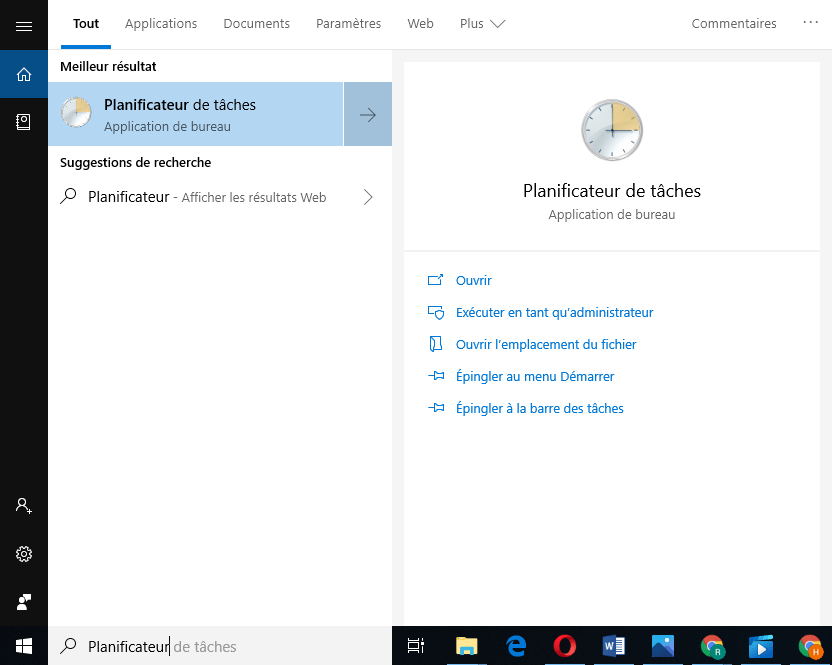
Stap 2: Zodra u Taakplanner hebt geopend, klikt u op de opties " Taakplannerbibliotheek" —-》 "Microsoft" —》 " Windows " —》 "UpdateOrchestrator" . Ter informatie: al deze opties bevinden zich in het linkerdeelvenster.
Stap 3: Nadat u de map Update Orchestrator hebt geopend, klikt u op het centrale paneel en kiest u de 'Schema-analyse'

Stap 4: Ga nu naar het rechterpaneel en klik op ' Uitschakelen '. Deze optie bevindt zich net onder 'Geselecteerd item'.
Stap 5: UsoClient is succesvol uitgeschakeld! Om de bewerking te voltooien, moet u Taakplanner sluiten en uw pc opnieuw opstarten.
Bij het opstarten zult u merken dat het pop-upvenster niet meer verschijnt. Houd er echter rekening mee dat als u het programma UsoClient.exe uitschakelt, u geen meldingen ontvangt over de nieuwste updates voor Windows.
Als u UsoClient via Taakplanner opnieuw wilt activeren, volgt u dezelfde stappen en selecteert u vervolgens de optie 'Inschakelen'. Start uw computer opnieuw op en voilà, UsoClient en Windows Update werken weer op uw computer.
Als uw Windows -versie geen directe toegang tot Taakplanner biedt, kunt u deze alternatieve methode gebruiken om het bestand UsoClient.exe uit te schakelen.
Methode 2 : Schakel het programma UsoClient.exe uit via de Register-editor.
Om UsoClient via de Register-editor uit te schakelen, moet u de onderstaande stappen volgen. Houd er rekening mee dat het uitschakelen van UsoClient via de Register-editor vereist dat u een 32-bits DWORD-waarde aanmaakt met de naam "NoAutoRebootWithLoggedOnUsers".
Zo doe je dat:
Stap 1: Typ 'regedit' zoekbalk Windows . U kunt ook de Windows + R indrukken. Hiermee opent u het dialoogvenster 'Uitvoeren', waarin u 'regedit' in de zoekbalk kunt typen. Druk vervolgens op Enter om de Register-editor te openen.
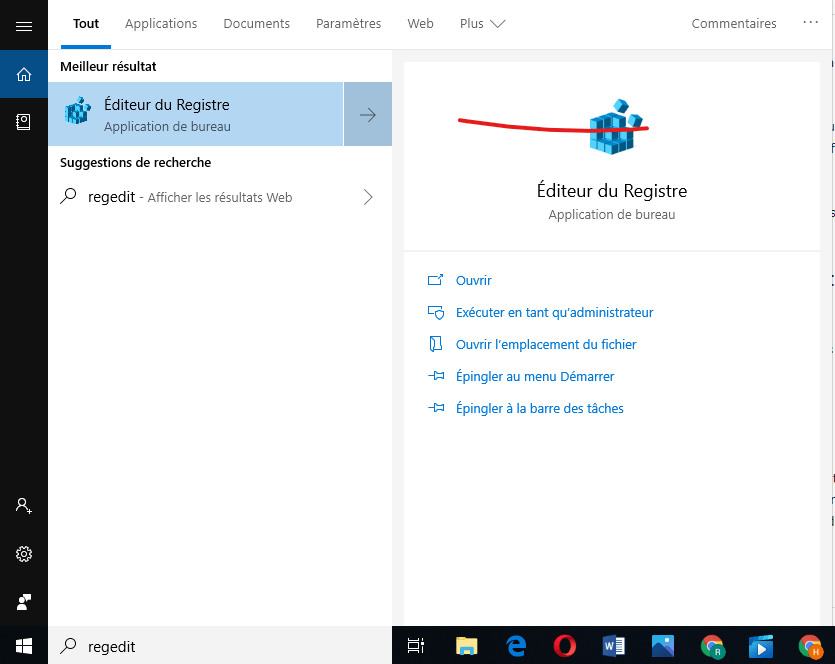
Stap 2: Eenmaal in de editor, gebruikt u het linkerpaneel om de AU-map te openen.
Stap 3: Zodra de map AU is geselecteerd, gaat u naar het rechterdeelvenster en klikt u met de rechtermuisknop op een lege ruimte. Selecteer vervolgens de "Nieuw" >>> "DWORD (32-bits) waarde" en hernoem deze naar NoAutoRebootWithLoggedOnUsers .

Stap 4: Dubbelklik op NoAutoRebootWithLoggedOnUsers en stel de waarde in op 1.
Stap 5: Sluit vervolgens de Register-editor en herstart uw computer. Het bestand UsoClient.exe zou na het opstarten moeten verdwijnen.
Vond je dit artikel nuttig? Laat het ons weten door een reactie achter te laten!


