
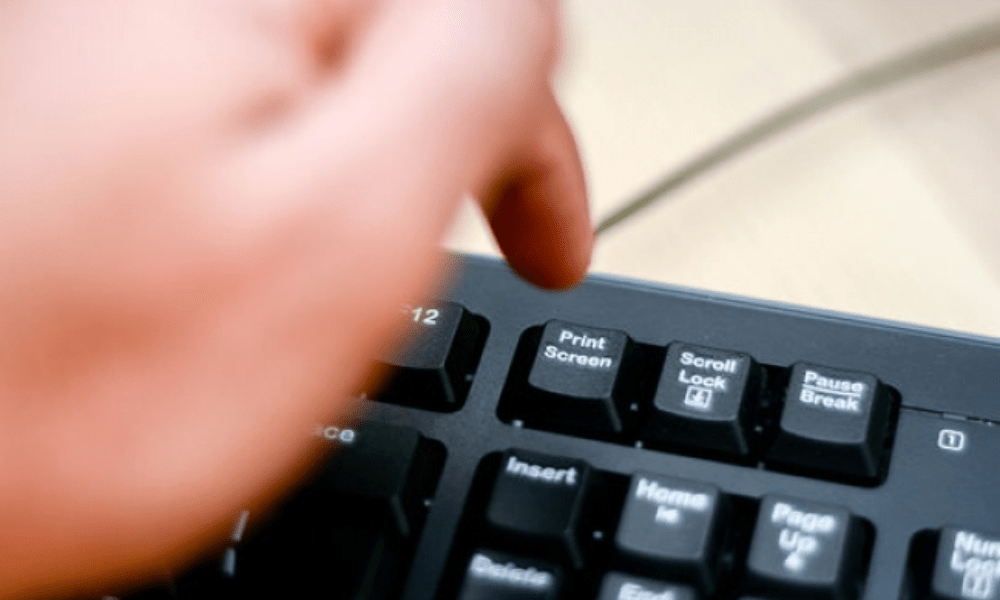
De Print Screen-toets (prtsc) is een erg handige functie waarmee je de afbeelding op het scherm kunt vastleggen en naar het klembord kunt kopiëren . Je kunt deze afbeelding vervolgens plakken in beeldbewerkingsprogramma's zoals Paint , of in een document zoals Word. Dit kan handig zijn om een handleiding te illustreren, een probleem te demonstreren of informatie te delen.
Maar hoe gebruik je de Print Screen-toets in Windows 10/11? En wat als het niet werkt? In dit artikel leggen we uit hoe je met deze toets een schermafbeelding maakt , hoe je de instellingen voor deze functie wijzigt en hoe je de meest voorkomende problemen kunt oplossen.
Hoe maak ik een schermafbeelding met de Print Screen-toets?
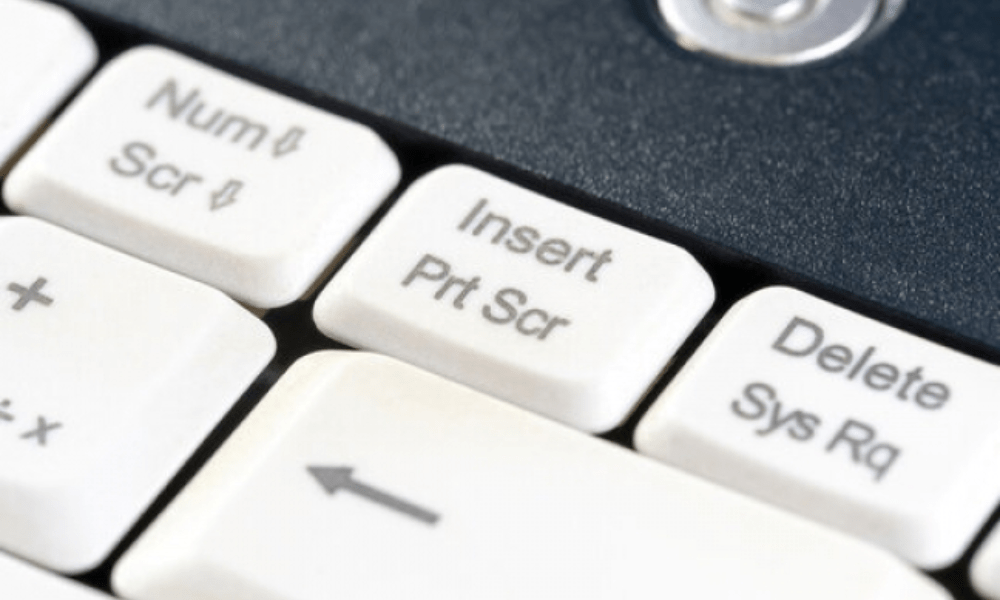
De Print Screen-toets bevindt zich meestal in de rechterbovenhoek van het toetsenbord, naast de F12-toets . Deze toets kan worden aangeduid met de afkortingen PrtSc , PrtScn , Print Screen of Impr screen . Om een schermafbeelding te maken met deze toets, hoeft u alleen maar:
- Druk alleen op de Print Screen-toets om een volledige schermafbeelding .
- Druk op Alt + PrtSc om een screenshot van het actieve venster .
- Druk op de Windows + PrtSc om een schermafbeelding van het hele scherm te maken en deze op te slaan in de map Afbeeldingen > Schermafbeeldingen.
- Druk op Windows + Shift + S om het Knipprogramma te openen en selecteer een gedeelte van het scherm om vast te leggen.
Nadat je een schermafbeelding hebt gemaakt, kun je de afbeelding in de gewenste software of het gewenste document plakken met de sneltoets Ctrl + V of door op de Plakken .
Hoe kan ik de instellingen voor de Print Screen-toets wijzigen?
het gedrag van de Print Screen-toets wilt , kunt u de instellingen voor deze functie wijzigen in Windows 10/11. U moet hiervoor het volgende doen:
- Windows -instellingen door op de Windows + I of door op de Startknop en vervolgens op het tandwielpictogram te klikken.

- Klik op Systeem en vervolgens op Schermafbeelding in het menu aan de linkerkant.
- In het 'Print Screen' kunt u de volgende opties in- of uitschakelen:
Gebruik de Print Screen-toets om het Knipprogramma te openen : als u deze optie inschakelt, opent de Print Screen-toets direct het Knipprogramma in plaats van de afbeelding naar het klembord te kopiëren.
Schermafbeeldingen automatisch opslaan in de map Schermafbeeldingen : Als u deze optie inschakelt, worden afbeeldingen die met de Print Screen-toets zijn gemaakt, automatisch opgeslagen in de map Afbeeldingen > Schermafbeeldingen.
Een melding weergeven na het maken van een schermafbeelding : Als je deze optie inschakelt, zie je een melding in de rechterbenedenhoek van het scherm nadat je een schermafbeelding hebt gemaakt. Je kunt vervolgens op de melding tikken om de afbeelding in de Foto's-app te openen en te bewerken.
Hoe los ik problemen met de Print Screen-toets op?
Print Screen-toets mogelijk Windows 10/11 . Hier zijn enkele mogelijke oplossingen om dit probleem op te lossen:
- Zorg ervoor dat uw toetsenbord is geconfigureerd met de juiste indeling ( AZERTY of QWERTY) en taal (Frans of Engels). U kunt deze instellingen wijzigen door op het taalbalkpictogram rechtsonder in het scherm te klikken, naast de klok, of door op de Windows + spatiebalk . Als u de taalbalk niet hebt, kunt u deze inschakelen via Instellingen > Tijd en taal > Taal > Taalbalk .

- Controleer of de Print Screen-toets niet wordt geblokkeerd door een andere toets, zoals de Fn- Num Lock- toets . Sommige toetsen kunnen het gedrag van andere toetsen op het toetsenbord beïnvloeden. Je kunt proberen ze in of uit te schakelen om te zien of dat het probleem oplost.
- Controleer of de Print Screen-toets niet beschadigd of vuil is . U kunt uw toetsenbord schoonmaken met een zachte doek en een geschikt product, of stof verwijderen met perslucht . Als de toets kapot is, kunt u proberen deze te vervangen of een nieuw toetsenbord te kopen.
- Controleer of uw klembord correct werkt . De Print Screen-toets kan wel een schermafbeelding maken, maar u kunt deze mogelijk niet plakken. U kunt de inhoud van uw klembord controleren door op de Windows + V of door op de Startknop en vervolgens op het paperclip-pictogram te klikken. Als u de schermafbeelding ziet, kunt u deze selecteren en plakken. Zo niet, probeer dan uw klembord leeg te maken door op de 'Alles wissen .
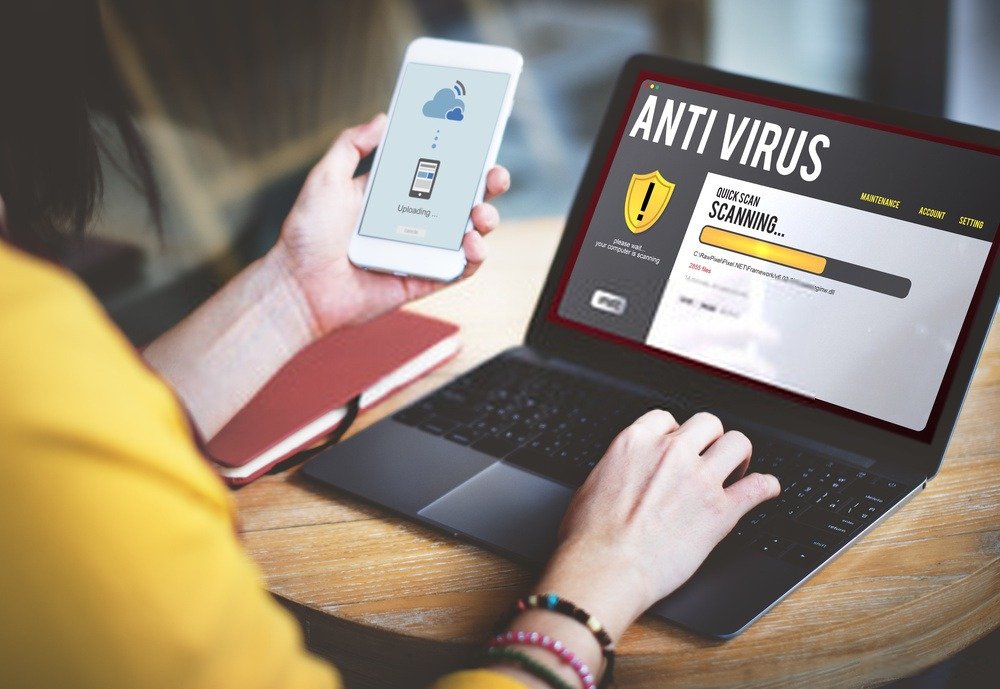
- Controleer of uw betaalde antivirusprogramma of firewall de screenshotfunctie niet blokkeert . Sommige beveiligingssoftware beschouwt de Print Screen-toets als een potentiële bedreiging en voorkomt dat deze werkt. U kunt proberen uw antivirusprogramma of firewall tijdelijk uit te schakelen om te zien of dat het probleem oplost. Als dat het geval is, kunt u een uitzondering voor de Print Screen-toets toevoegen in de instellingen van uw beveiligingssoftware.
Als geen van deze oplossingen werkt, kunt u in Windows 10/11 altijd een andere manier gebruiken om uw scherm vast te leggen, zoals het Knipprogramma , de Xbox Game Bar-app, de sneltoets Win + Shift + S of software van derden zoals Snagit of Lightshot.
Veelgestelde vragen
Wat is het verschil tussen PrtSc en PrtScn?
Er is geen verschil tussen PrtSc en PrtScn . Dit zijn twee mogelijke afkortingen voor de Print Screen-toets op het toetsenbord . Er bestaan ook andere afkortingen, zoals Print Screen of Impr screen.
Hoe maak ik een screenshot op een laptop?
Om een screenshot te maken op een laptop, kunt u dezelfde methoden gebruiken als op een desktopcomputer: druk alleen op de Print Screen-toets of gebruik de Alt-, Windows of Shift . Het kan echter nodig zijn om ook de Fn- om de screenshotfunctie te activeren. De Fn-toets bevindt zich meestal linksonder op het toetsenbord, naast de Ctrl-toets. Hiermee kunt u het gedrag van andere toetsen wijzigen, zoals de F1 tot en met F12 . U kunt de toetsen die de Fn-toets vereisen herkennen aan hun afwijkende kleur of symbool.
Hoe maak ik een screenshot op een touchscreen?
Om een schermafbeelding te maken op een touchscreen , kun je dezelfde methoden gebruiken als op een traditioneel scherm : druk alleen op de Print Screen-toets of gebruik de Alt-, Windows of Shift-toets. Je kunt ook het Knipprogramma of de Xbox Game Bar-app .
Een andere methode is om tegelijkertijd de volumeknop omlaag en de aan/uit-knop van uw apparaat . Deze methode werkt met name goed op Windows tablets en -smartphones . De gemaakte afbeelding wordt opgeslagen in de map Afbeeldingen > Screenshots.
Hoe maak ik een screenshot op een Mac?

Om een screenshot te maken op een Mac , kun je de Print Screen-toets niet gebruiken, omdat deze niet op Apple-toetsenborden aanwezig is. Je moet de volgende sneltoetsen gebruiken:
- Druk op Command + Shift + 3 om het hele scherm .
- Druk op Command + Shift + 4 om een gedeelte van het scherm dat u met de cursor kunt selecteren.
- Druk op Command + Shift + 5 om het Knipprogramma te openen en te kiezen uit verschillende opnameopties.
- Druk op Command + Shift + 6 om de Touch Bar , als uw Mac er een heeft.
De gemaakte foto's worden op het bureaublad opgeslagen in PNG-formaat . Je kunt het formaat, de naam of de bestemmingsmap voor de foto's wijzigen in de systeemvoorkeuren van je Mac .
Hoe bewerk ik een schermafbeelding?
Om een schermafbeelding te bewerken , kun je beeldbewerkingssoftware gebruiken, zoals Paint , Photoshop of GIMP de afbeelding vervolgens bijsnijden, het formaat aanpassen, aantekeningen toevoegen, erop tekenen of .
Je kunt ook de Foto's-app Windows 10/11 om je schermafbeeldingen eenvoudig te bewerken. Hiervoor moet je het volgende doen :
- Open de Foto's-app door op de Startknop en vervolgens op het bloemicoon te klikken.
- Klik op het 'Collectie' en vervolgens op de 'Schermafbeeldingen' .

- Selecteer de schermafbeelding die u wilt bewerken en klik op de 'Bewerken en maken' in de rechterbovenhoek.

- Kies uit de volgende opties:
Bijsnijden en roteren : om de grootte en oriëntatie van de afbeelding aan te passen.
Filters : om kleureffecten op de afbeelding toe te passen.
Aanpassen : om de helderheid, het contrast, de verzadiging of de scherpte van de afbeelding te wijzigen.
Tekenen : om aantekeningen, vormen of tekeningen aan de afbeelding toe te voegen.
Een collage maken : meerdere afbeeldingen combineren tot één geheel.
Een album maken : om meerdere afbeeldingen in één album te groeperen.
Hoe deel ik een schermafbeelding?
Je kunt op verschillende manieren een schermafbeelding delen:
Je kunt op verschillende manieren een schermafbeelding delen:
- Verstuur de afbeelding via e-mail , instant messaging of sociale media . Je kunt de afbeelding als bijlage toevoegen of direct kopiëren en plakken in het bericht.
- Gebruik de Windows 10/11 DeeltoolOm dit te doen, moet je het volgende doen:
- Open de afbeelding met de Foto's-app of met Bestandsverkenner.
- Klik op de knop 'Delen' in de rechterbovenhoek of klik met de rechtermuisknop op de afbeelding en kies 'Delen'.
- Selecteer de applicatie waarmee je de afbeelding wilt delen, zoals Mail, Skype of Facebook.
- Volg de instructies op het scherm om de afbeelding naar je contacten te sturen.
- Gebruik een online cloudservice voor het opslaan of delen van afbeeldingen, zoals OneDrive , Google Drive , Dropbox , Imgur of Flickr . Je kunt je schermafbeelding uploaden naar deze sites en een link krijgen die je met je contacten kunt delen. Sommige van deze services bieden ook opties voor het bewerken, comprimeren of beveiligen van afbeeldingen.
Conclusie
De Print Screen-toets is een eenvoudige en effectieve tool om een screenshot te maken van het scherm in Windows 10/11. Je kunt de afbeelding naar het klembord kopiëren of in een map opslaan. Er zijn ook verschillende opties om een screenshot te maken van het hele scherm, het actieve venster of een aangepast gebied.
kan Print Screen-toets . In dat geval dient u de instellingen van uw toetsenbord, klembord en beveiligingssoftware te controleren, of de toets schoon te maken of te vervangen als deze defect is.


