
Nordnet is een internetprovider glasvezel- en ADSL- verbindingen . Met een Nordnet-internetabonnement krijg je een of meer gratis e-mailadressen met een aanpasbare domeinnaam. Maar hoe maak je een Nordnet-e-mailaccount aan en hoe configureer je deze ? Hoe stuur je e-mails door of sla je ze op ? In dit artikel leggen we alles uit wat je moet weten over Nordnet-e-mail.
Hoe maak ik een Nordnet-e-mailadres aan?
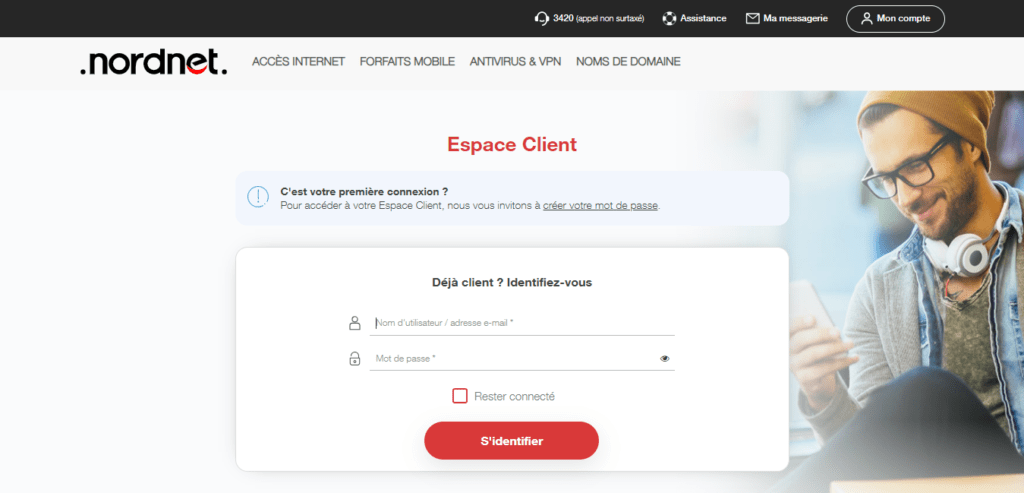
Om een Nordnet-e-mailadres aan te maken , moet u eerst klant zijn van Nordnet Internet , of het nu gaat om Nordnet Fiber, het Neosat-aanbod of een ander aanbod. Vervolgens moet u naar uw Nordnet-klantenaccount gaan.
Zodra u bent ingelogd op uw klantaccount, kunt u naar het gedeelte ' Mijn e-mailadressen ' gaan en op de knop ' Een nieuw adres aanmaken ' klikken.
Je kunt vervolgens de naam van je e-mailadres kiezen, zonder " @nordnet.fr ", en ook het bijbehorende wachtwoord. Daarnaast kun je de domeinnaam voor je e-mailadres kiezen uit de domeinen die Nordnet aanbiedt, of die je zelf hebt gekocht of naar Nordnet hebt overgezet.
Met je Nordnet internetabonnement kun je . Elk e-mailadres heeft 5 GB opslagruimte.
Hoe configureer ik mijn Nordnet e-mailaccount?
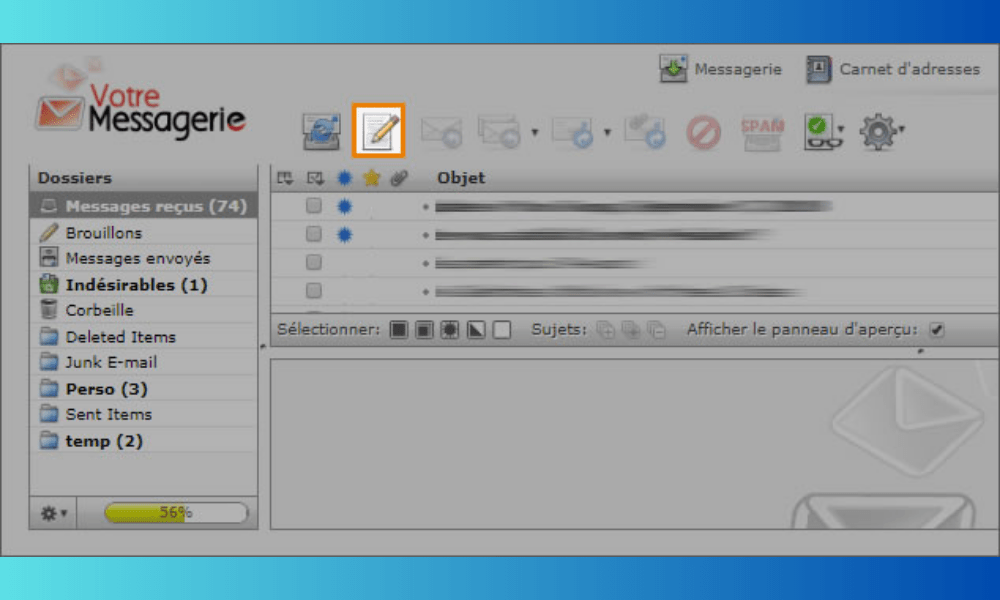
Om uw Nordnet-mailbox te configureren , heeft u twee opties: Nordnet-webmail gebruiken of e-mailsoftware gebruiken .
Gebruik Nordnet webmail
Nordnet webmail is een online service waarmee u toegang krijgt tot uw Nordnet-mailbox vanaf elke webbrowser op uw computer, smartphone of tablet. Om Nordnet webmail te gebruiken , moet u de volgende stappen volgen:
- Open uw webbrowser;
- Ga naar de website “ nordnet.com/messagerie ”;
- in het veld ' E-mailadres ' de naam van uw Nordnet-e-mailadres in, zonder ' @nordnet.fr ' te schrijven;
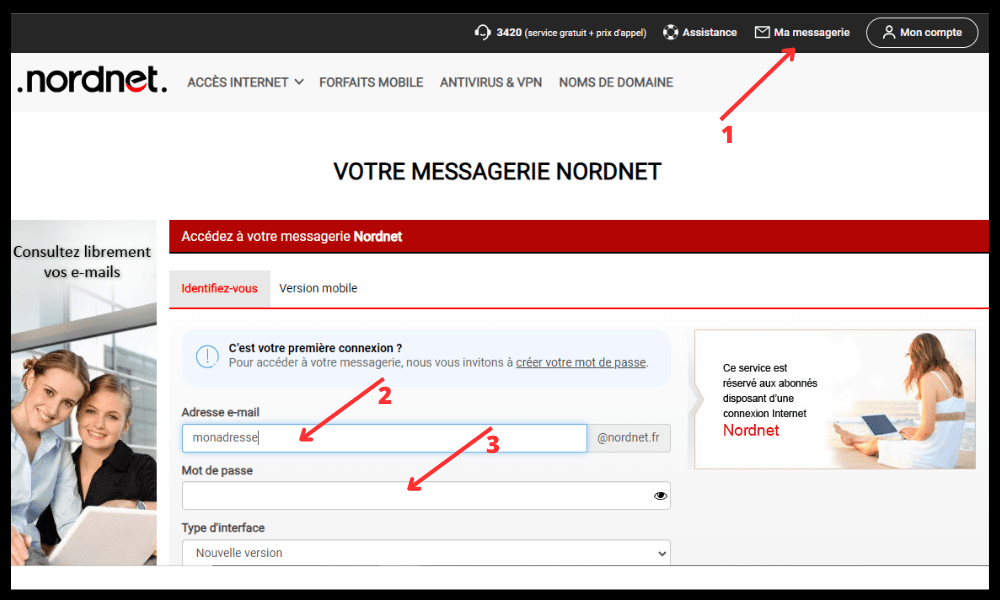
- Voer vervolgens uw wachtwoord in en selecteer ' Nieuwe versie ' in het gedeelte Interfacetype
- Bevestigen.
Vervolgens krijg je toegang tot je Nordnet-mailbox, waar je e-mails kunt bekijken, verzenden en ontvangen, en je contacten, mappen en instellingen kunt beheren.
Gebruik een e-mailprogramma

Een e-mailprogramma is een programma dat op uw computer, smartphone of tablet is geïnstalleerd en waarmee u uw e-mails kunt beheren zonder een webbrowser te gebruiken. Er zijn veel verschillende e-mailprogramma's beschikbaar, zoals Outlook, Thunderbird, Mail en Gmail.
Om e-mailsoftware met uw Nordnet-e-mailadres te gebruiken , moet u de instellingen voor de inkomende (POP of IMAP) en uitgaande (SMTP) server voor uw account configureren. Hieronder vindt u de instellingen die u moet gebruiken:
- Inkomende POP-server: pop.nordnet.fr / Poort: 995 / Beveiliging: SSL/TLS
- Inkomende IMAP-server: imap.nordnet.fr / Poort: 993 / Beveiliging: SSL/TLS
- Uitgaande SMTP-server: smtp.nordnet.fr / Poort: 465 / Beveiliging: SSL/TLS
- Gebruikersnaam: uw Nordnet-e-mailadres zonder “@nordnet.fr”
- Wachtwoord: het wachtwoord van je e-mail
Je kunt je Nordnet-mailbox vervolgens synchroniseren met je e-mailprogramma en zo van alle functies profiteren.
Hoe kan ik mijn Nordnet-e-mails doorsturen of opslaan?
Als u meerdere e-mailadressen hebt of uw e-mailadres wilt wijzigen, moet u mogelijk e-mail doorsturen of e-mail bewaren bij Nordnet . Met e-mail doorsturen kunt u e-mails die op uw Nordnet-e-mailadres binnenkomen automatisch doorsturen naar een ander e-mailadres naar keuze. Met e-mail bewaren kunt u een kopie van de doorgestuurde e-mails in uw Nordnet-mailbox bewaren .
Om uw Nordnet-e-mails door te sturen of op te slaan, moet u eerst inloggen op uw Nordnet-webmail en vervolgens deze stappen volgen:
- pictogram Voorkeuren '
- Klik op het tabblad Filters
- in het gedeelte ' Filters ' op het ' + ' teken;
- Geef dit nieuwe filter een naam;
- optie Voor alle e-mails "
- Selecteer in het keuzemenu de waarde ' E-mail doorsturen naar ';
- Voer het e-mailadres in waarnaar u uw e-mails wilt doorsturen;
- Als u een kopie van de doorgestuurde e-mails wilt bewaren, vink dan de optie E-mail bewaren
- Klik op ' Opslaan '.
Je hebt nu de doorverwijzing of het bewaren van je Nordnet-e-mails geconfigureerd. Je kunt zoveel filters aanmaken als je wilt, afhankelijk van je behoeften.
Veelgestelde vragen: Onze antwoorden op veelgestelde vragen over de Nordnet Mail-service
Hoe kan ik mijn Nordnet e-mailwachtwoord wijzigen?
Om uw Nordnet-e-mailwachtwoord te wijzigen, gaat u naar uw Nordnet-klantenaccount en klikt u op ' Mijn e-mailadressen '. Selecteer vervolgens het e-mailadres waarvan u het wachtwoord wilt wijzigen en klik op de knop ' Bewerken '. U kunt dan een nieuw wachtwoord invoeren, waarbij u rekening houdt met de aangegeven beveiligingscriteria.
Wat te doen als er een probleem is met Nordnet-e-mail?
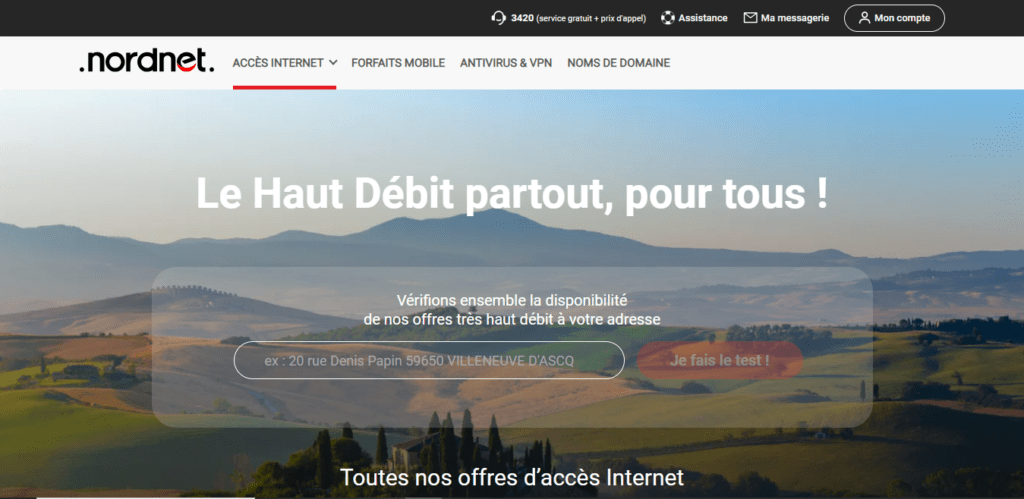
Als u een probleem ondervindt met uw Nordnet-e-mail , zoals een foutmelding, problemen met het verzenden of ontvangen van e-mails of verbindingsproblemen, kunt u de sectie ' Ondersteuning ' op de Nordnet-website raadplegen. Daar vindt u help-artikelen en handleidingen om de meest voorkomende problemen op te lossen. U kunt ook telefonisch contact opnemen met de klantenservice van Nordnet via 3420 ( maandag tot en met vrijdag van 8.00 tot 21.00 uur en zaterdag van 8.30 tot 18.00 uur ), per e-mail via contact@nordnet.fr of per post op het volgende adres:
Klantenservice Nordnet 20 rue Denis Papin 59650 Villeneuve d'Ascq
Hoe verwijder ik een Nordnet-e-mailadres?
Om een Nordnet-e-mailadres te verwijderen, ga je naar je Nordnet-klantenaccount en klik je op ' Mijn e-mailadressen '. Selecteer vervolgens het e-mailadres dat je wilt verwijderen en klik op de knop ' Verwijderen '. Houd er rekening mee dat deze actie onomkeerbaar is en alle berichten en contacten die aan dat e-mailadres zijn gekoppeld, permanent verwijdert.
Hoe stel ik een afwezigheidsbericht in op een Nordnet-e-mailadres?
Om een afwezigheidsbericht in te stellen op een Nordnet-e-mailadres,
- Je moet eerst inloggen op je Nordnet webmail en vervolgens op het pictogram Voorkeuren
- Klik op het tabblad Automatisch antwoord
- optie Automatisch antwoord verzenden ;
- Voer hier het bericht in dat u wilt versturen naar mensen die u e-mailen terwijl u afwezig bent;
- U kunt ook de geldigheidsperiode van uw afwezigheidsbericht instellen door de optie ' Alleen verzenden gedurende deze periode ' aan te vinken en de begin- en einddatum op te geven.
- Klik op ' Opslaan '.
Je hebt nu een afwezigheidsbericht aangemaakt voor je Nordnet-e-mailadres . Dit bericht wordt slechts één keer per afzender verzonden om spam te voorkomen. Je kunt je afwezigheidsbericht op elk gewenst moment wijzigen of verwijderen door dezelfde stappen te volgen.
om veiligheids- of privacyredenen een nep-e-mailadres wilt raden we u af dit met uw Nordnet-account te doen, aangezien dit juridische of technische gevolgen kan hebben. Er zijn andere online diensten waarmee u op een veilige manier een tijdelijk nep-e-mailadres kunt aanmaken .
Hoe maak ik een back-up van mijn Nordnet-e-mails?
uw Nordnet-e-mails wilt , kunt u ze opslaan op uw computer, smartphone of tablet met behulp van een e-mailprogramma. Hiervoor moet u uw Nordnet-account configureren met het POP-protocol, waarmee u uw e-mails naar uw apparaat kunt downloaden. Hieronder vindt u de instellingen die u hiervoor nodig hebt:
- Inkomende POP-server: pop.nordnet.fr / Poort: 995 / Beveiliging: SSL/TLS
- Uitgaande SMTP-server: smtp.nordnet.fr / Poort: 465 / Beveiliging: SSL/TLS
- Gebruikersnaam: uw Nordnet-e-mailadres zonder “@nordnet.fr”
- Wachtwoord: het wachtwoord van je e-mail
Je kunt je Nordnet-mailbox vervolgens synchroniseren met je e-mailprogramma en je e-mails op je apparaat opslaan. Houd er rekening mee dat als je het POP-protocol gebruikt, je e-mails na het downloaden van de Nordnet-server Nordnet-server wilt bewaren Een kopie van berichten op de server laten staan selecteren in de instellingen van je e-mailprogramma.
Conclusie
Nordnet Mail is een gratis en handige service voor internetabonnees van Nordnet. Hiermee kunt u uw Nordnet-mailbox aanmaken en configureren met een aanpasbare domeinnaam. U kunt uw Nordnet-mailbox openen via Nordnet webmail of via een e-mailclient. Als u Gmail op uw pc wilt installeren , kunt u uw Nordnet-account synchroniseren met de service van Google door de stappen op de Nordnet-website te volgen. U kunt uw Nordnet-e-mails ook doorsturen of opslaan als u uw e-mailadres wilt wijzigen of uw berichten wilt samenvoegen. We hopen dat dit artikel u heeft geholpen te begrijpen hoe Nordnet Mail werkt. Als u vragen of opmerkingen heeft, kunt u deze hieronder achterlaten.


