

Ben je het zat om wanhopig te zoeken naar hoe je speciale tekens in je documenten kunt invoegen ? Zoek niet verder! Ontdek hoe je aangepaste sneltoetsen om eenvoudig speciale tekens in te voegen in Windows 10 en 11.
Inleiding tot sneltoetsen voor speciale tekens
Toetsenbord sneltoetsen zijn toetscombinaties waarmee u snel een actie of functie op uw computer kunt uitvoeren. Ze zijn met name handig voor het invoegen van speciale tekens die niet op het standaardtoetsenbord staan, zoals de "ñ" (N met een tilde), het euroteken (€) of het copyrightsymbool (©).
Waarom zou je toetsenbord sneltoetsen aanpassen?
Voorgeprogrammeerde sneltoetsen kunnen soms lastig te onthouden of onhandig zijn. Door je eigen sneltoetsen te maken, kun je toetscombinaties kiezen die bij je passen, waardoor je tijd bespaart en efficiënter werkt.
Hoe maak je aangepaste sneltoetsen in Windows 10 en 11?
Om aangepaste sneltoetsen voor speciale tekens in Windows 10 en 11 te maken, volgt u de onderstaande stappen:
Stap 1: Open de tekentabel
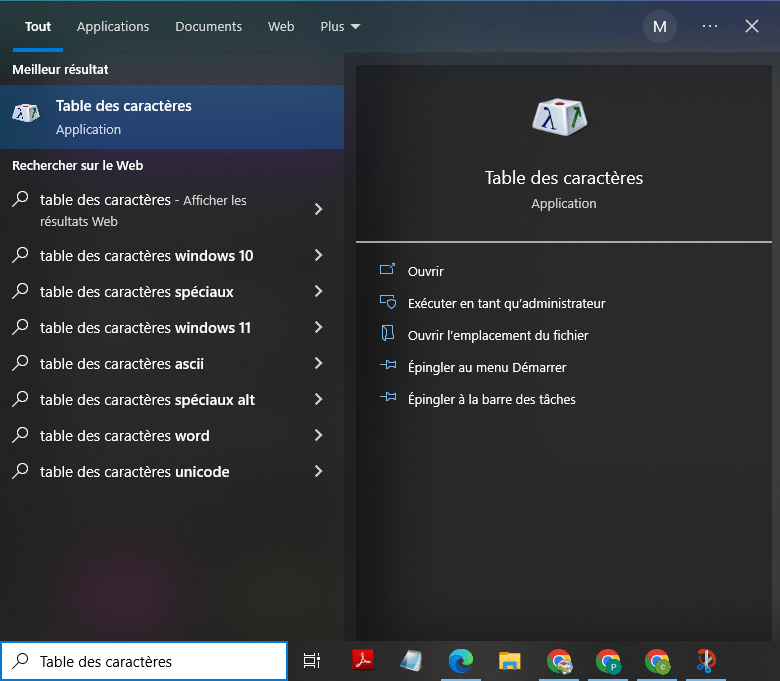
Druk op de Windows -toets en typ 'Tekenoverzicht' in de zoekbalk. Klik op de toepassing 'Tekenoverzicht' in de zoekresultaten.
Stap 2: Selecteer het gewenste speciale teken
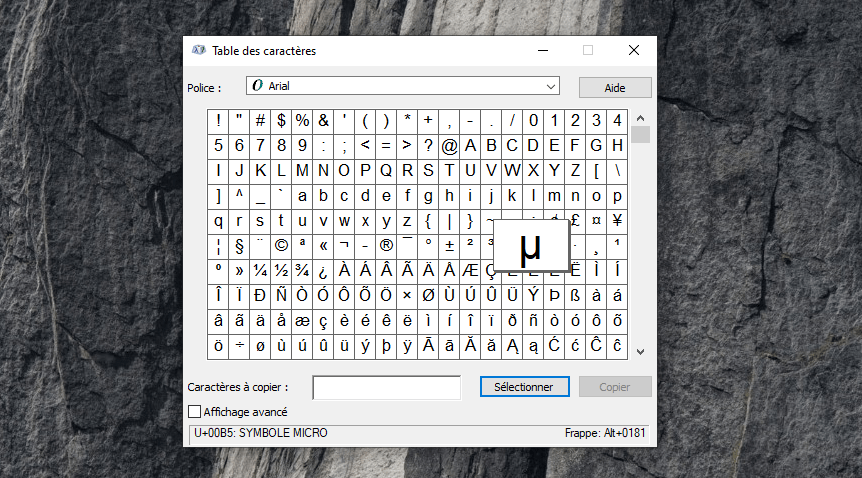
Zoek in de tekentabel naar het speciale teken dat u wilt invoegen met een aangepaste sneltoets en selecteer dit. In ons geval kozen we het teken "µ".
Stap 3: Noteer de Unicode-code van het teken
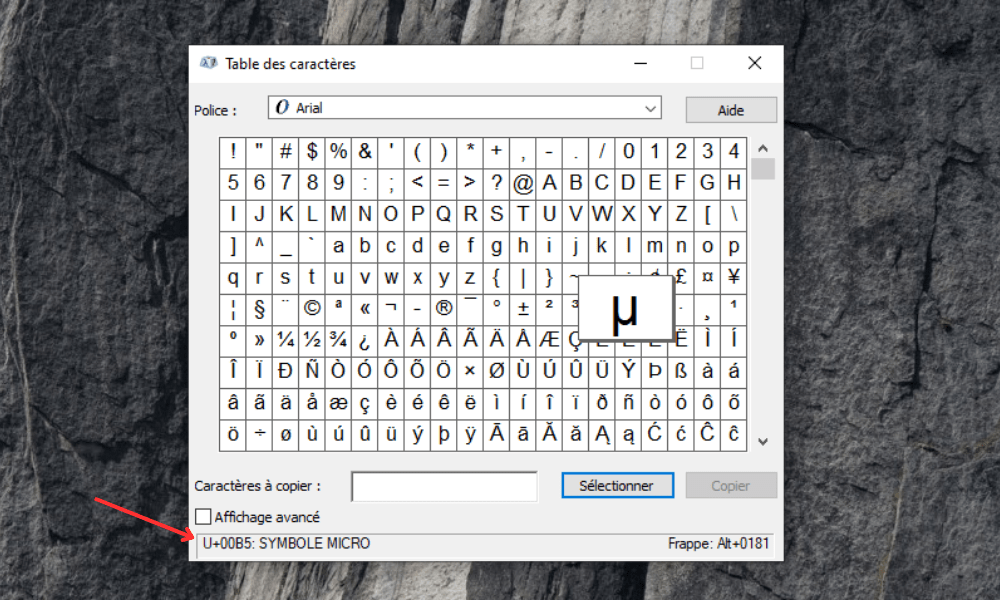
Wanneer u een teken selecteert, wordt de bijbehorende Unicode-code onderaan het tekenoverzichtvenster weergegeven. Noteer deze code voor toekomstig gebruik.
Stap 4: Maak de aangepaste sneltoets aan
1. Zoek het item dat u met een toetsencombinatie wilt starten. Als u bijvoorbeeld Google Chrome wilt starten, gaat u naar de map "C:\Program Files (x86)\Microsoft\Edge\Application" en zoekt u naar het bestand "msedge".
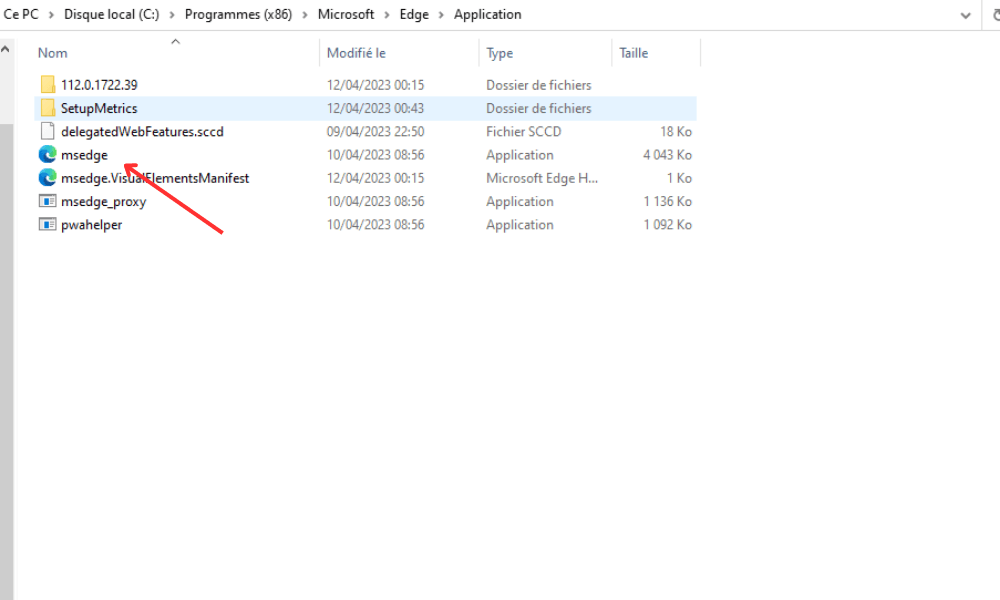
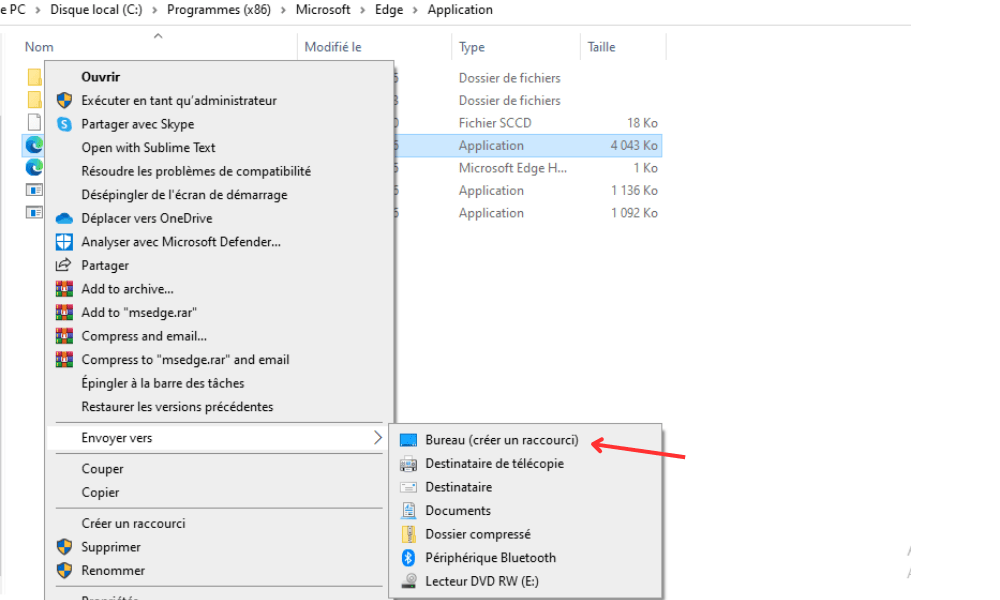
2. Klik met de rechtermuisknop op het bestand en kies 'Verzenden naar' en vervolgens 'Bureaublad (snelkoppeling maken)'. Hiermee wordt een snelkoppeling naar Google Chrome op uw bureaublad gemaakt.
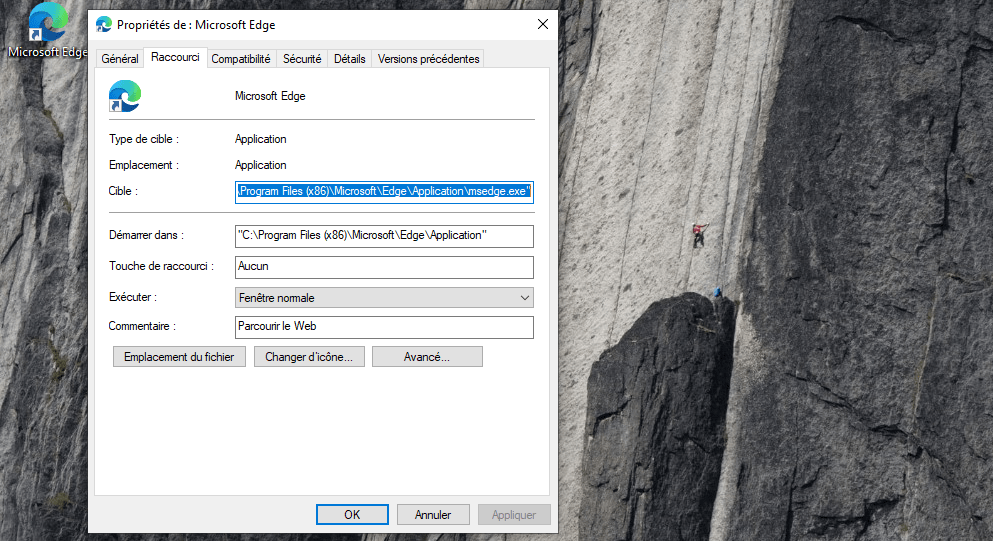
3. Klik met de rechtermuisknop op de zojuist gemaakte snelkoppeling en kies 'Eigenschappen'. Er wordt een venster geopend met informatie over de snelkoppeling.
4. Klik in het tabblad 'Sneltoetsen' op het vak 'Sneltoets' en druk op een toets op je toetsenbord. Als je bijvoorbeeld Google Chrome wilt openen met CTRL + ALT + G, druk dan op de G-toets. Je ziet het vak vervolgens gevuld worden met de gekozen toetscombinatie.
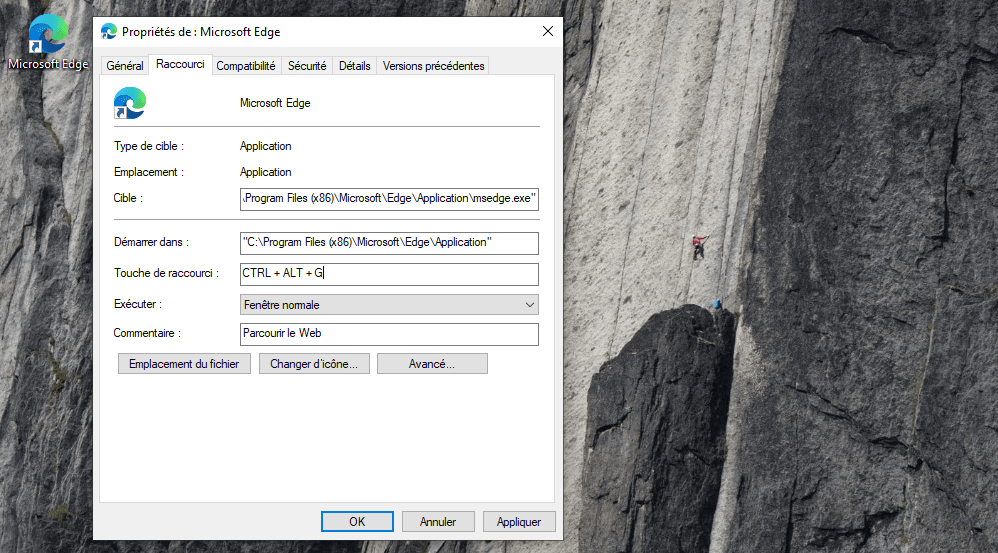
5. Klik op "OK" om de sneltoets op te slaan. U kunt nu het eigenschappenvenster sluiten en de sneltoets op het bureaublad verwijderen als u dat wilt.
Probeer de toetsencombinatie die je hebt aangemaakt in te drukken. Microsoft Edge zou automatisch moeten openen.
Dit artikel is wellicht interessant voor u: Ctrl + Alt + Delete op Mac: 4 alternatieve methoden!
Vergelijkende tabel van veelgebruikte Unicode-codes
Hieronder vindt u een vergelijkende tabel met Unicode-codes voor enkele veelgebruikte speciale tekens die u kunt gebruiken met de hierboven beschreven methode:
| Karakter | Unicode-code |
|---|---|
| © | 0169 |
| ® | 0174 |
| ™ | 0153 |
| € | 0128 |
| £ | 0163 |
| ¥ | 0165 |
| N | 0241 |
Veelgestelde vragen!
Wat zijn enkele andere veelgebruikte speciale tekens en hun bijbehorende Unicode-codes?
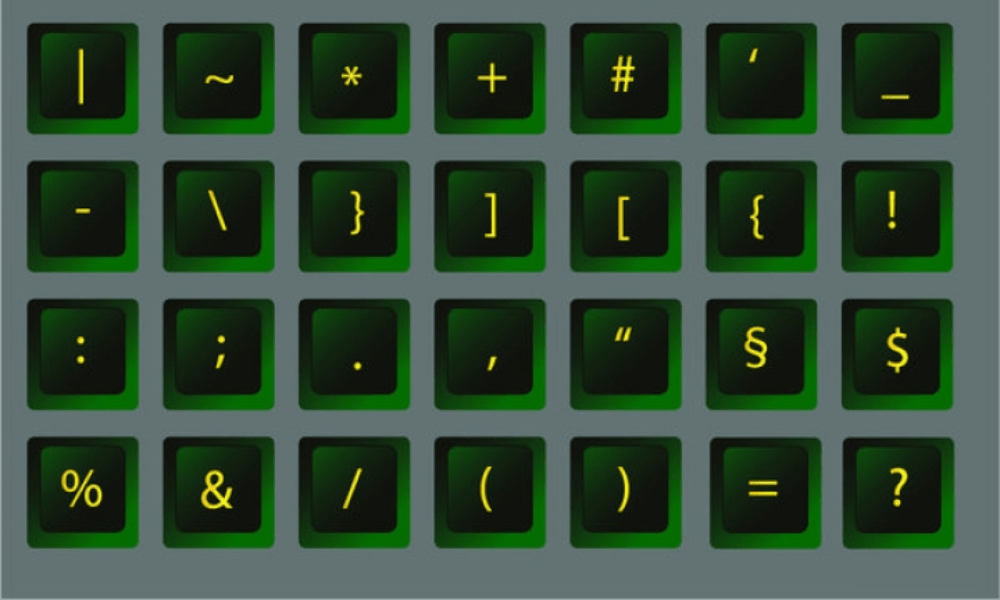
Er zijn veel speciale tekens die in verschillende talen en contexten worden gebruikt. Hieronder staan enkele veelvoorkomende speciale tekens en hun Unicode-codes:
- Æ (Latijnse hoofdletter AE): 0198
- æ (Latijnse kleine letter ae): 0230
- ß (Duits eszett): 0223
- ç (c met cedilla): 0231
- Ç (C met cedilla): 0199
- ø (gestreept o): 0248
- Ø (O met een streep erdoor): 0216
- ª (exponent a): 0170
- º (exponent o): 0186
- "(openende Franse aanhalingstekens): 0171
- » (Franse afsluitende aanhalingstekens): 0187
Complete lijsten met Unicode-codes voor diverse speciale tekens zijn te vinden in online bronnen die aan Unicode zijn gewijd.
Hoe maak ik aangepaste sneltoetsen voor speciale tekens op een Mac?
Op een Mac kun je aangepaste sneltoetsen maken voor speciale tekens door de volgende stappen te volgen:
1. Open Systeemvoorkeuren.
2. Klik op "Toetsenbord".
3. Ga naar het tabblad "Snelkoppelingen".
4. Klik op 'Invoersneltoetsen' in de lijst aan de linkerkant.
5. Klik op de "+" knop om een nieuwe snelkoppeling toe te voegen.
6. Selecteer de toepassing waarin u de sneltoets wilt gebruiken, of kies 'Alle toepassingen' om de sneltoets wereldwijd te laten werken.
7. Voer het speciale teken in het veld "Menu" in.
8. Voer de gewenste toetsencombinatie in het veld 'Toetsenbordsneltoets' in.
9. Klik op "Toevoegen" om de snelkoppeling op te slaan.
Hoe maak ik aangepaste sneltoetsen voor speciale tekens op een Mac?
Op een Mac kun je aangepaste sneltoetsen maken voor speciale tekens door de volgende stappen te volgen:
- Open Systeemvoorkeuren.
2. Klik op "Toetsenbord".
3. Ga naar het tabblad "Snelkoppelingen".
4. Klik op 'Invoersneltoetsen' in de lijst aan de linkerkant.
5. Klik op de "+" knop om een nieuwe snelkoppeling toe te voegen.
6. Selecteer de toepassing waarin u de sneltoets wilt gebruiken, of kies 'Alle toepassingen' om de sneltoets wereldwijd te laten werken.
7. Voer het speciale teken in het veld "Menu" in.
8. Voer de gewenste toetsencombinatie in het veld 'Toetsenbordsneltoets' in.
9. Klik op "Toevoegen" om de snelkoppeling op te slaan.
Is het mogelijk om aangepaste sneltoetsen te maken voor speciale tekens in Microsoft Word of andere tekstverwerkingsprogramma's?
Ja, het is mogelijk om aangepaste sneltoetsen te maken voor speciale tekens in Microsoft Word en andere tekstverwerkingsprogramma's. Zo doe je dat in Microsoft Word:
1. Open Microsoft Word en klik op het tabblad "Bestand".
2. Selecteer "Opties" in het下拉菜单.
3. Klik in het venster 'Word-opties' op 'Het lint aanpassen'.
4. Klik op 'Aanpassen' naast 'Toetsenbordsneltoetsen'.
5. Zoek in de categorie "Alle opdrachten" naar de opdracht die overeenkomt met het gewenste speciale teken en selecteer deze.
6. Voer de gewenste toetsencombinatie in het veld "Toetsenbordsneltoets" in.
7. Klik op "Toewijzen" om de snelkoppeling op te slaan en klik vervolgens op "OK" om het venster te sluiten.
Raadpleeg voor andere tekstverwerkingsprogramma's de documentatie of online help om te leren hoe u aangepaste sneltoetsen voor speciale tekens kunt maken.
Conclusie
Het aanmaken van aangepaste sneltoetsen voor speciale tekens kan uw efficiëntie en comfort tijdens het typen aanzienlijk verbeteren. De vragen in deze FAQ behandelen verschillende aspecten van het aanmaken van sneltoetsen voor speciale tekens, waaronder het gebruik van Unicode-codes, het configureren van sneltoetsen op een Mac en het aanpassen van sneltoetsen in specifieke tekstverwerkingsprogramma's. U kunt zich verder verdiepen in deze onderwerpen en andere bronnen raadplegen om optimaal gebruik te maken van aangepaste sneltoetsen.


