

Word is een zeer populair tekstverwerkingsprogramma dat wereldwijd door miljoenen mensen wordt gebruikt. Het stelt je in staat om professionele of persoonlijke documenten te schrijven en deze naar eigen wens op te maken. Een van de vele opmaakopties is de mogelijkheid om tekstkaders toe te voegen in Word . Dit kan handig zijn om een citaat, een titel, een definitie of een ander belangrijk element van het document te benadrukken. Maar hoe voeg je tekstkaders toe in Word? Welke stappen moet je volgen? Wat zijn de voor- en nadelen van deze techniek? Dat gaan we in dit uitgebreide en gedetailleerde artikel bespreken.
Wat is een tekstkader?

Een tekstrand is een rand die tekst of een deel van de tekst in een Word-document omringt vormen , kleuren , diktes en stijlen hebben , afhankelijk van het gewenste effect. Een gekleurde achtergrond of een slagschaduw kan de rand bovendien versterken en het visuele effect verbeteren.
Een tekstkader kan verschillende doeleinden dienen:
- Om de aandacht van de lezer te vestigen op belangrijke of relevante informatie.
- Structureer het document door verschillende secties te creëren.
- Om elementen af te bakenen die tot dezelfde categorie of hetzelfde thema behoren.
- het document meer diepgang en dynamiek
- Personaliseer het document naar eigen smaak en creativiteit.
Als je problemen ondervindt met Winword.exe tijdens het gebruik van Word, kun je proberen Office om problemen met ontbrekende of beschadigde systeembestanden op te lossen.
Hoe voeg ik een kader toe aan tekst in Word?
Om in Word een kader rond tekst te plaatsen, volg je deze stappen:
- Selecteer de tekst die u wilt omkaderen, of klik op de plek waar u het kader wilt invoegen
- Ga naar het Ontwerp.

- Klik op de Randen groep Alinea.
- optie Rand en arcering
- Selecteer in het venster dat verschijnt het Rand
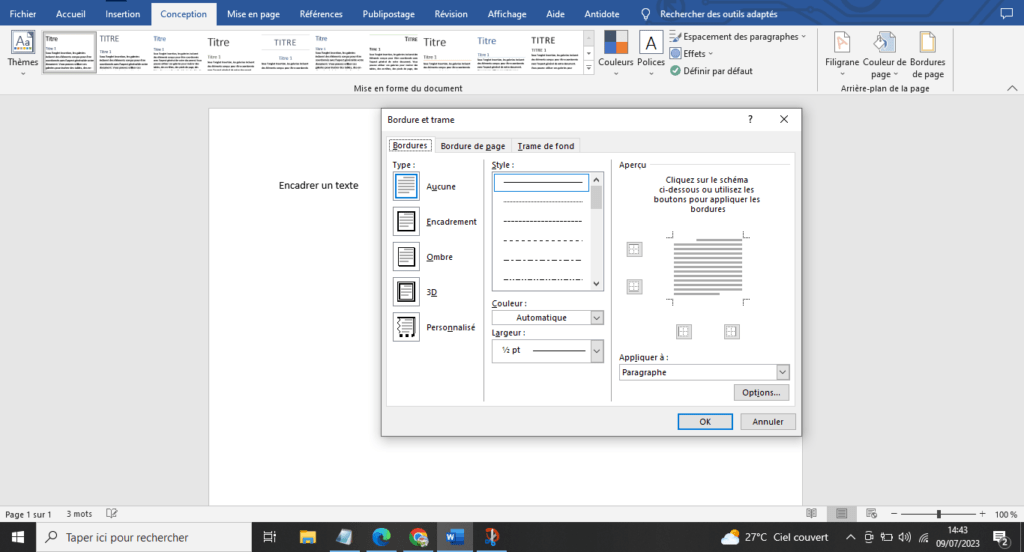
- Selecteer het gewenste randtype in de Stijl
- Kies de randkleur uit de 'Kleur'
- Kies de gewenste randdikte in de Breedte
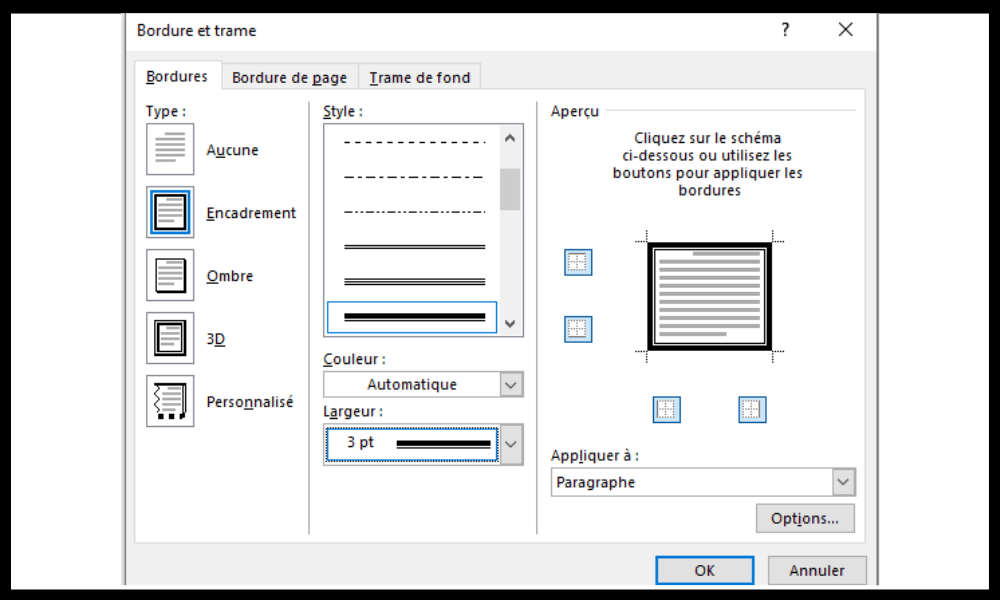
- Kies de gewenste randindeling in het voorbeeldgedeelte door op de bijbehorende knoppen te klikken.
- Bevestig door op de OK-
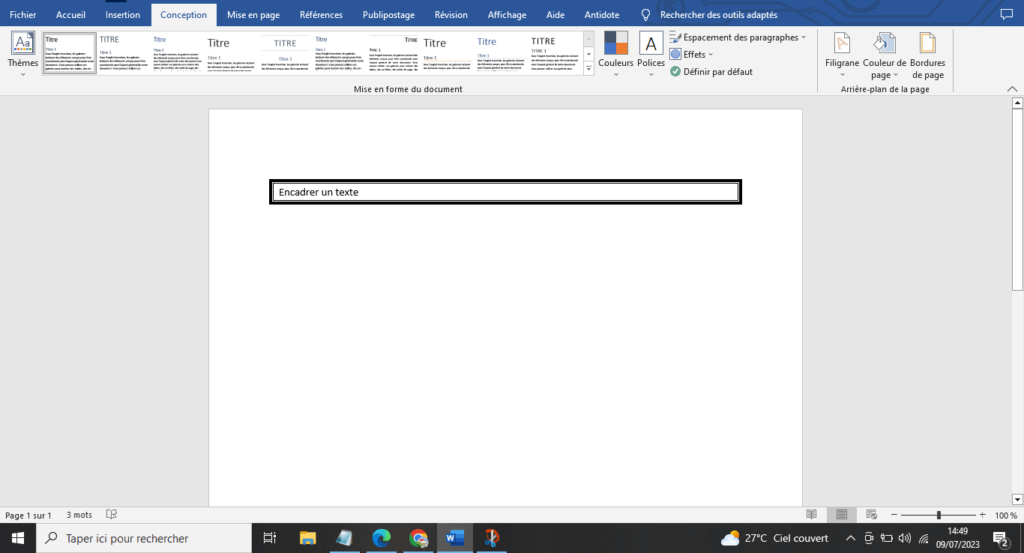
En voilà, de tekst is ingekaderd met Word! Je kunt de kadering op elk moment aanpassen door dezelfde stappen te herhalen en de instellingen naar wens te wijzigen.
Wat zijn de voor- en nadelen van het kaderen van tekst met Word?

Het gebruik van Word om tekst op te maken heeft voor- en nadelen waar u zich van bewust moet zijn voordat u begint.
De voordelen zijn :
- Het is een eenvoudige en snelle techniek om toe te passen.
- Het is een techniek die een breed scala aan keuzes en mogelijkheden biedt.
- Deze techniek maakt het document aantrekkelijker en professioneler.
De nadelen zijn :
- Deze techniek kan het document omslachtig maken en de leesbaarheid ervan verminderen als deze te vaak wordt gebruikt.
- Deze techniek kan compatibiliteitsproblemen met andere software of bestandsformaten veroorzaken.
- Deze techniek is lastig aan te passen aan veranderingen in lay-out of tekstgrootte.
Veelgestelde vragen
Hieronder vindt u enkele veelgestelde vragen over het kaderen van tekst in Word :
Hoe verwijder ik een tekstvak?
Om een tekstrand te verwijderen, selecteert u de tekst met rand, gaat u naar het Indeling , klikt u op de Randen en kiest u de Geen rand .
Hoe kan ik tekst omlijsten met een gekleurde achtergrond?

Om een gekleurde achtergrond aan tekst toe te voegen, volg je dezelfde stappen als voor het toevoegen van een rand , maar selecteer je het Achtergrondarcering in plaats van het Rand . Je kunt vervolgens de achtergrondkleur kiezen uit de Arceringkleur .
Hoe geef je tekst een slagschaduw?
Om tekst van een slagschaduw te voorzien , moet u dezelfde stappen volgen als voor het plaatsen van een rand rond tekst, maar dan door het vakje 'Schaduw' aan te vinken in het gedeelte 'Opties' van het venster 'Rand en arcering' .
Hoe kan ik tekst in een aangepaste vorm plaatsen?
Om tekst in een aangepaste vorm te plaatsen , voegt u een vorm in het document in, past u de grootte en positie ervan naar wens aan en kopieert u de tekst die u wilt omlijsten en plakt u deze in de vorm. U kunt de vorm en de tekst vervolgens naar wens aanpassen.
Hoe integreer je tekst met een afbeelding?
Om tekst met een afbeelding te omlijsten , voegt u de afbeelding in het document in, past u de grootte en positie aan naar wens, klikt u er vervolgens met de rechtermuisknop op en selecteert u ' Tekstterugloop Achter tekst' of 'Voor tekst' kiezen, afhankelijk van of u de tekst over de afbeelding heen wilt laten lopen. Daarna kunt u de afbeelding en de tekst naar wens bewerken.
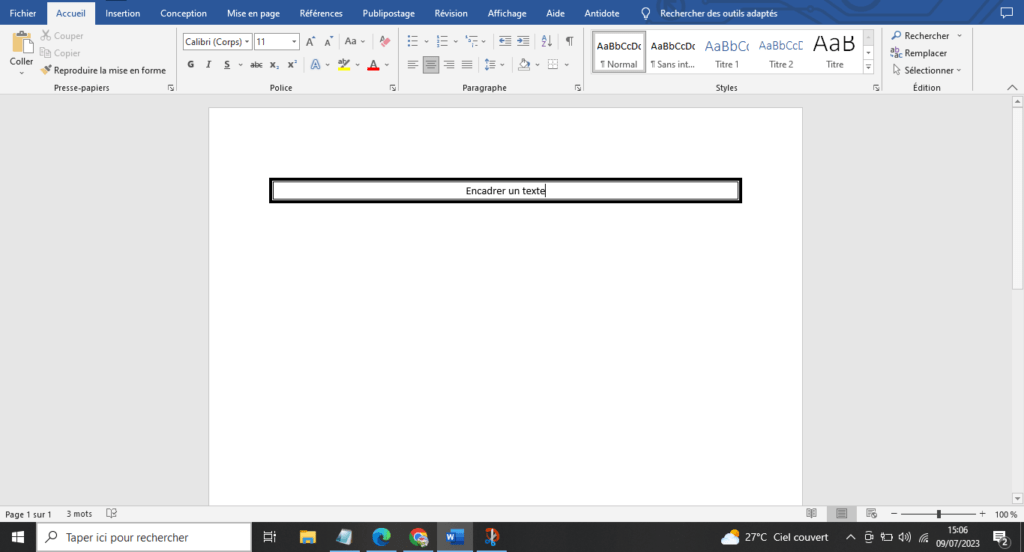
Hoe centreer ik tekst binnen een kader?
Om tekst in een kader te centreren , selecteert u de tekst die u wilt centreren, gaat u vervolgens naar het Start in het lint en klikt u op de knop Centreren in de groep Alinea .
Hoe kan ik meerdere tekstkaders uitlijnen?
Om meerdere tekstvakken uit te lijnen , selecteert u de vakken die u wilt uitlijnen. Ga vervolgens naar het tabblad 'Opmaak' in het lint en klik op de knop 'Uitlijnen' in de groep 'Schikken'. U kunt vervolgens de gewenste optie kiezen: ' Links uitlijnen', 'Centreren', 'Rechts uitlijnen', 'Boven uitlijnen', 'Midden uitlijnen' of 'Onder uitlijnen' .
Hoe kan ik voorkomen dat tekstvakken verschuiven tijdens het bewerken van het document?
Om te voorkomen dat tekstvakken verschuiven tijdens het bewerken van het document , klikt u met de rechtermuisknop op elk vak en selecteert u 'Vorm opmaken'. Selecteer in het venster dat verschijnt het tabblad 'Indeling en eigenschappen' en klik vervolgens op de 'Positie' . U kunt vervolgens 'Vast' gedeelte 'Locatieopties' .
Hoe kan ik ervoor zorgen dat de tekstkaders zich aanpassen aan de grootte van de tekst?
Om de tekstvakken aan te passen aan de tekstgrootte , klikt u met de rechtermuisknop op elk vak en selecteert u 'Vorm opmaken' . Selecteer in het venster dat verschijnt het tabblad 'Grootte en rotatie' en selectievakje 'Verhoudingen vergrendelen'
Hoe kan ik de tekstvakken aan elkaar koppelen?
Om tekstvakken met elkaar te verbinden , klikt u met de rechtermuisknop op elk vak en selecteert u ' Een koppeling maken tussen tekstvakken '. Er verschijnen dan kleine blauwe vierkantjes rond de randen van de vakken. Klik op een blauw vierkantje in het ene vak en sleep het naar een ander blauw vierkantje in een ander vak om een koppeling te maken. De tekst loopt dan automatisch door van het ene vak naar het andere.
Conclusie
Het toevoegen van randen aan tekst in Word is een eenvoudige en effectieve manier om bepaalde elementen in uw document te benadrukken. Of u nu de aandacht wilt trekken, de inhoud wilt structureren, categorieën wilt afbakenen of de look wilt personaliseren , u hebt een ruime keuze aan opties om tekstranden te maken die aan uw behoeften voldoen. U kunt de randinstellingen op elk moment aanpassen aan uw voorkeuren en wijzigingen. Of u Word nu op een computer of een smartphone , u kunt eenvoudig en snel randen aan tekst toevoegen door de stappen in dit artikel te volgen. Experimenteer gerust met de verschillende rand- en arceringsopties. U zult zien dat uw document er aantrekkelijker en professioneler uitziet .


