

Outlook is de e-mailservice van Microsoft waarmee je gepersonaliseerde handtekeningen kunt maken voor al je e-mails! Wil je een e-mailhandtekening maken met Outlook? Deze handleiding laat je zien hoe je dat moet doen!
Elektronische handtekening in Outlook: begin het proces met Word
Een handtekening aanmaken in Outlook kan al snel een hele opgave worden... Het proces is niet erg intuïtief. Als je dit voor de eerste keer doet, zul je ongetwijfeld problemen ondervinden.
Als u dus van plan bent een e-mailhandtekening met een vrij complexe paginastructuur in Outlook te maken, is het aan te raden een tekstverwerkingsprogramma : Word ! Word biedt u namelijk wat meer vrijheid en gebruiksgemak, waardoor het maken van een of meerdere sjablonen voor e-mailhandtekeningen eenvoudiger wordt.
Hieronder volgen de stappen die u moet volgen om een handtekening aan te maken.
1. Open Word en typ vervolgens uw tekst
Dubbelklik hier op de teksteditor en voeg uw tekst toe. We raden u sterk aan om één lettertype te gebruiken en de belangrijkste informatie in uw nieuwe handtekening te markeren. U kunt dit bijvoorbeeld doen door de trefwoorden in uw tekst vet te maken.
2. Voeg een afbeelding toe aan handtekeningen
Sluit tijdens het digitaliseren van uw handtekening geen enkel element uit ten gunste van de elektronische versie.
Het is belangrijk om essentiële informatie in uw tekst op te nemen. Vermeld uw bedrijfsnaam en, nog belangrijker, voeg een link toe die de ontvanger naar de website van uw bedrijf leidt.
Indien gewenst kunt u ook een afbeelding of zelfs uw bedrijfslogo toevoegen. Juist daarom wordt Word in deze handleiding aanbevolen. Met de opmaaktool van Microsoft Outlook kunt u namelijk een afbeelding aan handtekeningen toevoegen .
Het biedt echter geen mogelijkheid om bijvoorbeeld de tekst en de afbeelding van de handtekening op dezelfde pagina te plaatsen.
Dit artikel vind je wellicht ook interessant: Cortana uitschakelen in Windows 10 in slechts een paar klikken!
3. Geef de tekst die als uw handtekening zal dienen de juiste opmaak
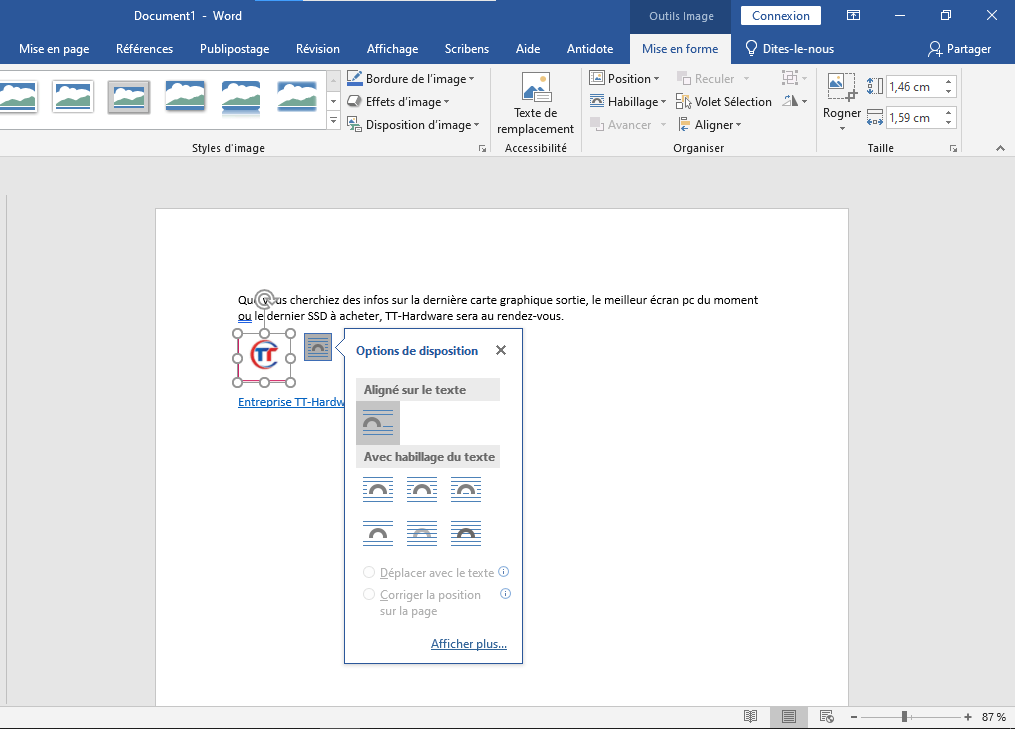
Om de tekst voor uw handtekening op te maken, moet u de tekst en het logo zorgvuldig uitlijnen. Selecteer hiervoor uw bedrijfslogo door er met de rechtermuisknop op te klikken. Er verschijnt dan een zwevend menu met opmaakopties.
Dit menu is ook te vinden in het tabbladgedeelte van Word, net onder de optie ' Tekstterugloop '. Selecteer de optie ' Rand ' en sleep vervolgens de afbeelding met uw muis om deze uit te lijnen met uw tekst.
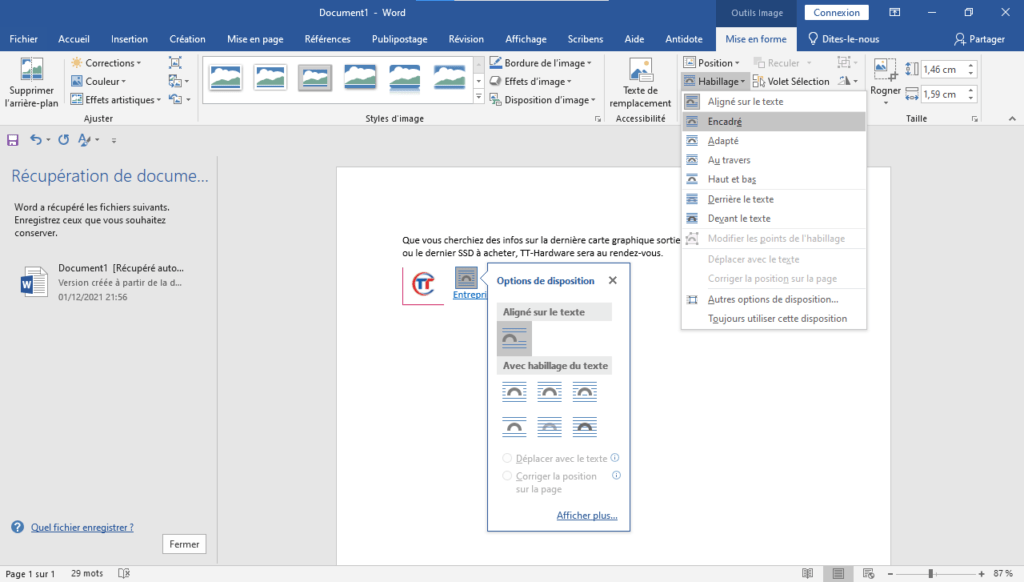
Nadat je de tekst en afbeelding hebt opgemaakt, selecteer je alle tekst door op (Ctrl+A) . Kopieer de tekst vervolgens naar je klembord door op (Ctrl+C) .
Een elektronische handtekening aanmaken in Outlook: het kan nu!
Je hebt de tekst voor je handtekening al. Nu hoef je deze alleen nog maar in Microsoft Outlook voor een professionele uitstraling. Volg hiervoor de onderstaande stappen.
Stap 1: Open Outlook en klik op de optie " Nieuwe e-mail "

Stap 2: Klik in het venster dat verschijnt op de optie ' Een handtekening ' en vervolgens op ' Handtekening '.
Stap 3: Er verschijnt een nieuw tabblad met de naam <
Let op : Wanneer u een nieuwe handtekening in Outlook aanmaakt, wordt deze doorgaans automatisch toegewezen aan het account dat is geconfigureerd in de Microsoft-e-mailservice. Als u meerdere accounts hebt geconfigureerd, zorg er dan voor dat u het account selecteert waarvoor de handtekening is aangemaakt!
Stap 4 : Onderaan het venster verschijnt een tekstveld voor uw handtekening. Gebruik de sneltoets (Ctrl+V) om de eerder gekopieerde tekst te plakken.
Outlook-module moeten worden weergegeven . Het kan echter zijn dat de afbeelding in je handtekening nog niet in Outlook verschijnt. Maak je daar geen zorgen over; bevestig je handtekening door op " OK " te klikken.
Herhaal dit proces wanneer je maar wilt om snel en eenvoudig een nieuwe handtekening in Outlook !
Om deze handleiding beter te begrijpen, raden we je aan om deze video te bekijken!


