

Het kiezen van de juiste behuizing voor je pc is een belangrijke beslissing die de prestaties, bruikbaarheid en esthetiek van je systeem kan beïnvloeden. Een te kleine behuizing kan je toekomstige upgrademogelijkheden beperken en de luchtstroom belemmeren, terwijl een te grote behuizing onnodig veel bureauruimte in beslag neemt en duurder uitpakt.
In dit artikel begeleiden we je bij het kiezen van de juiste pc-behuizing voor jouw behoeften. We geven vereenvoudigde technische details, tips voor het optimaliseren van de ruimte en informatie over de nieuwste modellen die op de markt verkrijgbaar zijn.
De juiste moederbordgrootte bepalen: het cruciale uitgangspunt
Bij het kiezen van een geschikte pc-behuizing is het belangrijk dat u de verschillende beschikbare moederbordformaten en hun compatibiliteit met uw configuratie begrijpt.
De drie moederbordformaten:
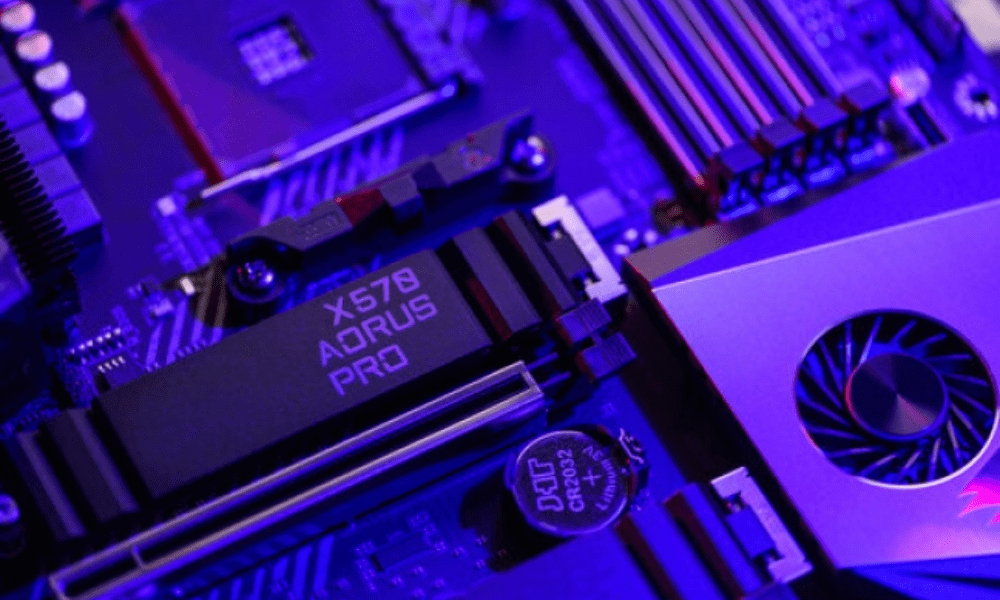
1.1. ATX (Advanced Technology Extended):
- Het meest gangbare formaat, met voldoende ruimte voor componenten en poorten.
- Ideaal voor standaardconfiguraties en gebruikers die toekomstige upgrades overwegen.
- Biedt meer flexibiliteit bij het installeren van grote grafische kaarten en krachtige koelsystemen.
1.2. Micro ATX (µATX):
- Een compacter formaat dan ATX, perfect voor ruimtebesparende configuraties.
- Behoudt de essentiële kenmerken van ATX in een compact formaat.
- Perfect geschikt voor montage in micro-tower of mini-tower behuizingen.
1.3. Mini ITX (Miniature Information Technology eXtended):
- Het kleinste formaat, ideaal voor mini-pc's en HTPC-systemen (Home Theater PC).
- Biedt een minimalistische oplossing voor configuraties op basis van ruimtebesparende componenten.
- Vereist een zorgvuldige selectie van componenten om compatibiliteit en prestaties te garanderen.
Kies de juiste moederbordgrootte
- Houd rekening met de afmetingen van je huidige moederbord. Als je een upgrade uitvoert, zorg er dan voor dat de nieuwe behuizing compatibel is met de vormfactor van je bestaande moederbord.
- Houd rekening met je toekomstige behoeften. Als je van plan bent om grafische kaarten of grote componenten toe te voegen, kies dan voor een ATX- of micro-ATX-behuizing voor meer ruimte.
- Houd rekening met de esthetiek. ATX-behuizingen zijn over het algemeen groter, terwijl micro-ATX en mini-ITX een compacter ontwerp bieden.
Overzichtstabel van moederbordformaten:
| Formaat | Afmetingen (mm) | Beschrijving |
|---|---|---|
| ATX | 305 x 244 | Standaardformaat, ideaal voor complete configuraties. |
| Micro ATX | 244 x 244 | Compact formaat, perfect voor ruimtebesparende opstellingen. |
| Mini ITX | 170 x 170 | Minimalistisch formaat, ideaal voor mini-pc's en HTPC's. |
2. Meet uw componenten op: een cruciale oefening voor een harmonieuze configuratie
Nadat je de afmetingen van je moederbord hebt bepaald, is de volgende stap het zorgvuldig opmeten van je andere componenten om perfecte compatibiliteit met de gekozen behuizing te garanderen.
2.1. De processor:
- Meet de lengte en breedte van de processor, rekening houdend met de socket (het gedeelte waar deze op het moederbord wordt aangesloten).
- Zorg ervoor dat er in de behuizing voldoende ruimte is rond de socket voor de CPU-koeler die je wilt gebruiken.
2.2 De grafische kaart:
- Meet de lengte en breedte van de grafische kaart, rekening houdend met de power supply en de video-uitgangsaansluitingen.
- Controleer of de behuizing een PCI Express-sleuf heeft die lang genoeg is om de grafische kaart te plaatsen zonder dat deze door andere componenten wordt geblokkeerd.
2.3. De CPU-koeler:
- Meet de hoogte van de CPU-koeler, rekening houdend met de ventilator en het koelblok.
- Zorg ervoor dat er voldoende ruimte in de behuizing is tussen de bovenkant van het moederbord en het bovenpaneel om de koeler te plaatsen zonder de luchtstroom te belemmeren.
2.4. Harde schijven en SSD's:
- Meet de afmetingen van de harde schijven en SSD's die u wilt installeren.
- Controleer of de behuizing voldoende montagesleuven heeft voor al uw harde schijven en SSD's zonder dat deze te vol raken.
2.5. De elektrische power supply :
- Meet de afmetingen van de elektrische power supply (PSU) die u wilt gebruiken.
- Zorg ervoor dat de behuizing een aparte ruimte heeft voor de voedingseenheid, meestal onderin of bovenin de behuizing.
Kortom, door de tijd te nemen om uw componenten op te meten, kunt u een pc-behuizing kiezen die voldoende ruimte biedt voor een harmonieuze installatie en optimale luchtstroom, waardoor optimale prestaties en langdurige betrouwbaarheid van uw systeem worden gegarandeerd.
Vergeet niet de specificaties van de te installeren onderdelen te controleren voor de juiste afmetingen.
3. Denk aan koeling: een goede luchtstroom is essentieel om je systeem koel te houden
Koeling is een ander belangrijk aspect om rekening mee te houden bij het kiezen van de juiste behuizingsgrootte. Kleinere behuizingen bieden minder ruimte voor omvangrijke koeloplossingen, wat in bepaalde situaties tot thermische beperkingen kan leiden. De werkelijke koelcapaciteit hangt sterk af van het ontwerp van de gebruikte componenten en het koelsysteem zelf.
Open koelsystemen vereisen een behuizing met goede luchtcirculatie, terwijl zelfregulerende koelsystemen, zoals ventilatorgekoelde grafische kaarten, minder afhankelijk zijn van de behuizingsgrootte. Vloeistofkoelsystemen bieden extra flexibiliteit, omdat ze de warmte direct naar radiatoren buiten de behuizing kunnen leiden, waardoor kleinere behuizingen mogelijk zijn.
Zie ook: Hoe u het geluid van uw pc-behuizingventilatoren kunt verminderen
Denk aan de esthetiek: laat je persoonlijkheid zien via je pc

Bij de keuze van een pc-behuizing gaat het niet alleen om functionaliteit. Het is ook een kans om je stijl en persoonlijkheid te uiten door een ontwerp te kiezen dat je inspireert en naadloos in je omgeving past.
Een breed scala aan stijlen om te ontdekken:
- Minimalistisch: strakke lijnen en een eenvoudig ontwerp voor een moderne en elegante uitstraling, ideaal voor eigentijdse interieurs.
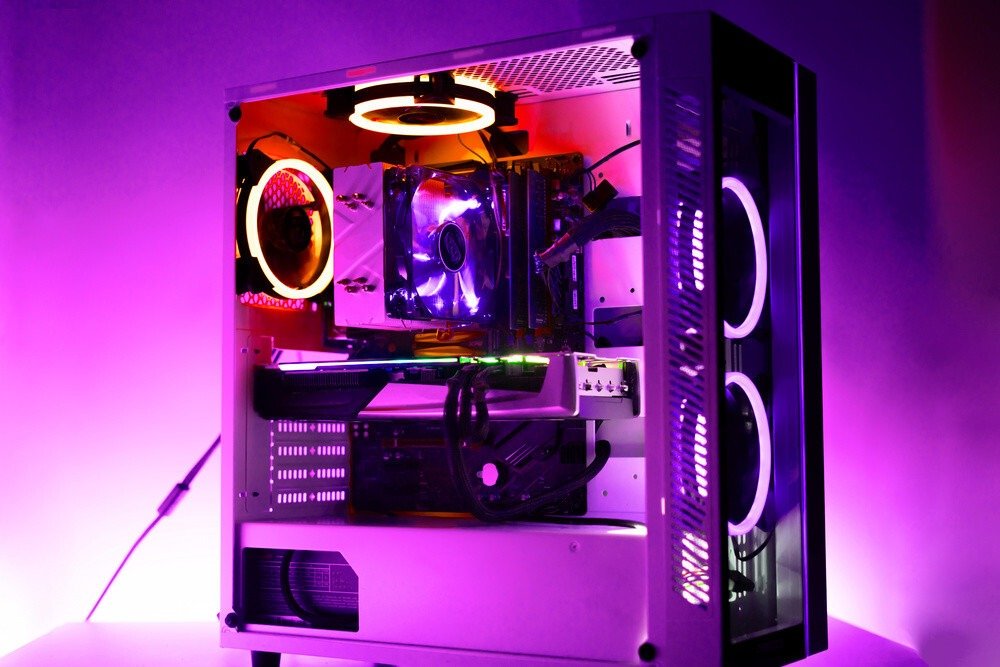
- Gamer: Agressieve hoeken en RGB-leds voor een stoere, futuristische look, perfect voor gamers en computerliefhebbers.
- Industrieel: Ruwe en zichtbare materialen voor een vintage en robuuste look, ideaal voor liefhebbers van loft- of werkplaatsstijl.
- Modulair: Aanpasbare panelen en koelopties voor een unieke configuratie die uw creativiteit weerspiegelt.
Een kleurenpalet voor elke smaak:
Van klassiek zwart tot trendy pasteltinten, via metallic afwerkingen en originele patronen: pc-behuizingen zijn verkrijgbaar in een veelvoud aan kleuren die bij uw interieur passen en uw persoonlijke voorkeuren weerspiegelen.
Tips voor het kiezen van de juiste stijl en kleur:

- Houd rekening met je interieur: een minimalistische behuizing past perfect in een modern interieur, terwijl een industriële behuizing een vleugje karakter toevoegt aan een loftstijl.
- Laat je persoonlijkheid zien: kies voor een opvallend en kleurrijk ontwerp als je je unieke stijl wilt benadrukken, of ga voor een eenvoudige en elegante behuizing voor een discrete look.
- Vergeet de verlichting niet: als je RGB-leds gebruikt, zorg er dan voor dat de kleur en intensiteit overeenkomen met de gewenste sfeer.
Tips voor het optimaliseren van de ruimte
- Als je beperkte ruimte hebt, overweeg dan een mini-tower of micro-ATX behuizing.
- Kies een behuizing met meerdere schijfcompartimenten voor je harde schijven en SSD's.
- Kies voor een platte CPU-koeler als je beperkte verticale ruimte hebt.
- Profiteer van kabelbinders om uw systeem georganiseerd en netjes te houden.
Populaire pc-behuizingmodellen
Hieronder vind je een aantal populaire pc-behuizingen die in 2024 op de markt verkrijgbaar zijn:
- NZXT H510i: Een stijlvolle en betaalbare ATX-behuizing met uitstekende luchtstroom.

- Fractal Design Meshify C: Nog een uitstekende keuze voor een ATX-behuizing, met een minimalistisch ontwerp en een zijpaneel van gaas voor een betere luchtcirculatie.
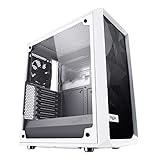
- Lian Li O11 Dynamic Mini: Een compacte en stijlvolle mini-ITX behuizing, perfect voor kleine configuraties.



