

WMI Provider Host, ofwel WmiPrvSE.exe , is een Windows proces waarmee andere toepassingen informatie van uw systeem kunnen opvragen. Het is met name handig voor bedrijven die pc's op afstand beheren. WMI Provider Host kan echter soms buitensporig veel CPU-bronnen verbruiken , waardoor uw pc trager wordt en de prestaties afnemen.
In dit artikel leggen we alles uit over WMI Provider Host en lossen we uw probleem op.
Wat is het doel van een WMI Provider Host?
WMI Provider Host is een programma waarmee Windows en andere programma's kunnen communiceren met de hardware van uw computer. Het geeft ze toegang tot informatie en instellingen met betrekking tot de werking van uw computer.
Het apparaat kan bijvoorbeeld de processortemperatuur, het batterijniveau en de naam van het netwerk waarmee ze verbonden zijn weergeven. Ook kunnen ze hiermee bepaalde instellingen wijzigen, zoals de schermhelderheid, het geluidsvolume, het opstarten van services, enzovoort.
WMI Provider Host is geen op zichzelf staand programma, maar een verzameling programma's die gespecialiseerd zijn in verschillende gebieden. Zo is er bijvoorbeeld een programma voor het BIOS, een voor de harde schijf, een voor de netwerkkaart, enzovoort. Elk programma draait in een apart venster binnen WMI Provider Host.
WMI Provider Host is daarom een belangrijk programma voor Windows en andere programma's om correct te functioneren met de hardware van uw computer . Stop of schakel het niet handmatig uit, aangezien dit problemen of fouten kan veroorzaken.
Hoe kan ik vaststellen of de WMI Provider Host mijn CPU vertraagt?
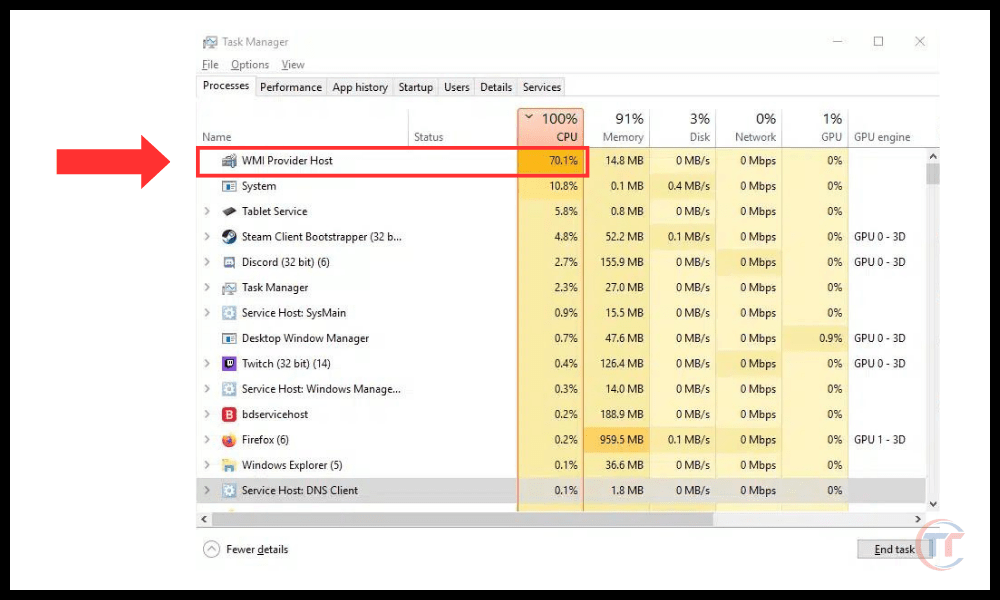
Om te achterhalen of WMI Provider Host uw CPU vertraagt, kunt u Taakbeheer Windowsgebruiken.
Om het te openen, klikt u met de rechtermuisknop op de taakbalk en kiest u Taakbeheer, of drukt u tegelijkertijd op Ctrl + Alt + Delete en klikt u op Taakbeheer.
naar het tabblad Processen, zoek het proces WmiPrvSE.exe en controleer het CPU-gebruik. Als dit hoger is dan 10%, is er waarschijnlijk een probleem .
Wat zijn de mogelijke oorzaken van het hoge CPU-gebruik door de WMI Provider Host?
Verschillende factoren kunnen leiden tot een hoog CPU-gebruik door de WMI Provider Host. Hieronder volgen de meest voorkomende:
- Een virus of malware die uw pc infecteert en WMI Provider Host gebruikt om toegang te krijgen tot uw gegevens of instellingen.
- Een beschadigd of corrupt systeembestand dat ervoor zorgt dat de WMI Provider Host niet correct functioneert.
- Een service of applicatie die te veel informatie opvraagt bij de WMI Provider Host , of dit te vaak of op ongepaste wijze doet.
- Een incompatibel of verouderd stuurprogramma of programma dat de WMI Provider Host verstoort.
Methode 1: Scan uw computer met een antivirusprogramma
Het eerste wat u moet doen, is controleren of uw computer is geïnfecteerd met malware die WMI Provider Host kan gebruiken om schadelijke activiteiten uit te voeren.
Malware kan uw systeem binnendringen via verdachte downloads, e-mailbijlagen, USB-sticks, enzovoort. Het kan systeembestanden beschadigen of wijzigen, uw persoonlijke gegevens stelen, ongewenste advertenties weergeven en nog veel meer.
Om uw computer te scannen met antivirussoftware kunt u de ingebouwde Windows Defender- of een ander antivirusprogramma naar keuze. Hieronder leest u hoe u Windows Defender gebruikt om een volledige systeemscan uit te voeren:
- Druk op de Windows -toets en typ ' Windows-beveiliging' in de zoekbalk. Klik op het pictogram dat verschijnt.
- Klik in het venster dat verschijnt op 'Virus- en bedreigingsbeveiliging' in het menu aan de linkerkant.
- Klik op 'Analyseopties' onder de knop 'Nu analyseren'.
- Selecteer 'Volledige analyse' en klik op 'Nu analyseren'.
- Wacht tot de scan is voltooid en volg de instructies op het scherm om eventuele gedetecteerde bedreigingen te verwijderen.
Als de scan geen malware detecteert of als het probleem aanhoudt na het verwijderen van bedreigingen, ga dan verder met de volgende methode.
Methode 2: Stuurprogramma's en services bijwerken
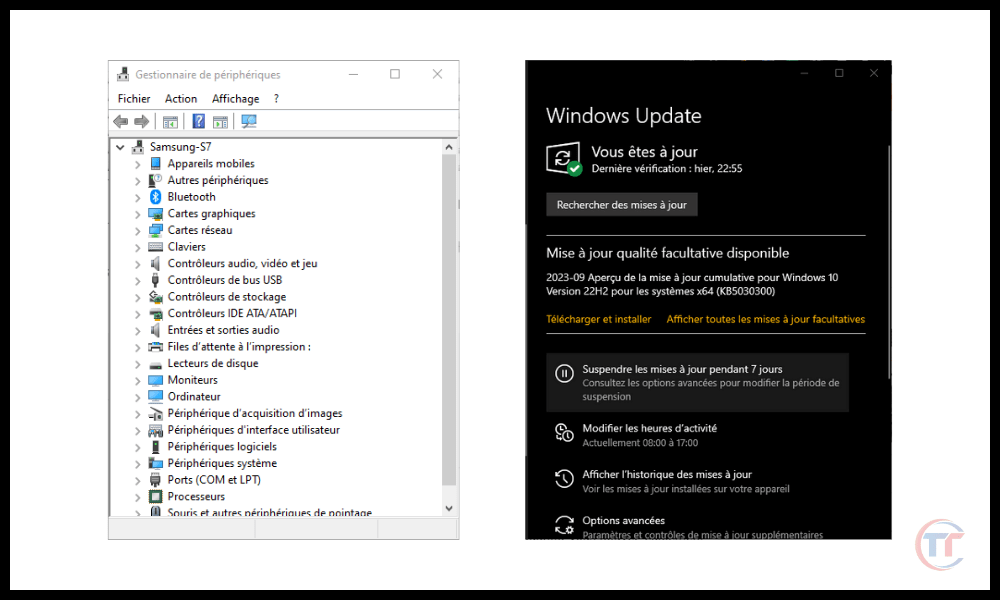
Om dit te doen, kunt u Apparaatbeheer ( Windows + X) gebruiken om te controleren of alle apparaten correct zijn geïnstalleerd en up-to-date zijn. U kunt ook Windows Update Windows te installeren .
Methode 4: De WMI-service opnieuw instellen
Een andere mogelijke oorzaak van het probleem is een beschadigde of verkeerd geconfigureerde WMI-service . De WMI-service beheert het WMI Provider Host-proces en stelt applicaties en scripts in staat om toegang te krijgen tot systeeminformatie en -instellingen.
Als de WMI-service beschadigd of verkeerd geconfigureerd is, kan dit leiden tot een hoog CPU-gebruik door de WMI-providerhost.
Om de WMI-service opnieuw in te stellen, moet u de opdrachtprompt gebruiken die in Windows . De opdrachtprompt is een hulpmiddel waarmee u opdrachten kunt uitvoeren om taken op uw systeem uit te voeren.
Wees voorzichtig bij het gebruik van de opdrachtprompt, want een onjuiste opdracht kan onherstelbare schade aan uw systeem veroorzaken.
Hieronder leest u hoe u de WMI-service via de opdrachtprompt kunt resetten:
- Druk op de Windows toets en typ 'opdrachtprompt' in de zoekbalk. Klik met de rechtermuisknop op het pictogram dat verschijnt en klik op 'Uitvoeren als beheerder'.
- Typ in het venster dat verschijnt de volgende opdracht en druk op Enter:
net stop winmgmt.Met deze opdracht wordt de WMI-service gestopt. - Typ de volgende opdracht en druk op Enter:
winmgmt /resetrepository.Met deze opdracht wordt de WMI-servicerepository gereset. - Typ de volgende opdracht en druk op Enter:
net start winmgmt.Deze opdracht start de WMI-service opnieuw. - Sluit het opdrachtpromptvenster en herstart uw computer.
Controleer of het probleem is opgelost. Zo niet, ga dan verder met de volgende methode.
Methode 5: Systeembestanden repareren
Een andere mogelijke oorzaak van het probleem is een beschadigd of ontbrekend systeembestand dat de werking van WMI Provider Host of een andere toepassing kan beïnvloeden.
Een systeembestand is een bestand dat deel uitmaakt van het Windows besturingssysteem en zorgt voor de juiste werking ervan. Het kan beschadigd raken of ontbreken als gevolg van een virus, stroomuitval, onjuist gebruik, enzovoort.
Om systeembestanden te repareren, moet u de System File Checker (SFC) gebruiken, een tool die standaard in Windowsis ingebouwd. De System File Checker scant uw computer en detecteert beschadigde of ontbrekende systeembestanden. Vervolgens kunt u deze automatisch repareren of herstellen.
Zo gebruikt u de Systeem Bestandscontrole om systeembestanden te repareren:
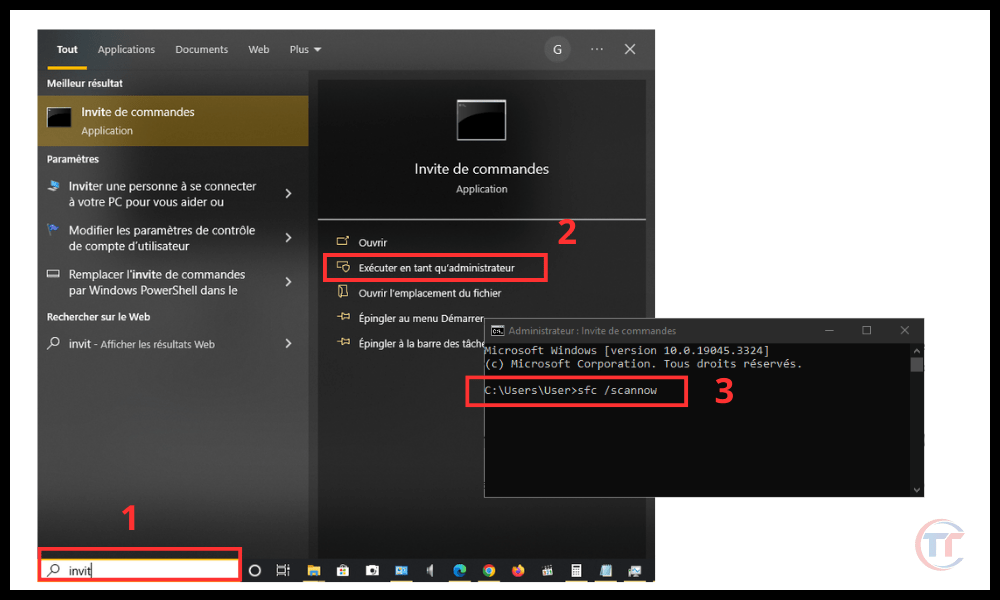
- Druk op de Windows toets en typ 'opdrachtprompt' in de zoekbalk. Klik met de rechtermuisknop op het pictogram dat verschijnt en klik op 'Uitvoeren als beheerder'.
- Typ in het venster dat verschijnt de volgende opdracht en druk op Enter:
sfc /scannow.Deze opdracht start een volledige scan van uw systeem en herstelt beschadigde of ontbrekende systeembestanden. - Wacht tot de analyse is voltooid en volg de instructies op het scherm om de bewerking af te ronden.
Sluit het opdrachtpromptvenster en herstart uw computer.
Controleer of het probleem is opgelost. Zo niet, ga dan verder met de volgende methode.
Methode 6: Windows opnieuw installeren
De laatste oplossing die we voorstellen, is om Windows opnieuw op uw computer . Hierdoor worden alle bestanden, instellingen, toepassingen en stuurprogramma's van uw systeem verwijderd en vervangen door een schone, nieuwe versie van Windows . Dit kan het probleem mogelijk oplossen als geen van de voorgaande methoden heeft gewerkt.
Deze procedure brengt echter ook risico's en nadelen met zich mee. U verliest al uw persoonlijke gegevens, zoals uw foto's, video's, documenten, enzovoort.
U moet ook al uw programma's en stuurprogramma's opnieuw installeren en al uw instellingen opnieuw configureren. Daarom wordt sterk aangeraden om een back-up te maken van uw belangrijke gegevens voordat u met de herinstallatie begint.
Zo installeer je Windows opnieuw op je computer:
- Druk op de Windows toets en typ 'instellingen' in de zoekbalk. Klik op het pictogram dat verschijnt.
- Klik in het venster dat verschijnt op 'Update & beveiliging' in het menu aan de linkerkant.
- Klik op 'Herstel' onder 'Updates en beveiliging'.
- Klik op 'Start' onder 'Deze pc opnieuw instellen'.
- Kies de optie die het beste bij u past: 'Mijn bestanden behouden' of 'Alles verwijderen'. Met de eerste optie blijven uw persoonlijke bestanden behouden, maar worden uw applicaties en instellingen verwijderd. De tweede optie verwijdert alles, inclusief uw persoonlijke bestanden.
- Volg de instructies op het scherm om de herinstallatie te voltooien.
Controleer na het opnieuw installeren Windowsof het probleem is opgelost. Zo niet, dan heeft uw computer mogelijk een hardwareprobleem dat professionele hulp vereist.
Dit artikel is wellicht ook interessant voor u : Het DISM Host Servicing Process verbruikt te veel CPU.
Hoe kan ik vaststellen of WMI Provider Host een virus of malware is?
WMI Provider Host is een legitiem en essentieel Windows proces ; het is geen virus of malware. Het is echter mogelijk dat kwaadwillende programma's zich voordoen als WMI Provider Host om detectie te omzeilen.
Om te controleren of WMI Provider Host een legitiem proces , kunt u met de rechtermuisknop op het proces in Taakbeheer klikken en 'Bestandslocatie openen' kiezen. Het WmiPrvSE.exe Windows \System32\wbem moeten bevinden
Als dit niet het geval is, is het waarschijnlijk een kwaadaardig programma en moet u het verwijderen met antivirussoftware.
Hoe kan ik de WMI Provider Host in- of uitschakelen?
Het in- of uitschakelen van WMI Provider Host wordt afgeraden, omdat dit systeem- of applicatiestoringen kan veroorzaken. Als u dit echter toch wilt doen voor test- of probleemoplossingsdoeleinden, kunt u de volgende stappen volgen:
- Open het Configuratiescherm ( Windows + X) en kies Administratieve hulpmiddelen.
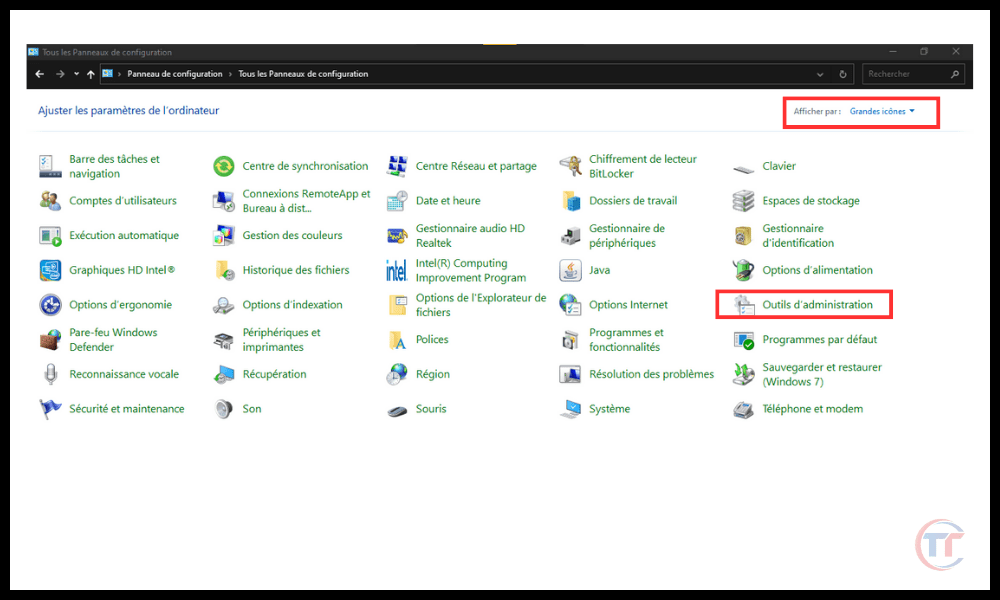
- Dubbelklik op Services en zoek in de lijst naar Windows Management Instrumentation.
- Klik op de service en kies Eigenschappen .
- In het Algemeen kunt u het opstarttype naar Automatisch, Handmatig of Uitgeschakeld, afhankelijk van uw keuze.
- Klik op Start , Stop of Herstart, al naar gelang uw voorkeur.
- Klik op Toepassen en vervolgens op OK.
Zie ook: Wat is de CTF-loader en hoe verlaag je het CPU-gebruik ervan?
Hoe optimaliseer ik de WMI Provider Host om de systeemprestaties te verbeteren?
Hier volgen een paar tips om de WMI Provider Host te optimaliseren en de impact ervan op de systeemprestaties te verminderen , vooral als uw computer erg traag is :
- Beperk het aantal toepassingen en scripts dat gebruikmaakt van WMI Provider Host. U kunt de lijst met services die WMI Provider Host gebruiken bekijken in Taakbeheer (Ctrl+Alt+Delete) en de services die niet nodig zijn stoppen of uitschakelen.
- Wis de WMI-cache en tijdelijke bestanden . U kunt hiervoor de Winmgmt-tool (winmgmt /clearadap) in de opdrachtprompt ( Windows + R) gebruiken om onnodige WMI-gegevens te verwijderen.
- WMI-fouten en -problemen herstellen . U kunt de WmiDiag-tool (wmidiag.vbs) in de opdrachtprompt ( Windows + R) gebruiken om WMI-fouten te diagnosticeren en te herstellen.
Wat is het verschil tussen een WMI Provider Host en een WMI Service?
WMI Provider Host en WMI Service zijn twee componenten van de WMI-technologie die samenwerken om informatie en gebeurtenissen met betrekking tot het systeem, apparaten, services en applicaties te leveren. Het verschil tussen beide is als volgt:
- De WMI-service, ofwel Winmgmt.exe , is het hoofdproces dat de WMI-infrastructuur beheert . Het verzorgt de communicatie tussen applicaties en scripts die WMI gebruiken en de providers die WMI-gegevens leveren. Daarnaast is het verantwoordelijk voor de opslag en beveiliging van WMI-gegevens.
- WMI Provider Host, ofwel WmiPrvSE.exe , is het secundaire proces dat WMI-providers host . Providers zijn modules die WMI-gegevens verzamelen en beschikbaar stellen vanuit specifieke bronnen. Er zijn bijvoorbeeld providers voor het register, BIOS, harde schijf, enzovoort.
Conclusie
WMI Provider Host is een Windows -systeemproces waarmee Windows en applicaties kunnen communiceren met de hardware van uw computer. Het is normaal dat dit proces wat CPU-kracht verbruikt, maar niet genoeg om uw computer te vertragen.
Als u merkt dat de WMI Provider Host te veel CPU-kracht verbruikt, betekent dit dat er een probleem is met een WMI-provider of een toepassing die WMI gebruikt. Om dit probleem op te lossen, moet u het verantwoordelijke proces identificeren en repareren of verwijderen.
We hopen dat dit artikel u heeft geholpen te begrijpen wat WMI Provider Host is, waarom het uw CPU mogelijk vertraagt en hoe u dit kunt oplossen. Als u vragen of opmerkingen heeft, laat het ons dan weten.


