

Het DISM Host Servicing Process , ofwel DismHost.exe, is een Microsoft-programma dat deel uitmaakt van de kernservices Windows. Het wordt gebruikt om de pre-installatieomgeving (Windows PE) image Windows, stuurprogramma's toe te voegen of te verwijderen, pakketten op te sommen of bepaalde Windows.
Dit programma is over het algemeen nuttig en veroorzaakt geen problemen als DISM.exe correct en up-to-date is. Het kan echter soms fouten veroorzaken, zoals een hoog schijf-, CPU- of geheugengebruik. Het kan ook uw systeem vertragen of op de achtergrond blijven draaien nadat het via de taakbalk is afgesloten . In sommige gevallen kan het zelfs malware zijn die de beveiliging van uw pc in gevaar brengt.
Hoe kun je vaststellen of het DISM Host Servicing Process malware is? Hoe los je het probleem op dat het DISM Host Servicing Process te veel CPU-kracht verbruikt? Wat zijn effectieve methoden om de prestaties van je systeem te optimaliseren? We beantwoorden al deze vragen in dit artikel.
Hoe kun je vaststellen of het DISM Host Servicing Process malware is?

Het DISM Host Servicing Process is een legitiem programma dat normaal gesproken te vinden is in de map C:\Windows\System32\Dism\DismHost.exe. Als u het op een andere locatie aantreft, zoals in de map C:\Windows\Temp of de map \Users\, dan is dat waarschijnlijk niet het geval.De kans is groot dat het malware is. Je kunt de locatie van het programma controleren door met de rechtermuisknop op de naam ervan in Taakbeheer te klikken en 'Bestandslocatie openen' te selecteren.
Je kunt ook Windows Defender of een antivirusprogramma gebruiken om je pc op malware te scannen. Als je ontdekt dat DISM Host Servicing Process malware is, moet je het onmiddellijk van je systeem verwijderen.
Hoe los ik het probleem op dat het DISM Host Servicing Process te veel CPU-kracht verbruikt?
Als het DISM Host Servicing Process geen malware is, maar wel te veel CPU-kracht verbruikt, zijn er verschillende manieren om dit probleem op te lossen. Hieronder volgen enkele van de meest voorkomende oplossingen:
Methode 1: Voer DISM- en SFC-scans uit
Scans vanDISM) en System File Checker (SFCproblemen Windows . Ze kunnen ontbrekende of beschadigde systeembestanden herstellen die de werking van het DISM Host Servicing Process kunnen belemmeren.
Om deze analyses uit te voeren, moet u de opdrachtprompt als beheerder openen en de volgende opdrachten typen:
- Voor DISM-analyse: DISM /Online /Cleanup-Image /RestoreHealth

- Voor SFC-analyse: sfc /scannow
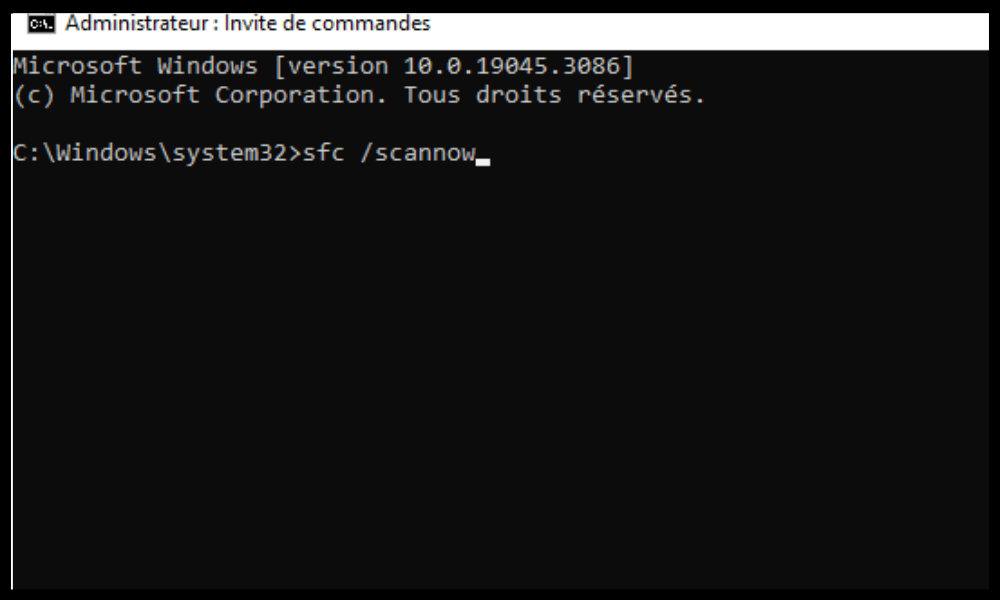
Wacht tot de scans zijn voltooid en herstart uw pc. Controleer of het probleem met het DISM Host Servicing Process, dat te veel CPU-kracht verbruikt, is opgelost.
Methode 2: Schakel de Superfetch- of Sysmain-service uit
De Superfetch-service is een Windows die tot doel heeft de systeemprestaties te verbeteren door veelgebruikte applicaties vooraf in het geheugen te laden. Deze service kan echter soms conflicteren met het DISM Host Servicing Process en een hoog CPU-gebruik veroorzaken.
Om de Superfetch-service uit te schakelen, moet u het servicebeheer -zoekbalk Windows en op Enter.
Zoek de Superfetch-service in de lijst, klik er met de rechtermuisknop op en kies 'Eigenschappen'.
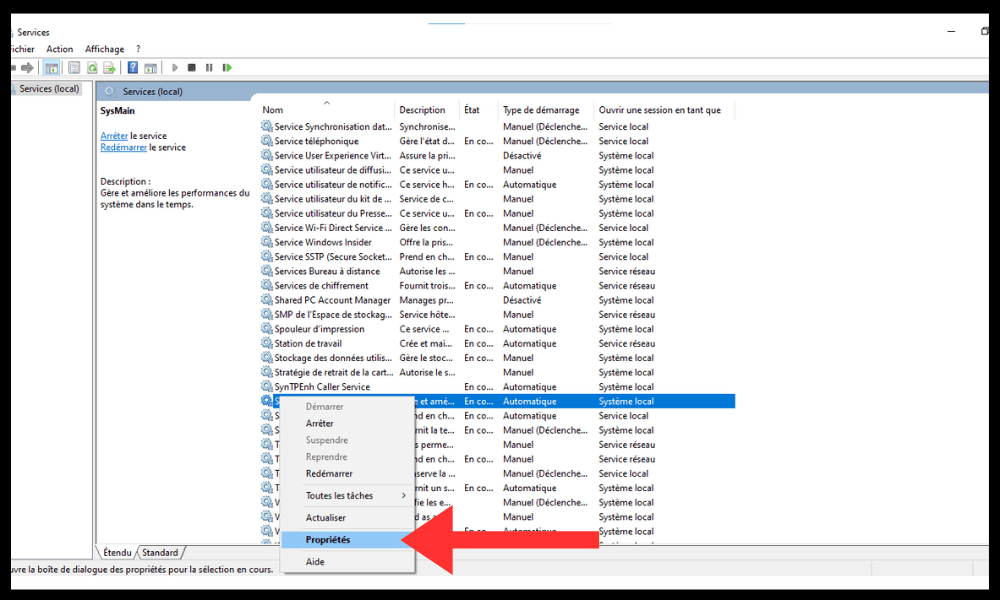
Ga naar het tabblad 'Algemeen', wijzig het opstarttype naar 'Uitgeschakeld' en klik op 'Stoppen' om de service te stoppen.

Klik op "OK" om de wijzigingen te bevestigen.
Start uw pc opnieuw op en controleer of het probleem met het DISM Host Servicing Process, dat te veel CPU-kracht verbruikt, is opgelost.
Methode 3: Schakel de Background Intelligent Transfer Service (BIT) uit
De Background Intelligent Transfer Service (BIT) is een Windows die bestandsoverdracht mogelijk maakt via de beschikbare netwerkbandbreedte. Deze service wordt gebruikt door Windows Update en andere toepassingen om updates of gegevens te downloaden. Het kan echter ook conflicteren met het DISM Host Servicing Process en een hoog CPU-.
Om de BIT-service uit te schakelen, volgt u dezelfde stappen als voor de Superfetch-service, maar zoekt u de Background Intelligent Transfer Service in de lijst. Wijzig het opstarttype naar "Uitgeschakeld" en stop de service.
Start uw pc opnieuw op en controleer of het probleem met het DISM Host Servicing Process, dat te veel CPU-kracht verbruikt, is opgelost.
Methode 4: Verwijder de tijdelijke bestanden van het DISM Host Servicing Process
Het DISM Host Servicing Process maakt talloze kopieën van zichzelf aan in tijdelijke mappen, wat kan leiden tot een hoog schijf- en CPU-gebruik. U kunt deze tijdelijke bestanden verwijderen om ruimte vrij te maken en de prestaties van uw systeem te optimaliseren.
Om tijdelijke bestanden van het DISM Host Servicing Process te verwijderen, moet uVerkenner en naar de volgende mappen navigeren:
- C:\Windows\Temp
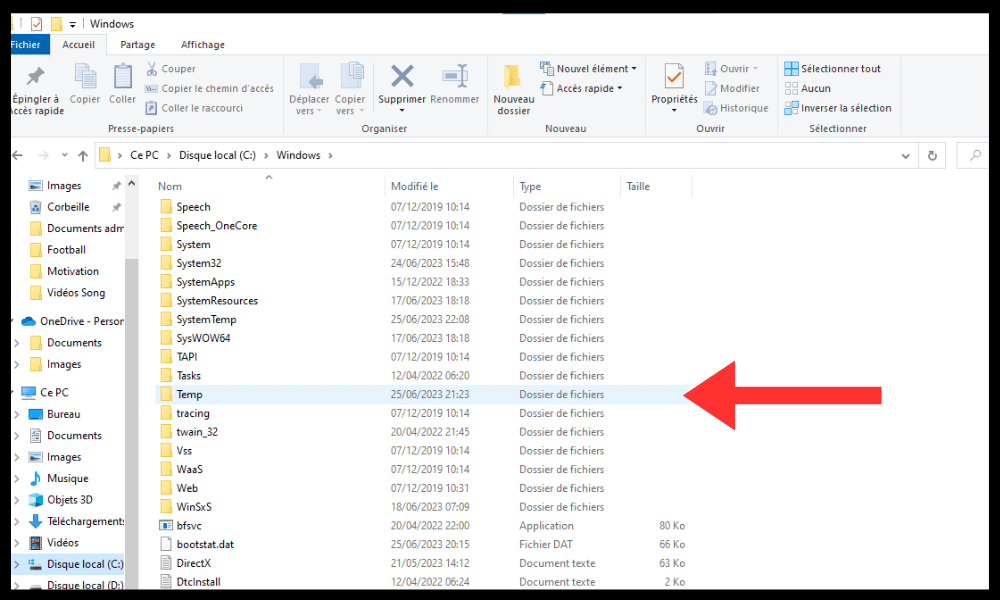
- Gebruikers<UserName> \appdata\local\temp
Selecteer alle bestanden die beginnen met DismHost en verwijder ze. Je kunt ook een opschoonprogramma zoals CCleaner gebruiken om tijdelijke bestanden te verwijderen.
Start uw pc opnieuw op en controleer of het probleem met het DISM Host Servicing Process, dat te veel CPU-kracht verbruikt, is opgelost.
Veelgestelde vragen
Hieronder vindt u enkele veelgestelde vragen over het DISM Host Servicing Process en het CPU-gebruik ervan:
Wat is het verschil tussen DISM en SFC?
DISM en SFC zijn twee tools die beschadigde of ontbrekende systeembestanden kunnen repareren. Het verschil is dat DISM een Windows als bron van intacte bestanden, terwijl image gebruikt SFC de systeemcache als bron gebruikt . Voor een optimaal herstel wordt aanbevolen om eerst DISM en daarna SFC uit te voeren .
Wat is Windows PE?
De Windows PE, ofwel Windows Preinstallation Environment kunt installeren, implementeren of repareren Windowsimages Windows of om een systeem te herstellen in geval van een storing.
Hoe kan ik het DISM Host Servicing Process bijwerken?
Het DISM Host Servicing Process wordt automatisch bijgewerkt met updates Windows. U kunt controleren of u de nieuwste versie van het programma hebt door een opdrachtprompt als beheerder te openen en de volgende opdracht in te typen:
DISM /Online /Get-PackageInfo
Je ziet dan de versie van het DISM-pakket die op je pc is geïnstalleerd. Als je een update van het programma wilt forceren, kun je de volgende opdracht gebruiken:
DISM /Online /Cleanup-Image /StartComponentCleanup
Met dit commando worden verouderde versies van systeemcomponenten verwijderd en schijfruimte vrijgemaakt.
Hoe verwijder ik het DISM Host Servicing Process?

Het DISM Host Servicing Process de kernservices van Windows-register Windows, wat gevaarlijk kan zijn als u niet weet wat u doet. Daarom raden we af om het DISM Host Servicing Process te verwijderen,tenzij u er zeker van bent dat het malware is.
Wat zijn de voordelen van het DISM Host Servicing Process?
Het DISM Host Servicing Process biedt diverse voordelen voor uw systeem. Het stelt u in staat om:
- Bereid de pre-installatieomgeving of Windows te installeren of te implementeren Windows op een pc
- Voeg naar behoefte stuurprogramma's, pakketten of Windows functies toe of verwijder ze
- Repareer beschadigde of ontbrekende systeembestanden die de werking van Windows.
- Optimaliseer de prestaties van uw systeem door verouderde versies van systeemcomponenten te verwijderen.
Conclusie
Het DISM Host Servicing Process is een Microsoft-programma dat deel uitmaakt van de kernservices Windowsimage Windowsin of uit te schakelen functies Windows. Het staat ook bekend als desysmain-servicehostomdat het de Superfetch-technologie beheert, die de systeemprestaties optimaliseert door veelgebruikte toepassingen vooraf in het geheugen te laden.
Het kan soms fouten veroorzaken, zoals een hoog schijf-, CPU- of geheugengebruik. Het kan ook uw systeem vertragen of op de achtergrond blijven draaien nadat het via de taakbalk is afgesloten. In sommige gevallen kan het zelfs malware zijn die de beveiliging van uw pc in gevaar brengt.
Om het probleem op te lossen dat het DISM Host Servicing Process te veel CPU-kracht verbruikt, kunt u verschillende methoden gebruiken:
- VoerDISM- en SFC-scans om ontbrekende of beschadigde systeembestanden te herstellen.
- Schakel de Superfetch-service of de BIT-service om conflicten met het DISM Host Servicing Process te voorkomen.
- Verwijder tijdelijke bestanden uit het DISM Host Servicing Process om ruimte vrij te maken en de prestaties van uw systeem te optimaliseren.
We hopen dat dit artikel nuttig was en dat u het probleem met het te hoge CPU-gebruik van het DISM Host Servicing Process hebt kunnen oplossen . Mocht u nog vragen of opmerkingen hebben, laat het ons dan gerust weten.


