

VLC is een mediaspeler video- en audiobestandsformaten . Het beschikt ook over vele geavanceerde functies kijkervaring kunt aanpassen. Een van deze functies is de mogelijkheid om frame voor frame door frame voor frame kunt vooruit- of achteruitspoelen . Deze optie kan handig zijn als je een scène in detail wilt analyseren, een precieze momentopname wilt maken of gewoon de visuele details van een video wilt waarderen.
 In dit artikel leggen we uit hoe je frame voor frame door een video kunt navigeren met VLC Media Player, op twee manieren: via een sneltoets en met een knop op het scherm . We geven je ook tips voor het optimaliseren van de frame-voor-frame weergave en voor het maken van screenshots met VLC.
Gebruik een sneltoets om frame voor frame door een video te navigeren
De eenvoudigste en snelste manier om frame voor frame door een video te navigeren met VLC Media Player is door een sneltoets te gebruiken. Standaard is dit de E-toets , maar je kunt dit wijzigen in de voorkeuren van de software. Volg hiervoor de volgende stappen:
- Start VLC Media Player op je computer.

- Open de video die u frame voor frame wilt bekijken door op de optie "Media" in de bovenste menubalk te klikken en vervolgens "Bestand openen" te selecteren.
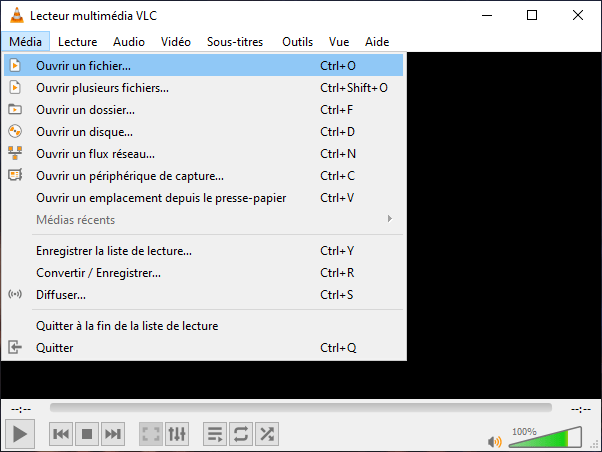
- Klik op 'Afspelen' in de bovenste menubalk, selecteer vervolgens 'Snelheid' en tot slot 'Beeld voor beeld verder'. Je kunt ook op de E-toets op je toetsenbord drukken. De video wordt dan gepauzeerd.

- Vanaf nu zal elke extra druk op de E-toets de video met één frame vooruitspoelen. Je kunt ook Shift + E indrukken om één frame terug te spoelen.
- Om de video normaal opnieuw af te spelen, drukt u gewoon op de spatiebalk op uw toetsenbord.
Als je de sneltoets voor de frame-voor-frame-weergave wilt wijzigen, kun je dat als volgt doen:
- Klik op Extra > Voorkeuren > Toetsenbord sneltoetsen om een lijst met toetsenbord sneltoetsen te openen.

- Scrol omlaag naar "Volgende afbeelding" en dubbelklik erop om een venster te openen.
- Druk simpelweg op de nieuwe sneltoets die u wilt toewijzen aan de frame-voor-frame-optie.
- Klik op "Opslaan" in het venster Eenvoudige voorkeuren.
Dit artikel vind je wellicht ook interessant: Windows Feedback Hub ?
Gebruik een knop op het scherm om frame voor frame door een video te navigeren
Als je liever met VLC Media Player een knop op het scherm gebruikt om frame voor frame door een video te navigeren, moet je deze functie eerst inschakelen in de software-instellingen. Zo doe je dat:
- Klik op Extra > Interface aanpassen om het venster 'Werkbalkeditor' te openen.
- Blader door de lijst met werkbalkitems totdat u de optie "Frame voor frame" vindt.
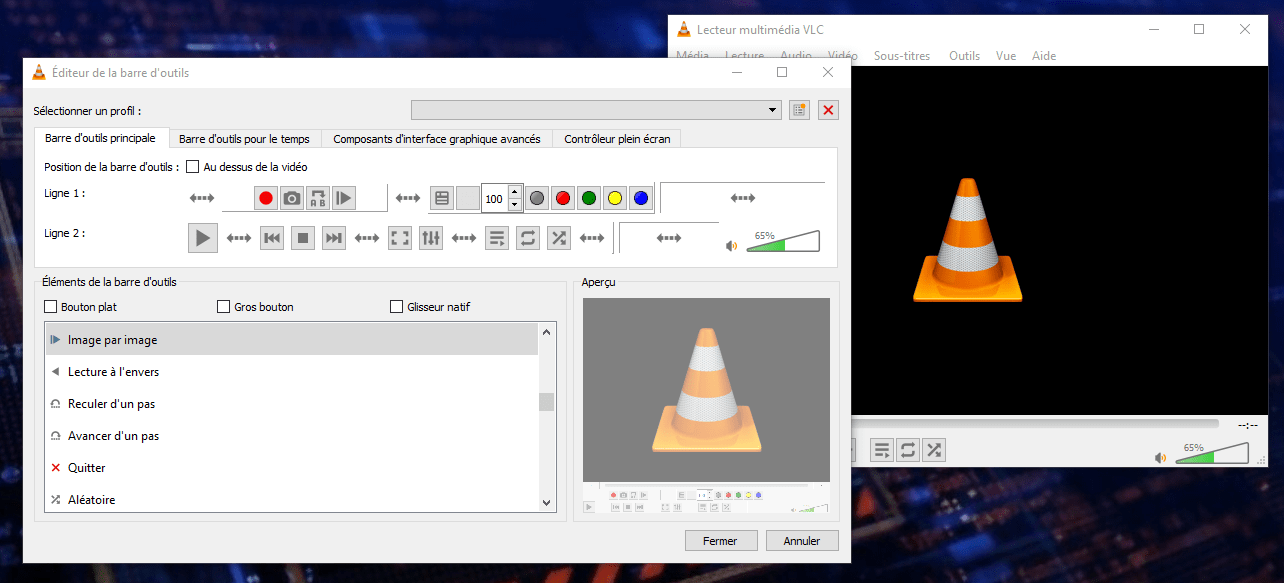
- Sleep deze knop ergens op regel 1 of regel 2 zodat je de optie in de afspeelwerkbalk kunt selecteren.
- Klik op "Sluiten" om de wijzigingen te bevestigen.
Nadat je de knop aan het scherm hebt toegevoegd, kun je hem als volgt gebruiken:
- Start VLC Media Player op je computer.
- Open de video die u frame voor frame wilt bekijken door op de optie "Media" in de bovenste menubalk te klikken en vervolgens "Een bestand openen" te selecteren (dezelfde procedure als eerder).
- Klik op de knop "Beeld voor beeld" in de afspeelwerkbalk. Deze knop ziet eruit als een afspeelknop met een verticale streep ernaast. De video wordt gepauzeerd.

- Elke klik op de knop "Beeld voor beeld" zal de video nu met één beeld vooruit of achteruit spoelen. Je kunt hiervoor ook de linker- en rechterpijltoetsen op je toetsenbord gebruiken.
- Om de video normaal opnieuw af te spelen, drukt u gewoon op de afspeelknop in de werkbalk of op de spatiebalk op uw toetsenbord.
Lees ook: Hoe los je de foutmelding "Een beheerder heeft je de toegang tot deze toepassing ontzegd" op in Windows 10
Enkele tips om uw beeld-voor-beeld leesproces te optimaliseren
Als je het maximale uit de frame-voor-frame-functie van VLC Media Player wilt halen, zijn hier een paar tips die wellicht van pas komen:
- Om het huidige framenummer weer te geven, kunt u de optie 'Geavanceerde bedieningselementen weergeven' inschakelen in het menu 'Beeld'. Hiermee ziet u een frameteller in de rechterbenedenhoek van de VLC-interface.

- Om de afspeelsnelheid van je video aan te passen, kun je de schuifregelaar naast de knop 'Frame voor frame' gebruiken. Je kunt ook de sneltoetsen [ en ] gebruiken om de snelheid respectievelijk te verlagen of te verhogen.
- Om in te zoomen op een gedeelte van de afbeelding, kunt u de optie 'Interactief zoomen' in het menu 'Gereedschap' gebruiken. Hiermee kunt u met uw muis een gebied selecteren om te vergroten. U kunt ook de sneltoetsen Ctrl+ en Ctrl- gebruiken om respectievelijk in en uit te zoomen.
- Om de beeldverhouding of rotatie van je video te wijzigen, kun je de opties 'Beeldverhouding' en 'Rotatie' in het menu 'Video' gebruiken. Hiermee kun je je video aanpassen aan het scherm of de oriëntatie corrigeren.
Hoe maak je screenshots met VLC Media Player?
Als je een specifiek frame uit je video wilt opslaan, kun je de optie "Een momentopname maken" in VLC Media Player gebruiken. Zo doe je dat:
- Start VLC Media Player op je computer.
- Open de video die u wilt opnemen door in de bovenste menubalk op de optie "Media" te klikken en vervolgens "Bestand openen" te selecteren.
- Bekijk de video frame voor frame totdat je het beeld vindt dat je wilt vastleggen.
- Klik op de knop 'Een momentopname maken' in de afspeelwerkbalk. Deze knop ziet eruit als een camera. Je kunt dit ook doen met de toetsencombinatie Ctrl + Alt + S.

- VLC slaat de afbeelding op in de map 'Afbeeldingen' op uw computer. U kunt de bestemmingsmap wijzigen in de voorkeuren van de software.
Veelgestelde vragen
Hieronder vindt u een aantal veelgestelde vragen over dit onderwerp:
Hoe speel ik een video in slow motion af met VLC Media Player?
Om een video in slow motion af te spelen met VLC Media Player, kunt u de snelheidsregelaar naast de knop 'Beeld voor beeld' gebruiken. U kunt ook sneltoetsen gebruiken om de snelheid te verlagen of te verhogen. Als alternatief kunt u op het menu 'Afspelen' klikken, vervolgens op 'Snelheid' en kiezen uit de opties 'Sneller', 'Snel', 'Normaal', 'Langzaam' of 'Langzamer'.
Hoe kan ik de afspeelrichting van een video omkeren met VLC Media Player?
Om de afspeelrichting van een video om te keren met VLC Media Player, moet je een video-effect genaamd "Transformeren" gebruiken. Zo doe je dat:
- Start VLC Media Player op je computer.
- Open de video die je wilt omkeren door in de bovenste menubalk op de optie "Media" te klikken en vervolgens "Bestand openen" te selecteren.
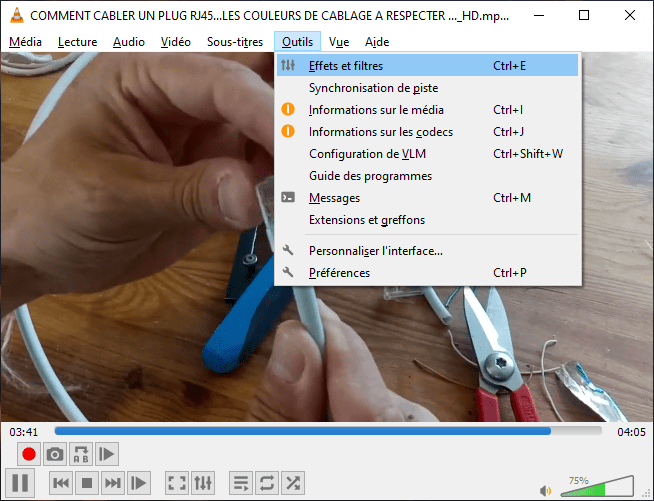
- Klik op het menu 'Gereedschap' en vervolgens op 'Effecten en filters' om het venster 'Aanpassingen en effecten' te openen.
- Klik in het venster 'Aanpassingen en effecten' op het tabblad 'Video-effecten' en vervolgens op het subtabblad 'Geometrie'.
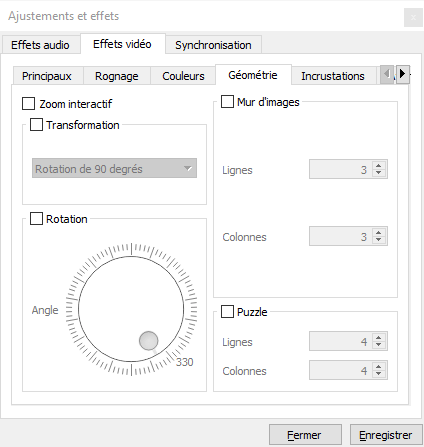
- Vink het vakje 'Transformeren' aan en kies de optie 'Horizontaal spiegelen' in het下拉菜单. Hiermee wordt de volgorde van de afbeeldingen in uw video omgedraaid.

- Klik op "Sluiten" om de wijzigingen te bevestigen.
Conclusie
VLC Media Player is een gratis en veelzijdige mediaspeler die bijna alle video- en audiobestandsformaten kan afspelen. Het beschikt ook over vele geavanceerde functies waarmee je je kijkervaring kunt aanpassen. In dit artikel hebben we een aantal veelgestelde vragen over het gebruik van VLC Media Player beantwoord. We hopen dat je dit artikel nuttig vond en er iets nieuws van hebt geleerd. Mocht je vragen of opmerkingen hebben, laat het ons dan gerust weten.


