
Wordt het kijkplezier van Netflix en de talloze films en series plotseling onderbroken door een zwart scherm op je Samsung Smart TV ? Niets is vervelender, vooral niet als je midden in een favoriete video zit!
Netflix stuurt veel data naar je tv, en door deze grote hoeveelheid data kunnen sommige tv-modellen overbelast raken, met name Samsung Smart TV's. In die gevallen verschijnt er plotseling een zwart scherm.
Wat moet er in dat geval gebeuren?
Hier volgen een paar tips waarmee je je scherm kunt herstellen, zodat je weer volop van je films en series kunt genieten.
Los het probleem met het zwarte scherm tussen Netflix en je Samsung Smart TV snel op!

Hieronder volgen enkele stappen die u kunt nemen om uw probleem op te lossen:
1. Haal de stekker van uw Samsung Smart TV uit het stopcontact en stop hem er weer in
- Haal de stekker van je tv uit het stopcontact en steek hem er na een minuut weer in..
- Start vervolgens je Netflix-app opnieuw op. De raadsels van de technologie zorgen ervoor dat dit soms de juiste oplossing is!
2. Installeer de Netflix-app opnieuw

Net als alle apps ontvangt de Netflix-app regelmatig updates. De nieuwste update is mogelijk niet correct geïnstalleerd op uw Samsung Smart TV: u kunt de Netflix-app daarom verwijderen en opnieuw installeren.
- Om je app te verwijderen: druk op de Home-knop , vervolgens op Instellingen (tandwielpictogram), dan op Assistentie , dan op Autodiagnose en tot slot op Smart Hub resetten . Voer daarna je pincode in.
- Om Netflix opnieuw te installeren, selecteer je 'Apps' om alles opnieuw te configureren.
Als je je film opnieuw kunt bekijken, dan was dit de juiste oplossing.
Als het na deze stappen nog steeds niet werkt, is hier de derde snelle oplossing!
3. Wis de cache
Televisies kunnen niet veel gegevens opslaan. Net als computers hebben televisies echter een zogenaamd cachegeheugen. Dit geheugen bevat alle verbindingsinformatie, zoals cookies. Je moet deze overbodige informatie daarom verwijderen.
Om zoveel mogelijk geheugen op je tv vrij te maken, kun je de cache wissen . Zet hiervoor je tv aan en houd de aan/uit-knop 20 seconden ingedrukt . Controleer vervolgens of Netflix werkt.
Als je nog steeds een zwart scherm krijgt, ligt het probleem mogelijk niet bij je Samsung smart-tv. Hier zijn een paar dingen die je kunt controleren.
Het probleem met het zwarte scherm op Netflix kan ook worden veroorzaakt door verbindings- of netwerkproblemen
Hier volgen enkele tips die u kunnen helpen bij het oplossen van uw problemen met een zwart scherm.
4. Test het op andere apparaten in uw huis
Andere apparaten die je thuis gebruikt, ontvangen ook Netflix: je computer, telefoon en tablet kunnen een extra aanwijzing geven. Als die apparaten ook geen Netflix ontvangen, kan het een probleem zijn dat direct met het platform te maken heeft. Wees in dat geval geduldig; dergelijke problemen komen zelden voor en worden meestal snel opgelost.
5. Controleer uw internetbox
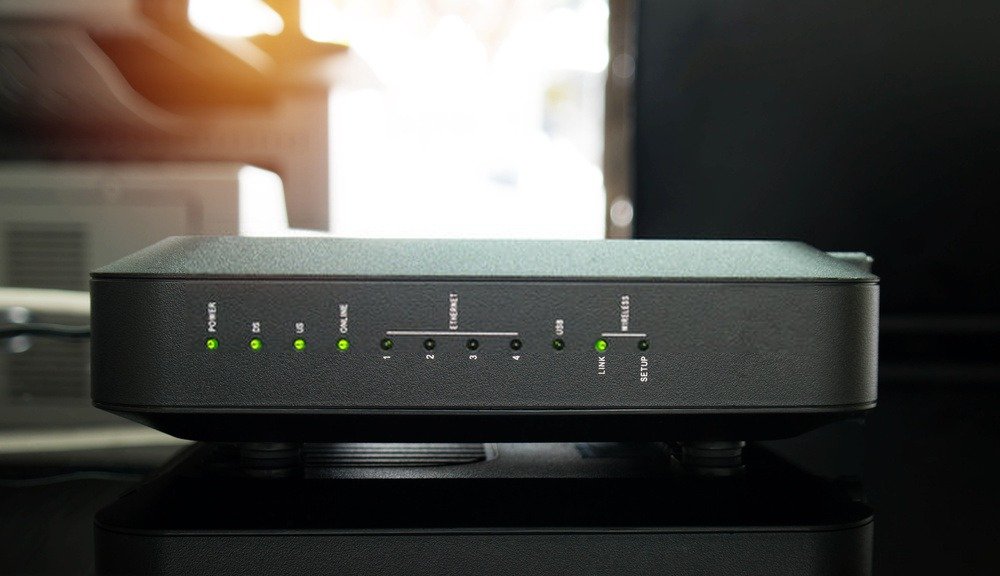
De wifi is mogelijk de oorzaak van uw probleem:
- Te veel apparaten aangesloten op de internetbox
- Verbinding met internetbox verbroken,
- Uw internetverbinding biedt een lage bandbreedte.
Controleer alle aangesloten apparaten en maak opnieuw verbinding. Als de problemen aanhouden of regelmatig terugkeren, neem dan contact op met uw Livebox-leverancier; mogelijk moet het apparaat worden vervangen.
Je móét absoluut het einde van je film of serie zien! Maar wees gerust, er zijn alternatieve oplossingen waarmee je dat doel kunt bereiken.
Andere oplossingen om een zwart Netflix-scherm op je Samsung Smart TV te voorkomen
Als je na al deze stappen nog steeds last hebt van een zwart scherm, zijn er nog twee oplossingen over:
6. Verbind een ander apparaat met uw Samsung Smart TV
Je kunt je computer op de tv aansluiten met een HDMI-kabel Miracast- technologie , waarmee je je pc zonder HDMI-kabel kunt verbinden !
Het proces kan ook met een tablet of telefoon worden uitgevoerd. Op deze manier fungeert je tv alleen nog als scherm en zijn er geen compatibiliteitsproblemen meer tussen je televisie en Netflix.
We raden je ten zeerste aan om een Chromecast aan te schaffen als je het scherm van je smartphone of pc wilt delen met je Samsung! Je kunt hem hier kopen:

Bezoek de Netflix-website die speciaal is bedoeld voor compatibele apparaten
Tot slot raden we aan om voor een oplossing op de lange termijn contact op te nemen met de klantenservice van Samsung. Netflix heeft een bericht geplaatst op de website van Samsung: " Netflix heeft aangekondigd dat de streamingdienst Netflix vanaf 2 december 2019 vanwege technische beperkingen niet langer beschikbaar zal zijn op bepaalde consumentenelektronica, waaronder apparaten van Samsung. " Het betreft uitsluitend Samsung Smart TV's die in 2010 en 2011 zijn geproduceerd. Als dit ook voor uw televisie geldt, kunt u de pagina met compatibele apparaten .
Normaal gesproken hoef je na al deze voorgestelde oplossingen alleen nog maar van je video te genieten. Veel kijkplezier!


