
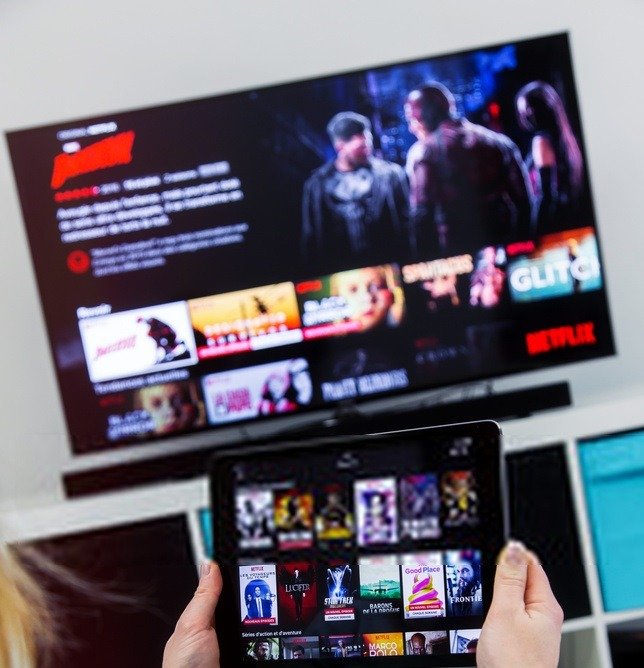
Je wilt Netflix-, Amazon- of YouTube-video's streamen vanaf je laptop naar je HDTV, maar je tv is geen smart-tv en heeft geen internetverbinding. Nog erger is dat je pc geen HDMI-poort aan de achterkant of zijkant heeft om hem op het grote scherm aan te sluiten. Geen paniek, het is niet zo erg! Er zijn namelijk verschillende manieren om je pc op je tv aan te sluiten zonder HDMI. Het omzeilen van de HDMI-verbinding tussen de tv en de computer is vrij eenvoudig. Hier lees je hoe je je pc op je tv aansluit zonder HDMI.
Een computer aansluiten op een tv zonder HDMI: hoe doe je dat?
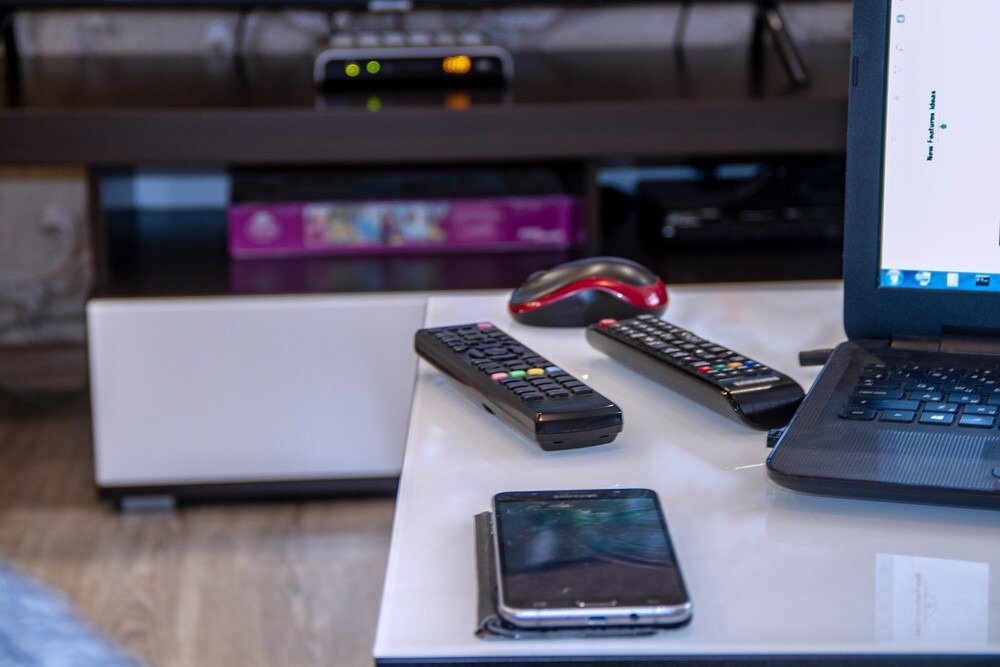
Om te leren hoe je je pc zonder HDMI op je tv aansluit, moet je eerst de verschillende poorten op je tv en computer identificeren, evenals de verschillende adapters die je nodig hebt.
Sluit je pc aan op je tv via een micro-HDMI- of DisplayPlay-poort

Kleine laptops hebben vaak geen standaard HDMI-poort, maar een micro-HDMI-poort. Deze micro-HDMI-poort kan even groot zijn als een USB-poort. In dat geval hebt u een adapter of kabel nodig om uw laptop op uw tv aan te sluiten, mits deze een HDMI-poort heeft.
Heeft uw computer geen micro-HDMI-poort? Geen probleem! Controleer of hij een DisplayPort-aansluiting heeft. Met deze aansluiting kunt u uw pc zonder HDMI op uw tv aansluiten en dezelfde audio- en videosignalen doorgeven als met HDMI. Hiervoor hebt u een DisplayPort-naar-HDMI-kabel nodig.
Onze aanbevelingen:

Je pc aansluiten op je tv via een DVI-poort
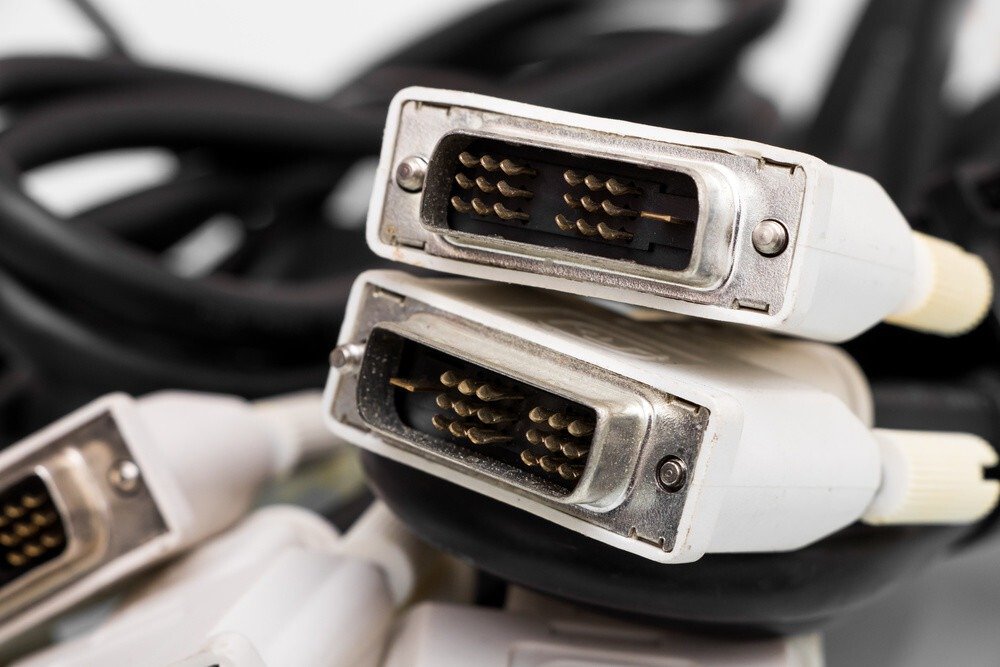
Er zijn tal van mogelijkheden om je computer op je tv aan te sluiten. De meeste laptops hebben een DVI-poort. Zonder te overdrijven, is dit de meest eenvoudige poort die ooit is ontworpen. Je kunt goedkope DVI-adapters vinden die je in je HDTV kunt pluggen. Het nadeel van DVI is dat je er alleen video mee kunt bekijken.
Dit HDMI-alternatief ondersteunt helaas geen audio. Om geluid uit te voeren, kunt u een 3,5 mm audiokabel (mannelijk-mannelijk) gebruiken. Dit is een stereokabel, vergelijkbaar met de aansluiting van een hoofdtelefoon. U kunt ook een luidspreker gebruiken om audiobestanden af te spelen.
De oplossing: een DVI-HDMI-poort

Je pc aansluiten op je tv via een VGA-kabel
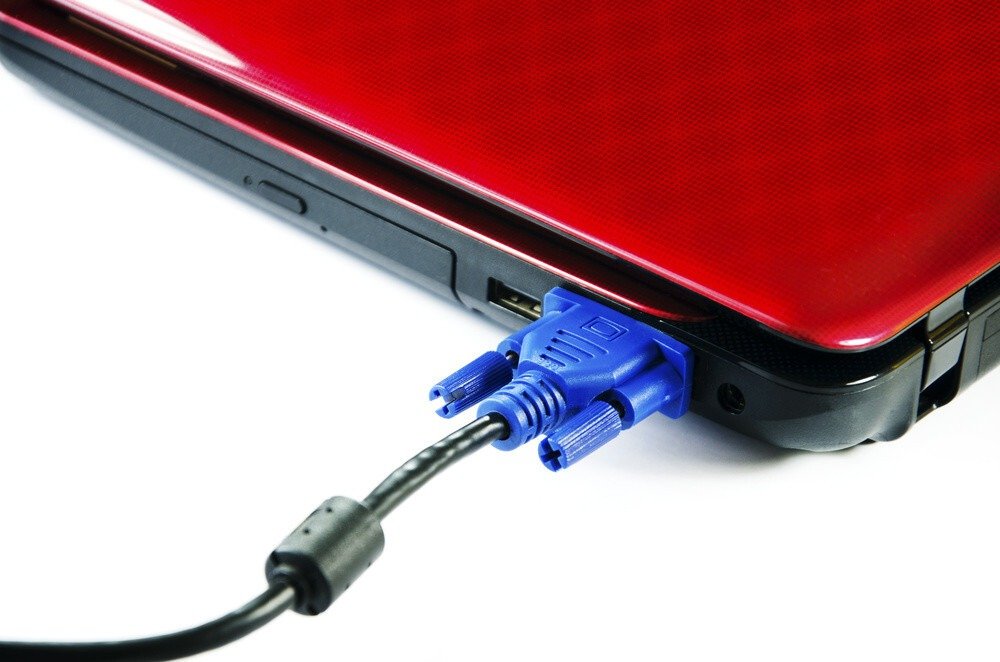
Heeft uw computer geen HDMI- of DVI-poort? Dan heeft hij vrijwel zeker een VGA-poort. Dit geldt ook voor uw televisie. Raadpleeg de handleiding van uw tv om te achterhalen welke resolutie het meest geschikt is voor deze aansluiting.
U dient te weten dat DVI, DisplayPort en HDMI video in hoge definitie bieden ; een veel scherpere beeldkwaliteit dan VGA. Bovendien ondersteunt VGA alleen dezelfde videoformaten als DVI. Met een audiokabel (mannelijk-mannelijk) of een luidspreker kunt u audio en video afspelen wanneer u uw pc zonder HDMI op uw tv aansluit.
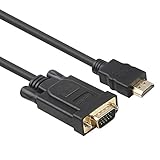
Gebruik een VGA-naar-HDMI-kabel op je tv
En hoe zit het met Chromecast in dit alles?
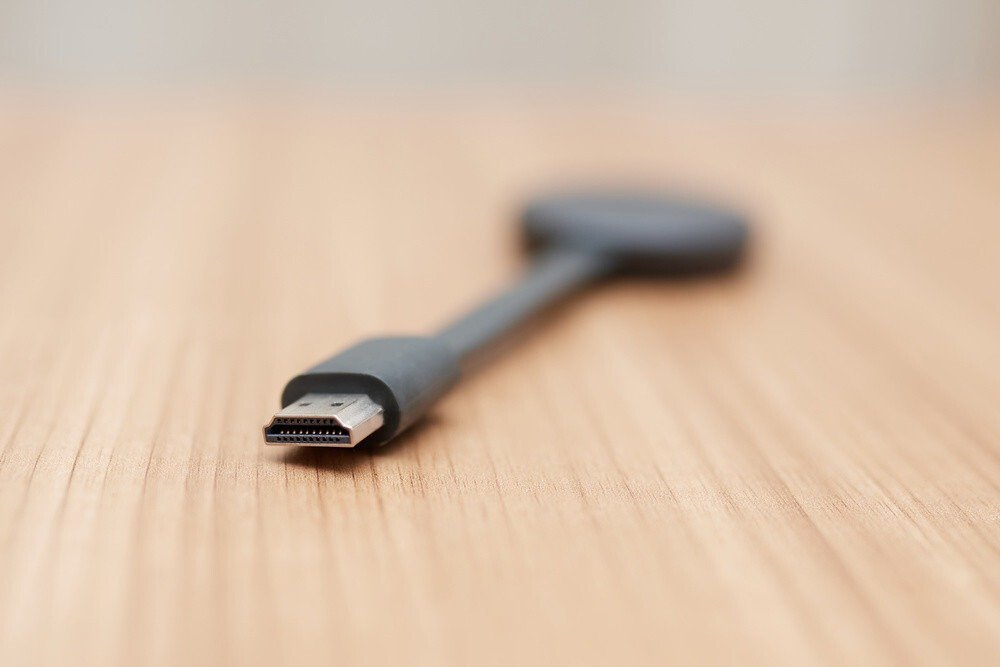
Je laptop aansluiten op je tv is heel eenvoudig als je de juiste hulpmiddelen hebt. Google Chromecast is daar ongetwijfeld een van. Met dit apparaat kun je je laptop op je tv aansluiten, zelfs als je computer geen HDMI-poort heeft. De HDMI-switch kan ook gebruikt worden om multimedia-inhoud (afbeeldingen, films, muziek) van je smartphone, pc of tablet naar je tv te streamen.
De beste om aan te bevelen!


