

Wist je dat Windows 11 boordevol tools zit om screenshots van je laptopscherm te maken? Of je nu een grappige foto met je vrienden wilt delen, een belangrijke handleiding wilt opslaan of een computerfout wilt melden, dit artikel leidt je stap voor stap door de verschillende beschikbare opties.
1. Toetsenbord sneltoetsen: snelheid van uitvoering
1.1. Volledige schermafbeelding:
Druk simpelweg op de Print Screen- (of PrtScn ) op uw toetsenbord. Uw schermafbeelding wordt dan naar het klembord gekopieerd. U kunt deze vervolgens in een beeldbewerkingsprogramma, zoals Paint of Photoshop , plakken om deze op te slaan of te bewerken.

Tip: Voor een snellere schermafbeelding kunt u de Windows + Print Screen . De schermafbeelding wordt automatisch opgeslagen in de map "Schermafbeeldingen" in uw fotobibliotheek.
1.2. Het vastleggen van een afgebakend gebied:
Om slechts een deel van het scherm vast te leggen, gebruikt u de sneltoets Windows + Shift + S. Uw scherm wordt gedimd en er verschijnt een kruisvormige cursor. Selecteer vervolgens het gebied dat u wilt vastleggen door de linkermuisknop ingedrukt te houden. De schermafbeelding wordt automatisch naar het klembord gekopieerd.
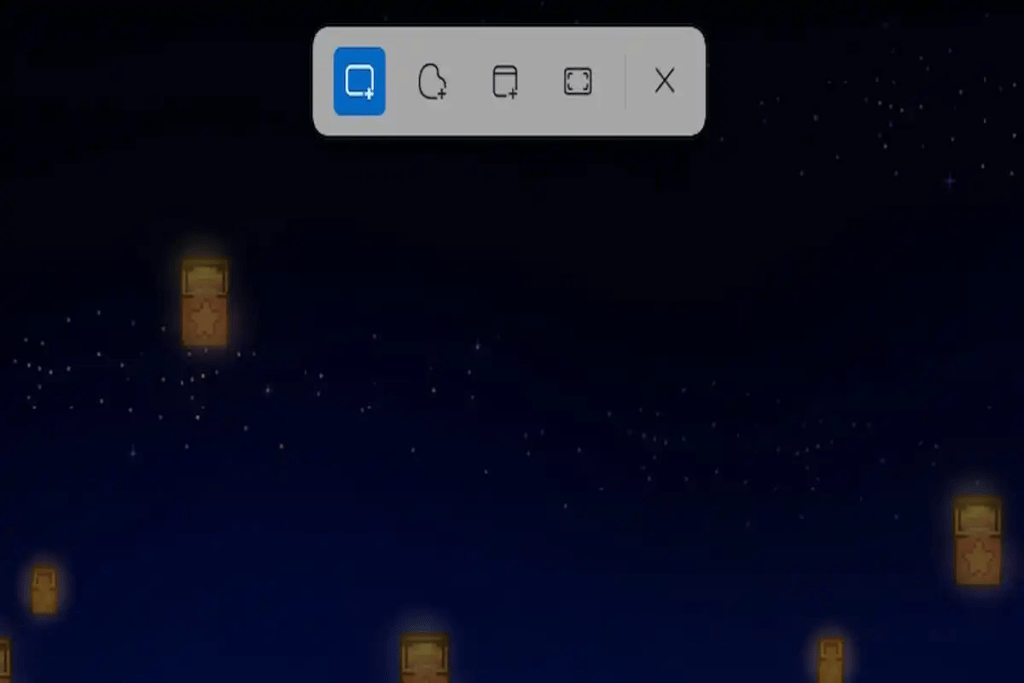
Tips:
- Gebruik de Shift- en Ctrl- en de pijltjestoetsen om je selectie te verfijnen.
- Druk op de Esc- om de opname te annuleren.
1.3. Een actief venster vastleggen:
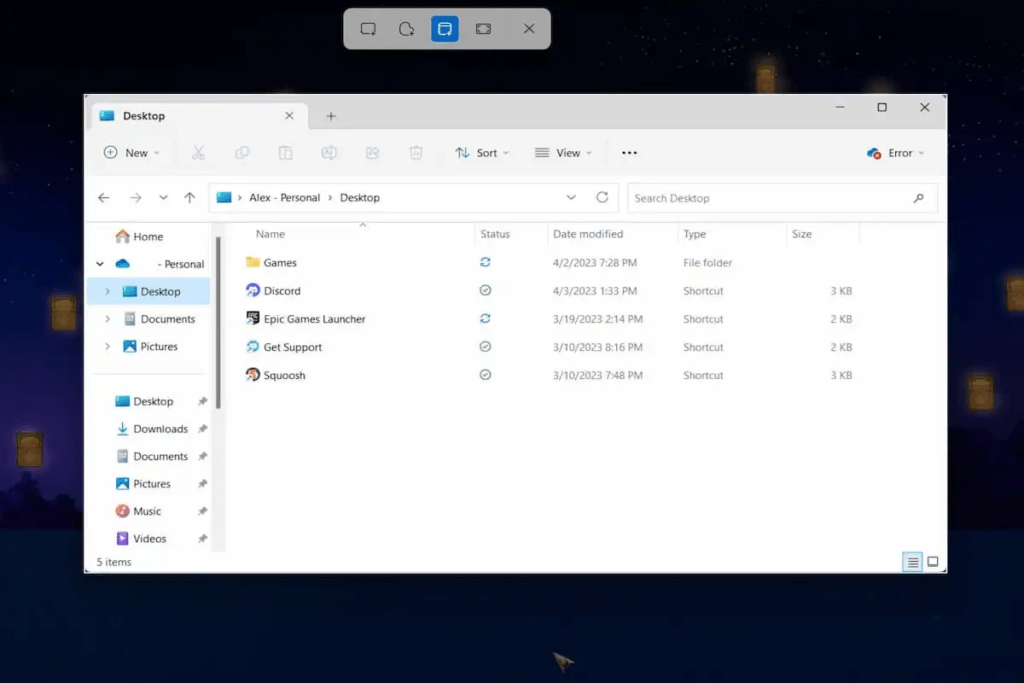
Om alleen het actieve venster vast te leggen, gebruikt u de sneltoets Windows + Alt + Print Screen . De schermafbeelding wordt automatisch naar het klembord gekopieerd.
2. Screenshottool: Geavanceerde opties
Het Knipprogramma dat in Windows 11 is ingebouwd, biedt geavanceerdere functies voor het maken en annoteren van schermafbeeldingen.
Om de schermafbeeldingstool te openen:
- Startmenu: Zoek naar "Knipprogramma" en klik op het resultaat.
- Toetsenbord sneltoets: Druk op de Windows + Shift + S.
- Om het programma te starten: Druk op de Windows + R , typ "snippingtool" en druk op Enter .
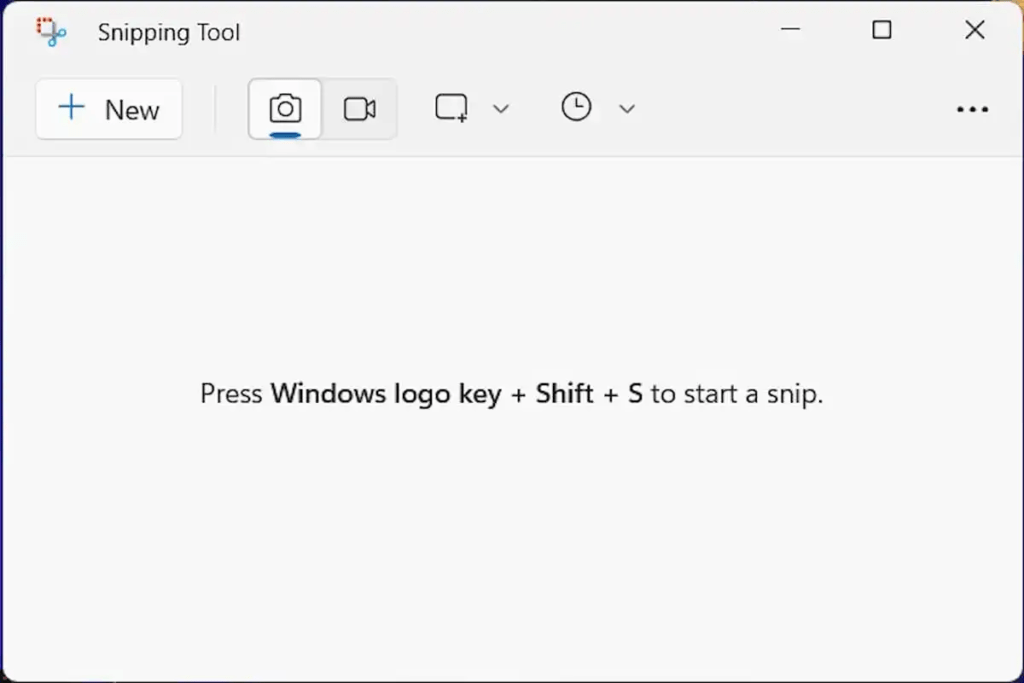
Functies van de schermafbeeldingstool:
- Verschillende opnamemodi: rechthoekige opname, vrije vormopname, opname van het actieve venster, volledig scherm.

- Vertragingsopties: vastleggen na een vertraging van 2, 5 of 10 seconden.
- Annotatietools: pen, markeerstift, gum, tekstvak, enz.
- Opnameformaat : PNG, JPEG, GIF of HTML.
Tips:
- knop Nieuw om een nieuwe opname te starten.
- Bewerk je schermafbeeldingen nadat je ze hebt gemaakt.
- Sla je opnames direct op in de map van je keuze.
3. Applicaties van derden: voor specifieke behoeften
Als de ingebouwde opties van Windows 11 niet voldoende zijn, bieden veel applicaties van derden geavanceerde schermopnamefuncties. Enkele van de populairste zijn:
- Lightshot: snel en eenvoudig screenshots maken met annotatietools.
- Snagit: Schermopname en video-opname met vele aanpassingsmogelijkheden.
Tips en trucs voor het maken van succesvolle screenshots
- Gebruik de Shift-toets om rechte vormen vast te leggen.
- Druk op de Ctrl-toets om de grootte van uw selectie aan te passen.
- Gebruik de aanraakgevoelige stylus voor nauwkeurige aantekeningen.
- Bewaar je schermafbeeldingen in een aparte map, zodat je ze gemakkelijk terug kunt vinden.
- Deel je screenshots op sociale media of via e-mail.
Conclusie
de technieken en video-opname Windows Windows 11 Windows 11 gebruikers. Of je nu student, professional of gewoon een incidentele gebruiker bent, dit artikel biedt je de tools en informatie die je nodig hebt om je favoriete momenten op je laptop vast te leggen en te delen.


