

Ben je de interface van je huidige browser zat? Wil je de functies van een nieuwe browser op de markt uitproberen? om je standaardbrowser op je laptop te wijzigen ! Volg onze gedetailleerde handleiding voor een soepele overstap en ontdek de technische details achter deze simpele handeling.
De golf van keuzevrijheid: waarom zou je van browser wisselen?
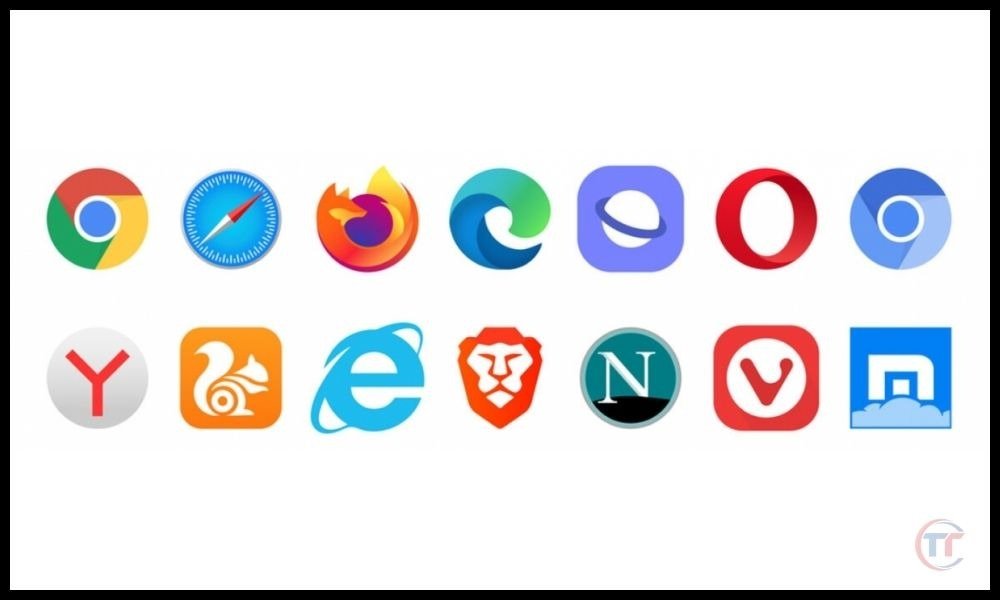
Het kiezen van een webbrowser is een persoonlijke beslissing, beïnvloed door uw behoeften en voorkeuren. Zoekt u een intuïtieve interface? Een strak ontwerp? Specifieke functies? Snelheid? Verbeterde beveiliging? Of het nu Chrome , Firefox , Edge , Opera , Vivaldi of Brave , elke browser heeft zijn eigen sterke punten. Aarzel niet om de verschillende opties te verkennen en de browser te vinden die het beste bij u past.
Stappen om je standaardbrowser te wijzigen in Windows 10 en 11
Windows 10/11 :
Methode 1: Windows -instellingen
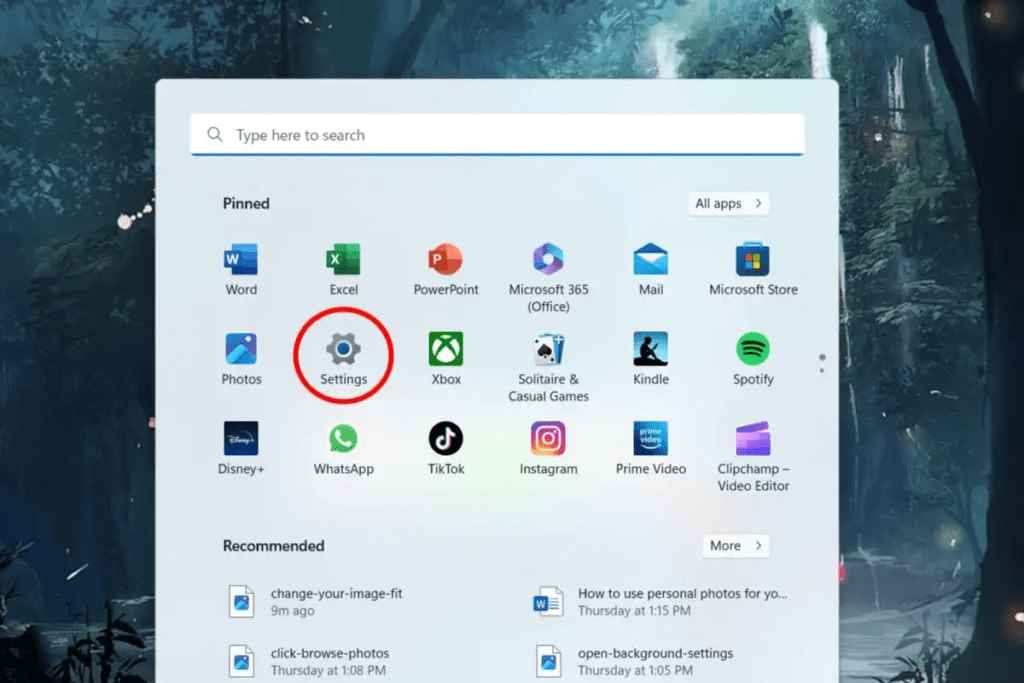
- Startmenu en selecteer Instellingen .
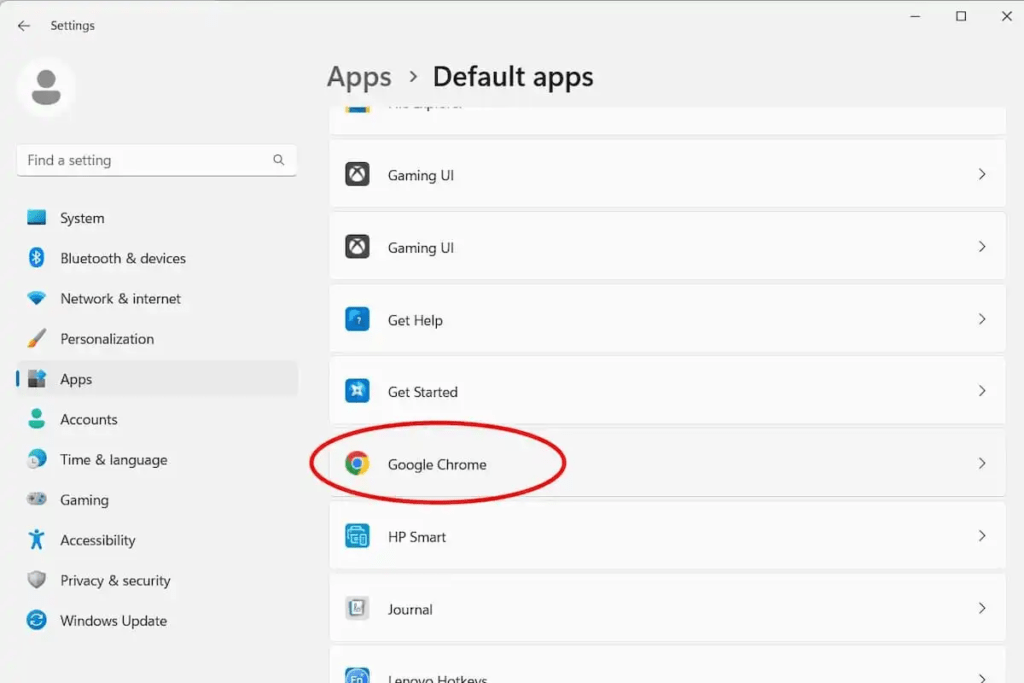
- Klik op Toepassingen en vervolgens op Standaardtoepassingen .

- in het 'Webbrowser' op de browser die momenteel als standaard is ingesteld.
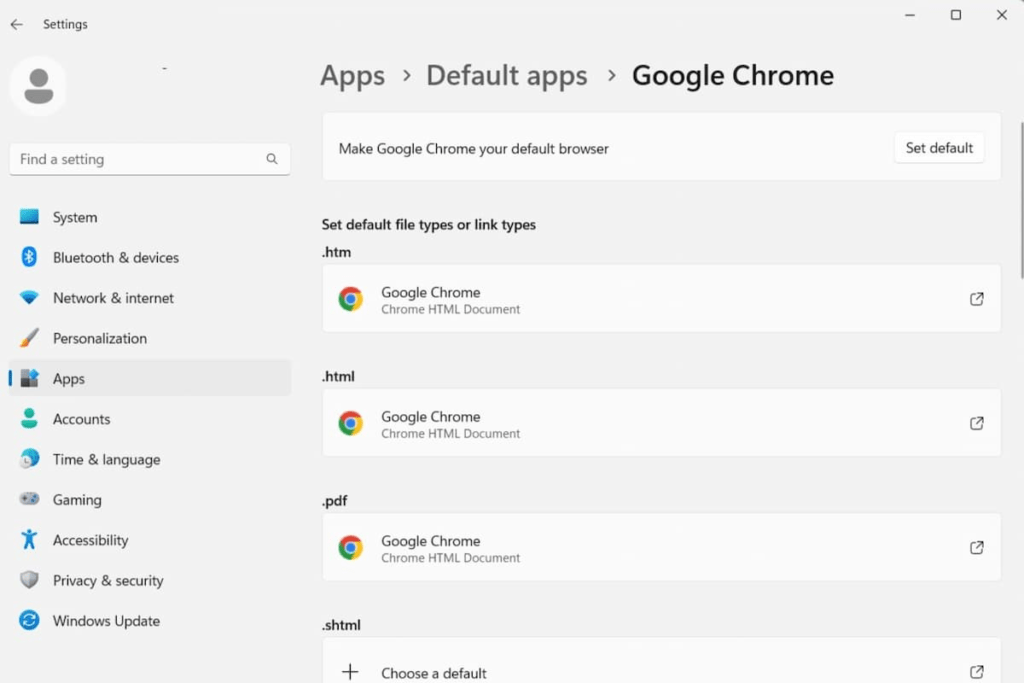
- Selecteer de browser die u als standaardbrowser wilt gebruiken uit de lijst met beschikbare toepassingen.
Methode 2: Via de browser
- Open de browser die u als standaardbrowser wilt instellen.
- Zoek in de instellingen van je browser naar de optie om je standaardbrowser in te stellen. De locatie van deze optie kan per browser verschillen.
- Klik op de optie en volg de instructies op het scherm.
macOS :
- Klik op het Apple- in de linkerbovenhoek van het scherm en selecteer Systeemvoorkeuren .
- Selecteer Algemeen .
- Open het 'Standaard webbrowser' en kies uw voorkeursbrowser.
Linux :
De procedure verschilt per Linux-distributie. Meestal vind je de optie om de standaardbrowser te wijzigen echter in de systeeminstellingen of in het toepassingsmenu .
Navigatietips: Bestandsassociaties en protocollen beheren
Koppel bestandstypen aan uw favoriete browser
Naast het browsen op het web kunnen browsers ook bepaalde bestandstypen verwerken, zoals PDF's, MP3's of HTML. Om een bestandstype aan een specifieke browser te koppelen:
- Windows : Klik met de rechtermuisknop op een bestand van het type dat u wilt koppelen. Selecteer ' Openen met ' > 'Een standaard-app kiezen' . Kies uw voorkeursbrowser en vink het vakje ' Altijd deze app gebruiken om .XXX-bestanden te openen' aan (waarbij XXX overeenkomt met de bestandsextensie).
- macOS: Klik met de rechtermuisknop op een bestand van het type dat u wilt koppelen. Selecteer 'Info' . Klik in het Openen met' op het vervolgkeuzemenu en kies uw favoriete browser.
Protocollen onder de knie krijgen: specifieke links openen in uw favoriete browser
http:// bijvoorbeeld gebruikt om webpagina's te openen. U kunt de protocolkoppelingen aanpassen om ze in uw favoriete browser te openen:
- Windows : Typ in de zoekbalk van het Startmenu ' standaard app-instellingen '. Selecteer ' Standaard apps kiezen op protocol . Zoek het protocol dat u wilt wijzigen en kies uw voorkeursbrowser.
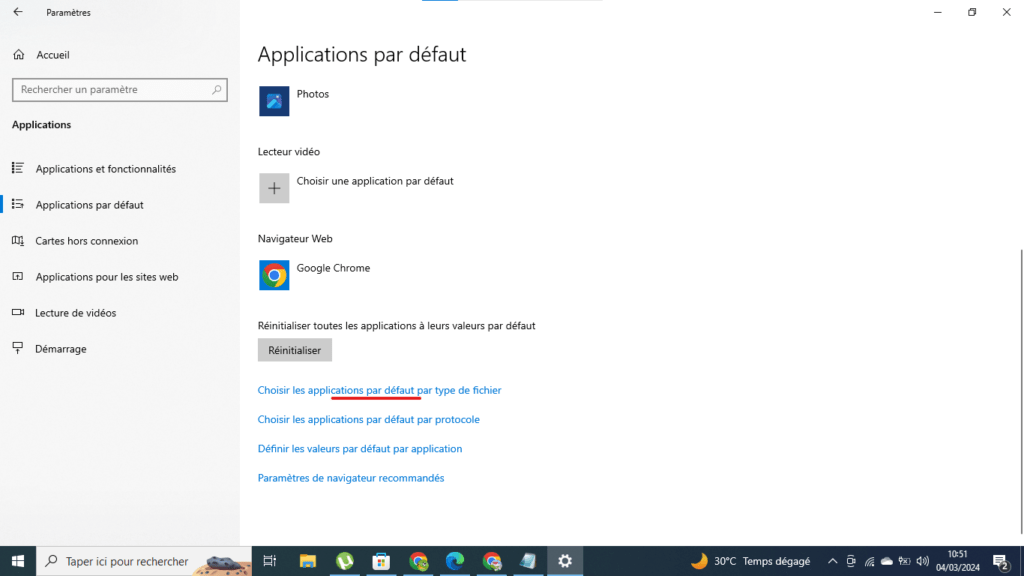
- macOS: Klik op het Apple- > Systeemvoorkeuren > Algemeen . Klik op de Standaardinstellingen naast de Standaardwebbrowser . Selecteer uw voorkeursbrowser voor elk protocol.
Conclusie
Het wijzigen van je standaardbrowser is een eenvoudig proces dat veel voordelen kan bieden. Door een browser te kiezen die aan je behoeften voldoet en de tijd te nemen om je voorkeuren , kun je je internetervaring verbeteren. Bekijk gerust de verschillende beschikbare browsers en kies de browser die het beste bij je past.


