
Net als Windows 10 en alle voorgaande versies de installatie Windows 11 een internetverbinding . Er bestaat echter een onofficiële methode om dit te omzeilen. Laten we eens kijken hoe je het nieuwe besturingssysteem van Microsoft kunt installeren zonder internetverbinding !
Is Microsoft tegen de installatie Windows 11 zonder internetverbinding?

Bij het installeren van Windows 11 Home op een computer moet u uw pc met internet verbinden en vervolgens inloggen op uw Microsoft-account . Dit zijn officiële vereisten van Microsoft voor het installeren van een besturingssysteem op een computer.
Afgelopen juni, toen de eerste versies van Windows 11 uitlekten, zagen we dat Microsoft het installatieproces blokkeerde. Zonder internetverbinding op het apparaat werkte de installatie namelijk niet. Dit dwong iedereen uiteraard om zowel verbinding te maken met internet als met een Microsoft-account voordat er iets kon worden gedaan.
Sindsdien is het een nieuw kat-en-muisspel met Microsoft. Enige tijd later werd een nieuwe truc ontdekt, maar het altijd waakzame bedrijf maakte deze procedure wederom onwerkzaam. Nu Windows kunnen installeren zonder internetverbinding.
In videoformaat ziet het er als volgt uit:
Als dit u erg ingewikkeld lijkt, kunt u verdergaan door een paar eenvoudige stappen te volgen:
Stap 1: Open eerst de opdrachtprompt met de toetsencombinatie Shift + F10
Wanneer Windows 11 een scherm weergeeft waarin u wordt gevraagd verbinding te maken met een internetnetwerk om de installatie te voltooien, gebruikt u de sneltoets Shift + F10 of Majora's Gate + F10 om de opdrachtprompt te openen.
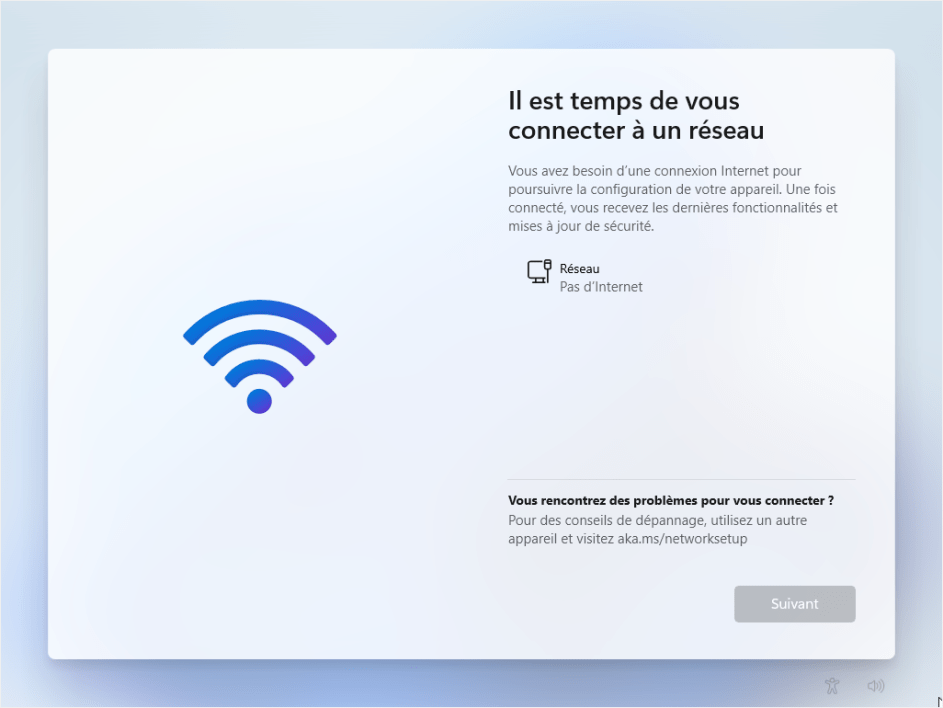
Stap 2: Voorkom vervolgens dat uw computer verbinding maakt met internet
Tijdens deze stap moet u alle verbindingspogingen blokkeren om de installatie zonder verbinding te omzeilen.
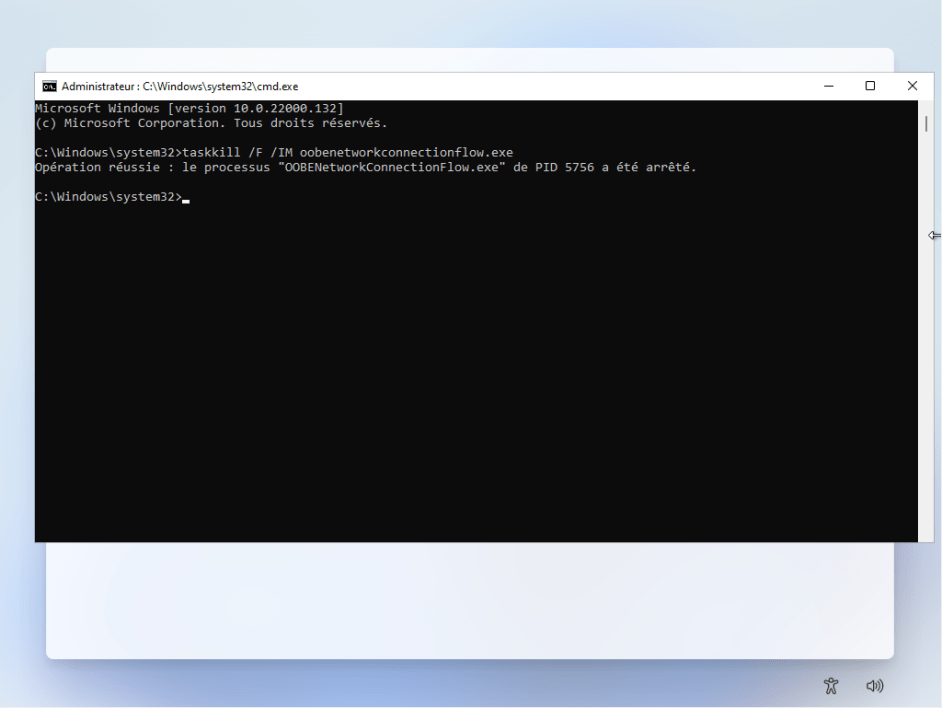
Om dit te doen, typt u in het geopende opdrachtpromptvenster: taskmgr en drukt u op Enter op uw toetsenbord. Als dat niet werkt, typt u ook: taskkill /F /IM oobenetworkconnectionflow.exe en drukt u op Enter.
In de opdrachtprompt verschijnt een bericht zoals: " Bewerking geslaagd ". Als u dit ziet, sluit u het opdrachtpromptvenster om de installatie te voltooien.
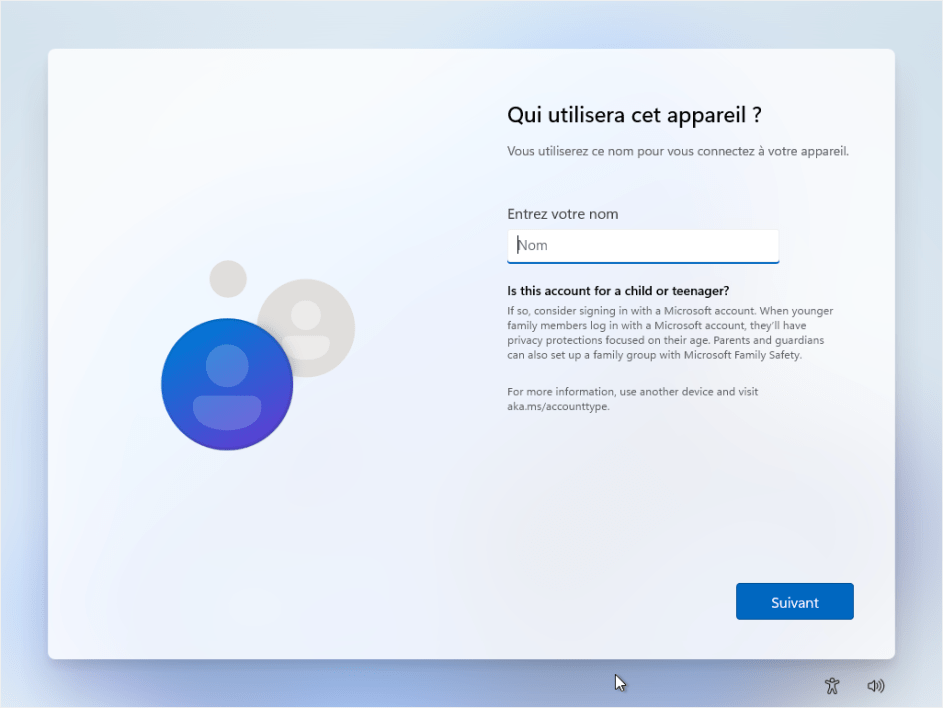
Stap 3: Ga verder met het voltooien van de Windows 11-installatie
Net als bij de installatie windows 10, zal de installatieassistent Windows 11 u vragen om de persoonlijke gegevens van de computergebruiker correct in te vullen.
Klik na het voltooien van het proces op " Volgende " om de installatie van het nieuwe besturingssysteem af te ronden.
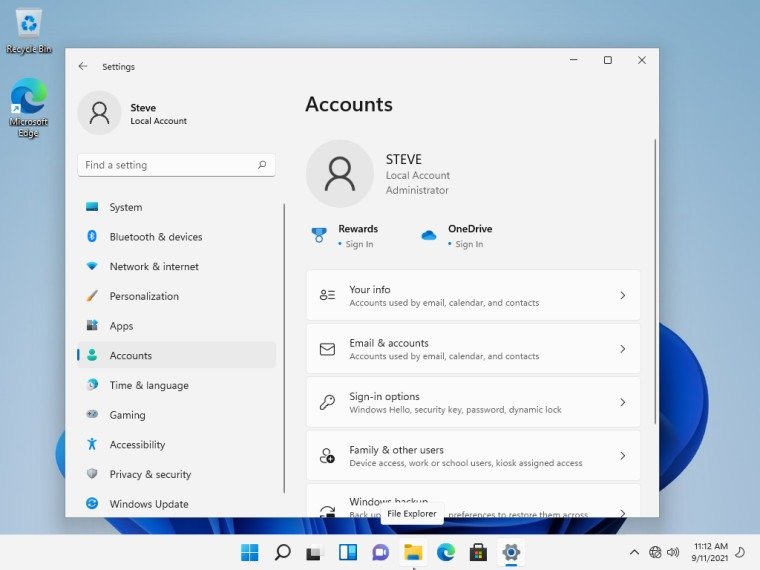
Zodra het proces is voltooid, wordt u overgezet van uw lokale account naar het Windows 11-bureaublad.
Vervolgens kunt u de computer aansluiten, zodat Windows de verschillende ontbrekende softwarecomponenten kan downloaden en de installatie kan voltooien .
Windows nu met of zonder internetverbinding installeert, het zal de prestaties van je computer verbeteren .
Bron :


