
Heb je ooit gemerkt dat je grafische kaart (GPU) oververhit raakt tijdens het gamen of bij het gebruik van veeleisende applicaties? Zo ja, dan ben je niet de enige. Veel GPU-gebruikers melden dat hun kaarten oververhit raken, wat kan leiden tot verminderde prestaties, beeldvervorming en zelfs schade aan de hardware.
Gelukkig is er een manier om de temperatuur van je GPU te regelen en de prestaties te verbeteren: door de ventilatorcurve aan te passen. Een ventilatorcurve is een functie die de snelheid van de ventilatoren van je GPU regelt op basis van de temperatuur. Door de ventilatorcurve aan te passen, kun je de ventilatoren sneller laten draaien wanneer je GPU warm wordt, waardoor de koeling efficiënter wordt.
Wat is een ventilatorcurve?
Een ventilatorcurve is een grafische weergave van de werking van de ventilator van je GPU. Het laat zien hoe de ventilatorsnelheid varieert met de temperatuur van de GPU. Met andere woorden, hoe hoger de GPU-temperatuur, hoe hoger de ventilatorsnelheid zal zijn om de GPU koel te houden.
Stel je de ventilatorcurve voor als een grafiek waarbij de horizontale as de GPU-temperatuur weergeeft en de verticale as de ventilatorsnelheid. De curve verbindt de punten die overeenkomen met verschillende temperaturen en ventilatorsnelheden. Bijvoorbeeld, bij een temperatuur van 20 °C kan de ventilatorsnelheid 30% zijn, terwijl deze bij een temperatuur van 45 °C 40% kan zijn. De ventilatorcurve stelt het systeem in staat om de ventilatorsnelheid automatisch te regelen op basis van de GPU-temperatuur.
De curve van je originele GPU-ventilator is waarschijnlijk nul

Het is belangrijk om te begrijpen dat GPU-fabrikanten zich over het algemeen richten op ventilatorcurves die zorgen voor een stille werking vanaf het eerste moment. Dit betekent dat zelfs wanneer je GPU hoge temperaturen bereikt, de ventilatoren niet op hun maximale snelheid zullen draaien. Fabrikanten geven prioriteit aan een stille werking boven koelprestaties.
Dit kan echter leiden tot oververhitting, prestatieverlies en zelfs langdurige slijtage van de GPU. Wanneer je GPU hoge temperaturen bereikt, kan deze de kloksnelheid verlagen om oververhitting te voorkomen. Dit resulteert in verminderde prestaties en een minder vloeiende game-ervaring.
Hoe je de ventilatorcurve van je GPU kunt aanpassen voor betere prestaties
Programma's voor het aanpassen van de ventilatorcurve
Er zijn verschillende programma's waarmee je de ventilatorcurve van je GPU kunt aanpassen. Tot de populairste behoren AMD Adrenalin voor videokaarten en MSI Afterburner , dat compatibel is met alle GPU-merken en -modellen. Deze programma's bieden geavanceerde functies voor het aanpassen van de ventilatorcurve en het optimaliseren van de koeling van je GPU.
Zie ook: Is je GPU aan het kapotgaan? Waarschuwingssignalen om te analyseren!
Gebruik MSI Afterburner om de ventilatorcurve aan te passen
Om de ventilatorcurve van je GPU aan te passen met MSI Afterburner, volg je deze stappen:
- Download en installeer MSI Afterburner via de officiële website.
- Open het programma en klik op het tandwielpictogram om de instellingen te openen.
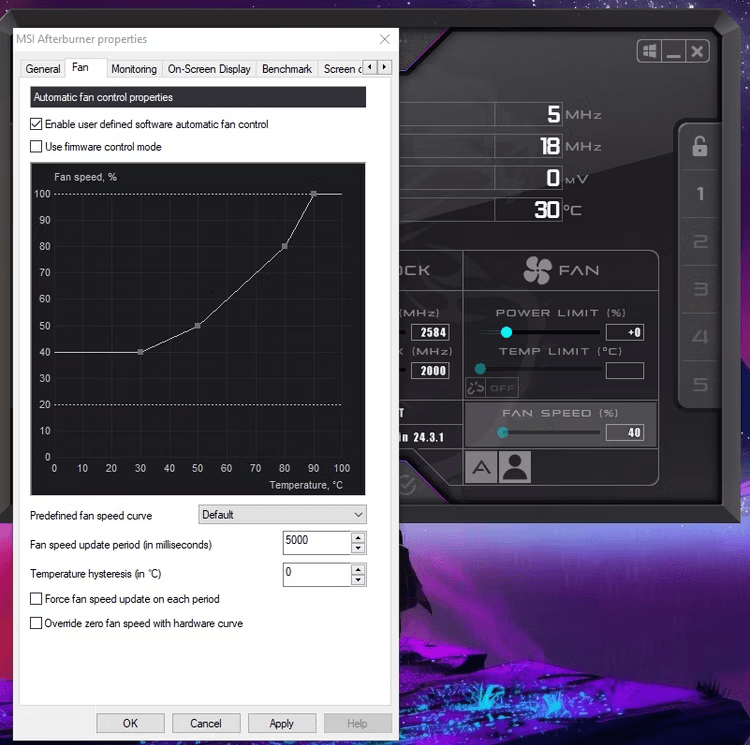
- In het tabblad " Ventilator " vinkt u het vakje " Automatische ventilatorregeling inschakelen via door de gebruiker gedefinieerde software " aan.
- Je ziet een ventilatorsnelheidscurve. Standaard is de ventilatorsnelheidscurve van Afterburner anders dan de standaard ventilatorsnelheidscurve van je GPU. Je kunt de standaard ventilatorsnelheidscurve van Afterburner selecteren door " Standaard " te bekijken onder " Vooraf gedefinieerde ventilatorsnelheidscurve ".
Pas de ventilatorcurve aan
De standaard ventilatorcurve in MSI Afterburner is al behoorlijk goed en kan betere koeling en prestaties bieden in vergelijking met de originele curve van je GPU. Als je de koeling van je GPU echter verder wilt optimaliseren, kun je overschakelen naar een aangepaste ventilatorcurve.
Om een aangepaste ventilatorcurve te maken in MSI Afterburner , volg je deze stappen:
- Selecteer " Aangepast " onder " Vooraf ingestelde ventilatorsnelheidscurve ".
- Beweeg de waaiercurve door de knooppunten langs de curve omhoog, omlaag, naar links en naar rechts te slepen.
- Je kunt knooppunten toevoegen door ergens op de curve te klikken en ze verwijderen door op de " Delete "-toets op je toetsenbord te drukken.
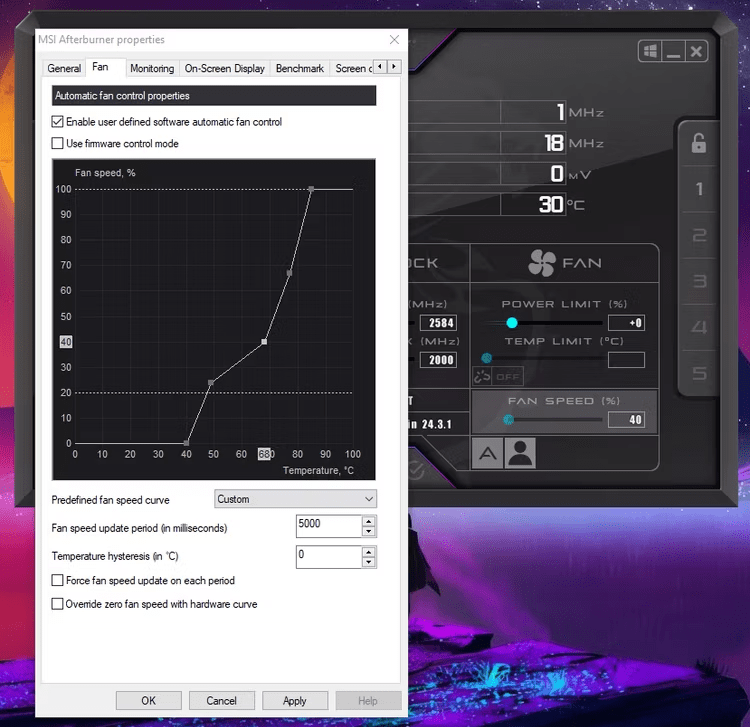
De exacte ventilatorcurve die je gebruikt, hangt af van je persoonlijke voorkeuren en de specificaties van je GPU. Het is aan te raden om te beginnen met 0% snelheid bij temperaturen onder de 40°C, 100% snelheid bij 85°C en vervolgens de rest van de ventilatorcurve dienovereenkomstig aan te passen. Dit houdt de GPU stil tijdens lichte taken en zorgt ervoor dat deze effectief gekoeld wordt tijdens intensieve gamesessies.
Test en stel de ventilatorcurve af
Nadat je je eigen ventilatorcurve hebt gemaakt, is het belangrijk om deze te testen om de juiste balans te vinden tussen ventilatorgeluid en de koelprestaties van je GPU. Elke GPU is anders, met specifieke temperatuurbereiken en koeloplossingen, dus er is geen universele oplossing.
Hieronder volgen enkele stappen om uw ventilatorcurve te testen en aan te passen:
- MSI Afterburner een ventilatorcurve uit die vergelijkbaar is met de standaardcurve .
- Start een game of een GPU-benchmarktool, zoals 3DMark , om je GPU te belasten en de temperatuur ervan te verhogen.
- Houd de temperatuur van je GPU in de gaten tijdens het gamen of de benchmarktest.
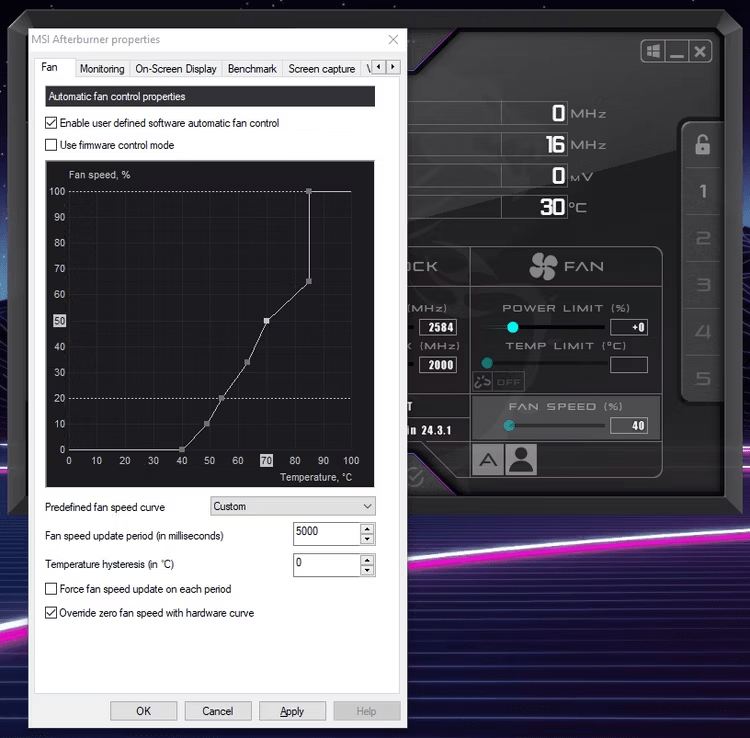
- Als de temperatuur uw comfortgrens overschrijdt of als u beeldvermindering of grafische artefacten opmerkt, moet u de ventilatorsnelheid verhogen.
- Herhaal dit proces totdat je de juiste balans tussen temperatuur en ventilatorgeluid hebt gevonden.
Veelgestelde vragen
1. Waarom moet ik de ventilatorcurve van mijn GPU aanpassen?
Door de ventilatorcurve van je GPU aan te passen, kun je de koelprestaties verbeteren. Dit kan helpen om de temperatuur lager te houden, oververhitting te voorkomen en de prestaties van je GPU te optimaliseren.
2. Hoe kan ik de ventilatorcurve van mijn GPU aanpassen?
Je kunt de ventilatorcurve van je GPU aanpassen met software zoals Afterburner. Met deze software kun je in slechts een paar klikken een aangepaste ventilatorcurve maken.
3. Wat is de standaard ventilatorcurve voor mijn GPU?
Fabrikanten gebruiken doorgaans ventilatorcurves die ervoor zorgen dat de GPU vanaf het begin stil werkt. Dit betekent dat zelfs wanneer je GPU hoge temperaturen bereikt , de ventilatoren niet op maximale snelheid draaien.
4. Hoe vind ik de optimale ventilatorcurve voor mijn GPU?
Elke GPU is anders, dus het is belangrijk om de specificaties van je GPU te controleren en tests uit te voeren om de ventilatorcurve te vinden die het beste bij je systeem past. Je kunt de curve aanpassen aan je voorkeuren en de optimale temperaturen van je GPU.
5. Kan het aanpassen van de ventilatorcurve van mijn GPU mijn hardware beschadigen?
Als je de aanbevelingen van de fabrikant opvolgt en de ventilatorcurve correct instelt , zou je hardware niet beschadigd mogen raken. Het is echter belangrijk om de temperaturen in de gaten te houden en tests uit te voeren om ervoor te zorgen dat je GPU binnen veilige temperatuurlimieten blijft.
Vergeet niet de specificaties van je GPU te controleren en doe wat extra onderzoek naar informatie die specifiek is voor jouw videokaartmodel. Door de ventilatorcurve van je GPU de koelprestaties verbeteren en je game- of computerervaring optimaliseren.
Conclusie
Door de ventilatorcurve van je GPU aan te passen, kun je de juiste balans vinden tussen geluid en koelprestaties . Een geoptimaliseerde ventilatorcurve kan helpen de temperatuur lager te houden, oververhitting te voorkomen en de prestaties van je GPU te verbeteren. Vergeet niet de specificaties van je GPU te controleren en tests om de ventilatorcurve te vinden die het beste bij jouw systeem past.


