

Siri, de spraakassistent van Apple, is voor veel iPhone-, iPad- en Mac-gebruikers een onmisbaar hulpmiddel geworden. Of je het nu gebruikt om alarmen in te stellen, te bellen of je slimme apparaten in huis te bedienen, het kan je leven een stuk eenvoudiger maken. Soms kan Siri echter problemen ondervinden, zoals je stem niet herkennen of bepaalde taken niet kunnen uitvoeren. In zulke gevallen kan het resetten van Siri de oplossing zijn.
Gelukkig het resetten van Siri een snel en eenvoudig proces. In dit artikel leggen we uit hoe je Siri kunt resetten op je iPhone, iPad of Mac, met gedetailleerde instructies en tips voor elk apparaat.
Voordat we beginnen
Voordat je Siri opnieuw instelt, is het belangrijk om een back-up van je apparaat te maken. Dit kun je doen via iCloud of iTunes. Zorg er ook voor dat je je Apple ID-wachtwoord , want je hebt dit op sommige apparaten nodig om Siri opnieuw in te stellen .
Hoe je Siri op je iPhone of iPad kunt resetten
Volg deze stappen om Siri op je iPhone of iPad opnieuw in te stellen:
1. Open de instellingen van je apparaat
2. Tik op "Siri en zoeken".
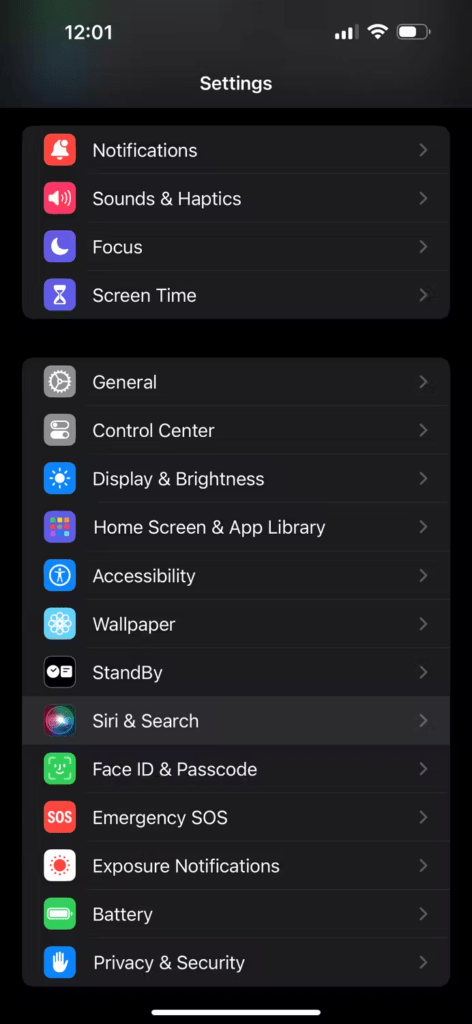
3. Scroll naar beneden en tik op 'Siri opnieuw instellen' .
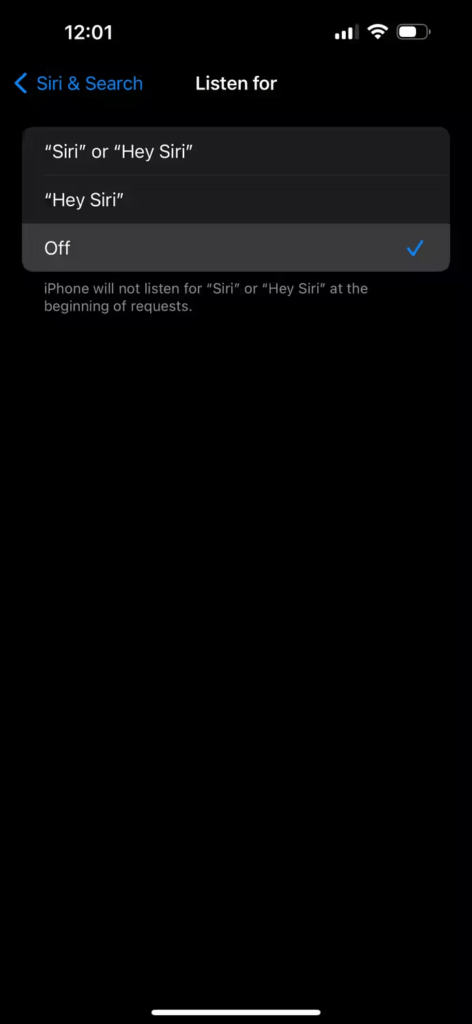
4. Voer uw Apple ID-wachtwoord in wanneer daarom wordt gevraagd.
5. Druk op "Bevestigen" om de reset te voltooien.
6. Als je een iPhone X of nieuwer gebruikt, kun je ook je spraakherkenningsinstellingen resetten. Tik hiervoor op ' Leer mijn naam zeggen ' en volg de instructies op het scherm.
Hoe je Siri op je Mac kunt resetten
Volg deze stappen om Siri op je Mac opnieuw in te stellen:
1. Klik op het Apple in de linkerbovenhoek van je scherm.
2. Selecteer Systeemvoorkeuren .
3. Klik op Siri .
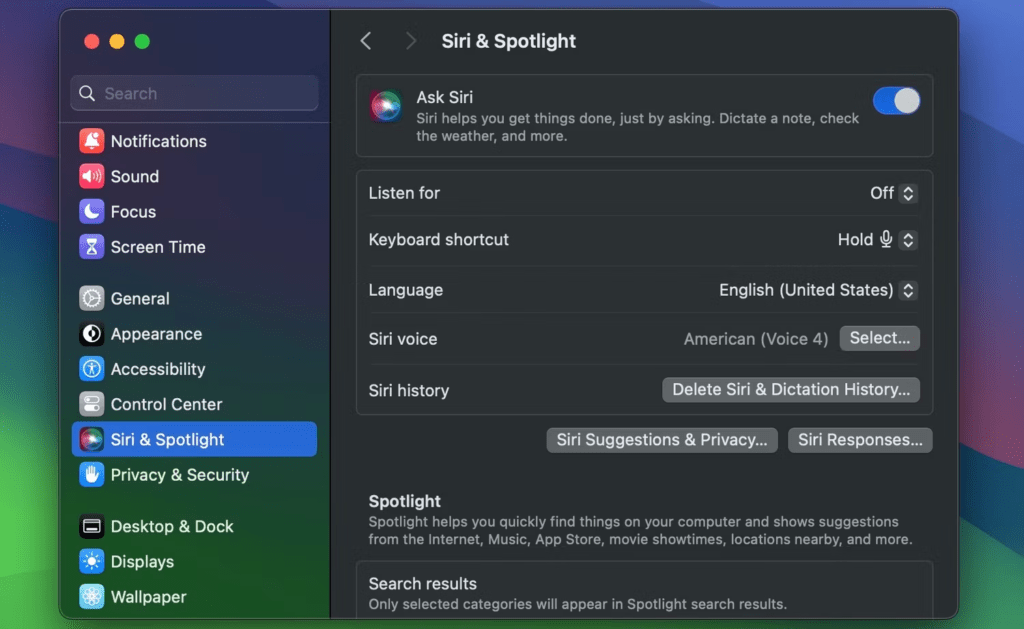
4. tabblad "Algemeen" .
5. Klik op de "Siri opnieuw instellen" .
6. Voer uw Apple ID-wachtwoord wanneer daarom wordt gevraagd.
7. Klik op "Bevestigen" om de reset te voltooien.
Nadat je Siri hebt gereset, zou het weer normaal moeten werken. Als je nog steeds problemen ondervindt, kun je proberen je apparaat bij te werken naar de nieuwste versie van iOS, iPadOS of macOS.
Aanvullende tips
- Als je na het resetten van Siri nog steeds problemen ondervindt, kun je proberen je apparaat bij te werken naar de nieuwste versie van iOS, iPadOS of macOS.
- Je kunt Siri ook tijdelijk uitschakelen en vervolgens weer inschakelen. Open hiervoor de Instellingen (iPhone of iPad) of Systeemvoorkeuren (Mac), ga naar Siri en zoeken en schakel de 'Siri inschakelen' .
Bevordering
Wist je dat je Siri kunt gebruiken om producten op Amazon te bestellen? Zeg gewoon: "Hé Siri, voeg X toe aan mijn winkelmandje" om een product aan je Amazon-winkelmandje toe te voegen. Je kunt Siri vervolgens gebruiken om je bestelling af te ronden.
Conclusie
Siri resetten is een eenvoudig proces waarmee je problemen met de spraakassistent kunt oplossen of de instellingen kunt wijzigen. Door de bovenstaande instructies te volgen, kun je Siri eenvoudig resetten op je iPhone, iPad of Mac.


