

Loopt de batterij van je laptop snel leeg? Merk je dat hij abnormaal oververhit raakt? Het probleem kan worden veroorzaakt door software die veel systeembronnen verbruikt. Gelukkig Taakbeheer Windows handige tools om deze energieverslindende programma's te identificeren en af te sluiten.
Energie-intensieve software detecteren
Stap 1: Open Taakbeheer:
- Druk Ctrl + Shift + Esc .
- Klik met de rechtermuisknop op de taakbalk en selecteer Taakbeheer .
- zoekfunctie Windows door ' Taakbeheer ' in te typen.

Standaard wordt een tabblad geopend met een overzicht van alle processen die momenteel op uw systeem actief zijn:

Stap 2: Het tabblad "Details" weergeven
tabblad Details niet zichtbaar is, klik dan onderaan het venster 'Meer details'
Stap 3: Schakel de weergave van het energieverbruik in:
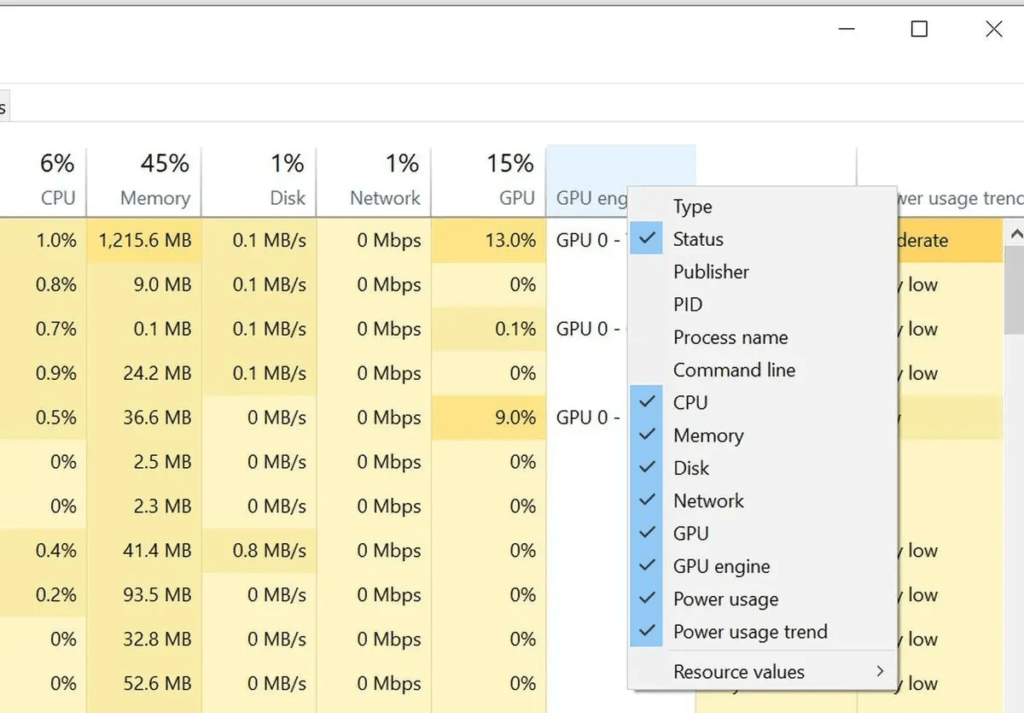
- Klik met de rechtermuisknop op de kop van een kolom en selecteer Kolommen weergeven .
- Vink het Energieverbruik en klik op OK .
Stap 4: Analyseer het energieverbruik
- De kolom " Energieverbruik " toont het momentane verbruik van elk proces.
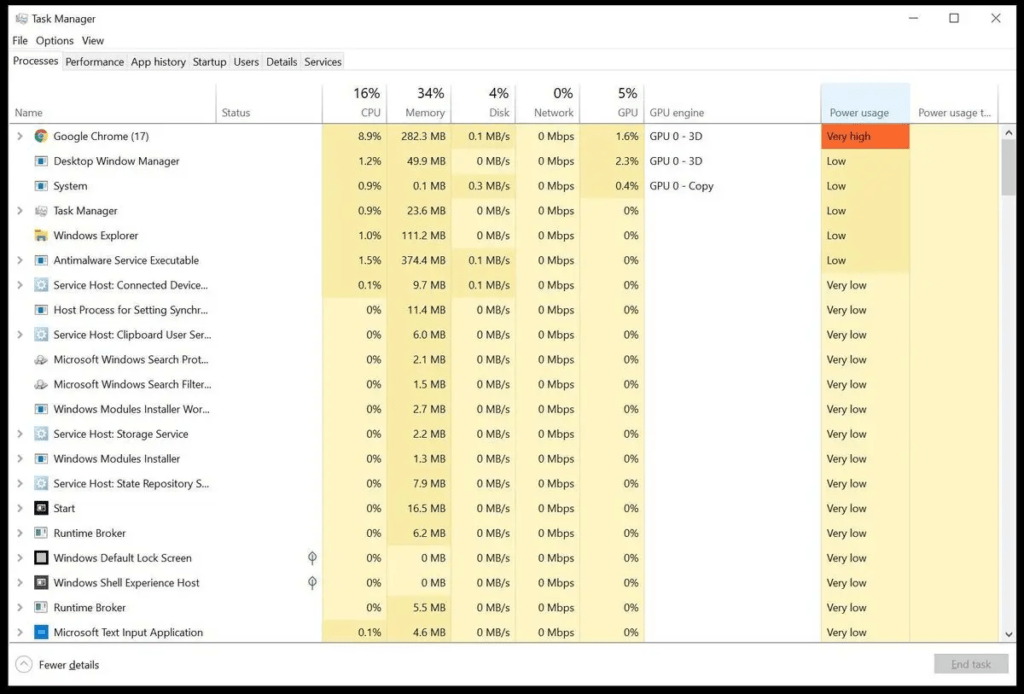
- Sorteer de processen in aflopende volgorde door op de kolomkop te klikken.
- Identificeer de software die een abnormaal hoog stroomverbruik vertoont.
Inzicht in gegevens van Taakbeheer
- Energieverbruik (W): Vermogen dat door het proces wordt verbruikt.
- Processtatus: Geeft aan of het proces actief is of in de standbymodus staat.
- CPU-tijd: De tijd die het proces besteedt aan het gebruik van de processor.
- Geheugen (privé): De hoeveelheid RAM-geheugen die door het proces wordt gebruikt.
Maak een einde aan energieverslindende software
1. Selecteer het energie-intensieve proces
- in Taakbeheer op het Processen .

- Identificeer het proces dat u wilt stoppen.
- Klik op het proces om het te selecteren.
2. Beëindig het proces
- Klik op de Taak beëindigen' onderaan het venster.
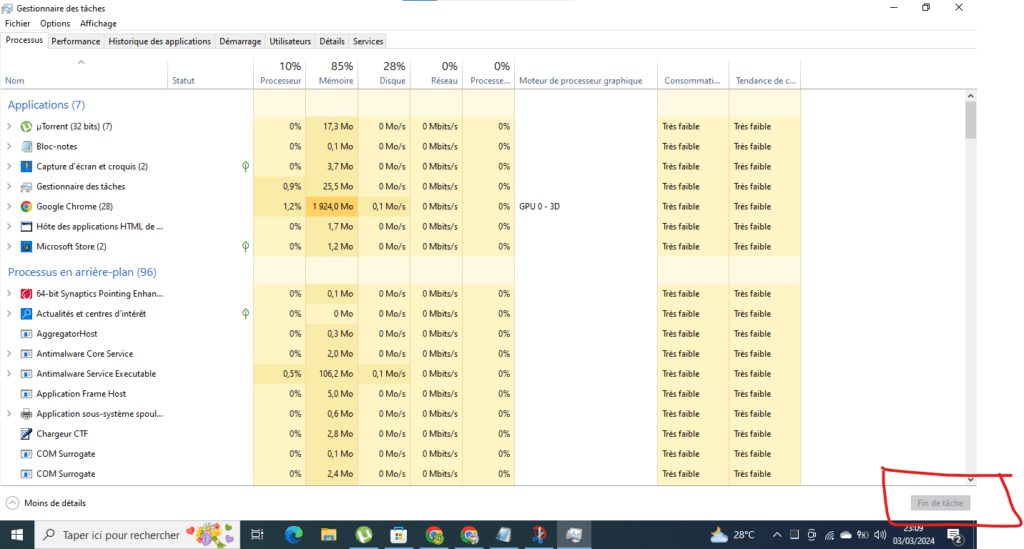
- Bevestig de verwijdering van het proces in het pop-upvenster.
3. Monitor de impact van het verwijderen van het proces
- Observeer het energieverbruik na afloop van het proces.
- Controleer of het probleem is opgelost.
- Als het probleem aanhoudt, kan het worden veroorzaakt door een ander proces of door een hardwareprobleem.
Alternatieven om het energieverbruik te beperken
1. Software en stuurprogramma's bijwerken
- Recente versies van software en stuurprogramma's zijn mogelijk energiezuiniger .
- Controleer of er updates beschikbaar zijn en installeer deze.
2. Software-instellingen wijzigen
- Sommige software biedt opties om het energieverbruik te verminderen .
- Schakel energieverslindende functies die u niet gebruikt uit.
3. Gebruik energiezuinige software
- Voor veel softwareprogramma's bestaan er minder energie-intensieve alternatieven.
- Zoek naar energiezuinige alternatieven voor de software die u regelmatig gebruikt.
Conclusie
De Windows Taakbeheerder is een krachtig hulpmiddel om resource-intensieve software te identificeren en te stoppen. Door de stappen in dit artikel te volgen, kunt u de batterijduur verlengen, oververhitting van de GPU en de prestaties van uw computer optimaliseren.


