
Windows computer zich vreemd? Ondervindt u vertragingen, onverwachte fouten of programma's die niet opstarten? Een schone opstart kan de oplossing zijn om de oorzaak van het probleem te achterhalen en de optimale prestaties te herstellen.
Deze uitgebreide handleiding, geschikt voor zowel beginners als ervaren gebruikers , legt gedetailleerd uit hoe u een schone opstart uitvoert in Windows 11. We bespreken de te volgen stappen, de beschikbare opties en de voorzorgsmaatregelen voor een veilige en efficiënte ervaring.
Waarom een minimale opstartprocedure uitvoeren?
Clean Boot is een krachtig diagnostisch hulpmiddel waarmee u Windows starten met een minimale set services en programma's . Door niet-essentiële elementen tijdelijk uit te schakelen, kunt u het volgende doen:
- Identificeer de software of services die conflicten en storingen veroorzaken.
- Los prestatieproblemen op, zoals vertragingen, vastlopers of overmatig geheugengebruik.
- Problematische programma's verwijderen die niet op de normale manier verwijderd kunnen worden.
- Herstel systeemfouten en beschadigde bestanden.
Stap 1: Open het systeemconfiguratieprogramma
- Druk tegelijkertijd op de Windows en R om het 'Uitvoeren' .
- Typ msconfig in het tekstvak en druk op Enter of OK .
- hulpprogramma Systeemconfiguratie wordt geopend.
Stap 2: Schakel niet-essentiële diensten uit
- Ga in het systeemconfiguratieprogramma naar het Services .
- Vink het 'Alle Microsoft-services verbergen' . Hierdoor worden alleen services van derden weergegeven die op uw computer zijn geïnstalleerd.

- Klik op de Alles uitschakelen' om alle niet-Microsoft-services uit te schakelen.
- Als u weet dat een specifieke service problemen veroorzaakt, kunt u deze afzonderlijk uitschakelen door het bijbehorende selectievakje uit te vinken.
Stap 3: Startprogramma's beheren
- Ga in het systeemconfiguratieprogramma naar het Opstarten .
- Je ziet een lijst met programma's die automatisch starten wanneer Windows 11 opstart.
- Selecteer een programma dat u niet bij het opstarten wilt starten en klik op de 'Uitschakelen .
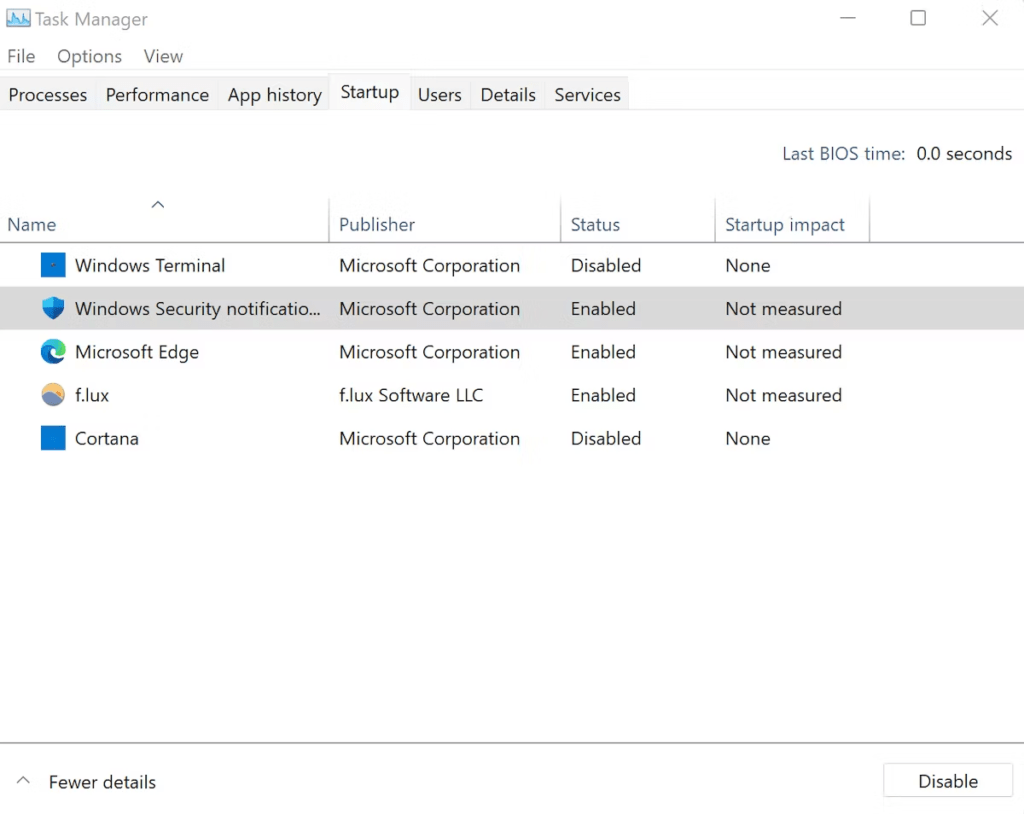
- Herhaal dit proces voor alle programma's die u wilt uitschakelen.
Stap 4: Start uw computer opnieuw op in de minimale modus
- Klik op de OK in het hulpprogramma voor systeemconfiguratie.
- Er verschijnt een bericht waarin u wordt gevraagd uw computer opnieuw op te starten. Klik op Opnieuw opstarten .
- Je computer start opnieuw op in de minimale modus.
Stap 5: Identificeer de bron van het probleem
- Nadat uw computer opnieuw is opgestart in de minimale modus, observeer dan het gedrag ervan.
- Als het probleem dat u ondervond is verdwenen, betekent dit dat het werd veroorzaakt doordat een van de services of programma's is uitgeschakeld.
- Om de boosdoener te achterhalen, activeert u de services en programma's één voor één opnieuw door de bovenstaande stappen te volgen.
- Start na elke heractivering uw computer opnieuw op en observeer het gedrag ervan.

- De service of het programma dat het probleem veroorzaakt, zal opnieuw verschijnen. U kunt het vervolgens verwijderen of bijwerken om het probleem op te lossen.
Stap 6: Stop het minimale opstartproces
- Zodra u het probleem hebt vastgesteld en opgelost, is het belangrijk om terug te keren naar een normale opstartprocedure Windows 11.
- Open het hulpprogramma voor systeemconfiguratie zoals beschreven in stap 1.
- Ga naar het Services en vink het vakje ' Alle Microsoft-services verbergen' .
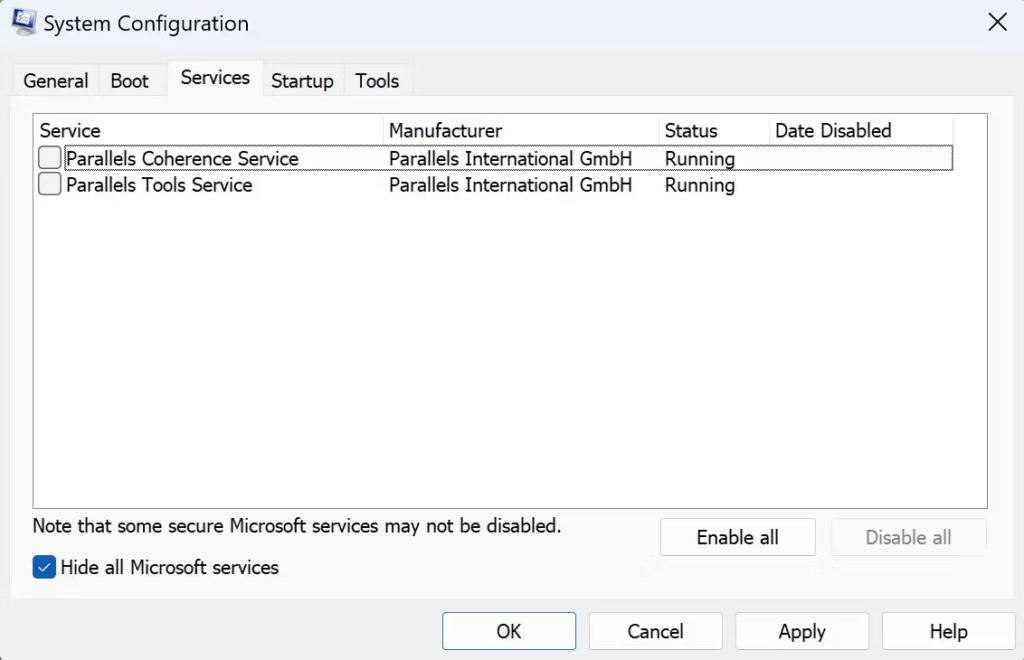
- Klik op de 'Alles activeren' om alle niet-Microsoft-services opnieuw te activeren.
- Ga naar het 'Opstarten' en selecteer de programma's die u automatisch wilt starten bij het opstarten.
- Klik op de 'Activeren voor elk programma.
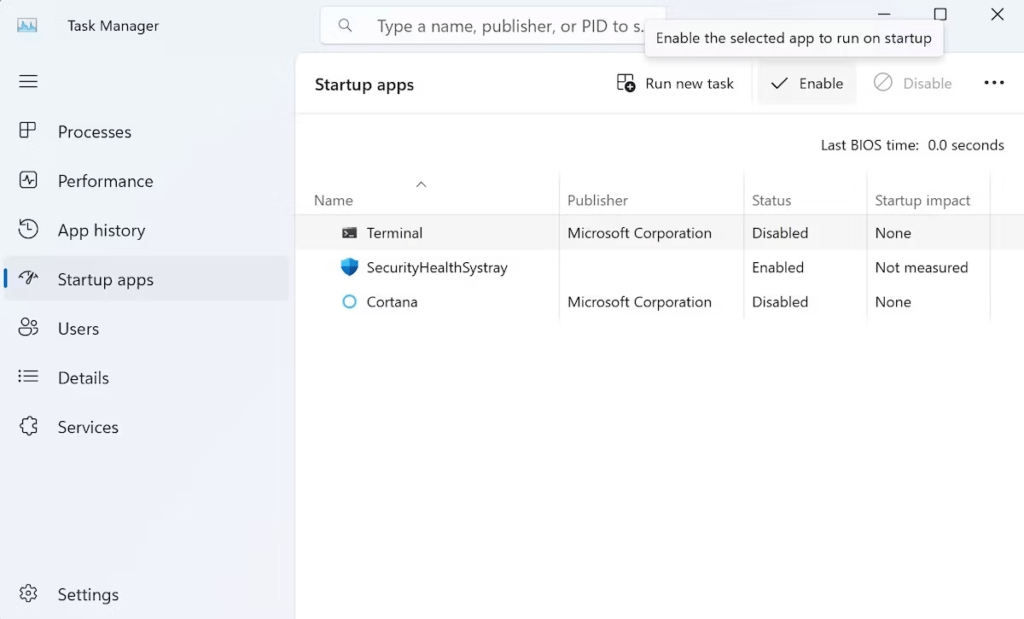
- Klik op OK en herstart uw computer.


