

Typen in een vreemde taal, jongleren met symbolen en geaccentueerde tekens… Je toetsenbord kan een ware uitdaging worden als de configuratie niet aan je behoeften voldoet. Gelukkig Windows 11 veel flexibiliteit om je toetsenbordindeling . Volg deze uitgebreide handleiding om eenvoudig talen en toetsenbordindelingen toe te voegen en te wijzigen
Een nieuwe toetsenbordindeling toevoegen
1. Taalinstellingen openen
- Klik op het taalpictogram in de taakbalk ( FR, EN , enz.).
- Selecteer " Taalinstellingen ".
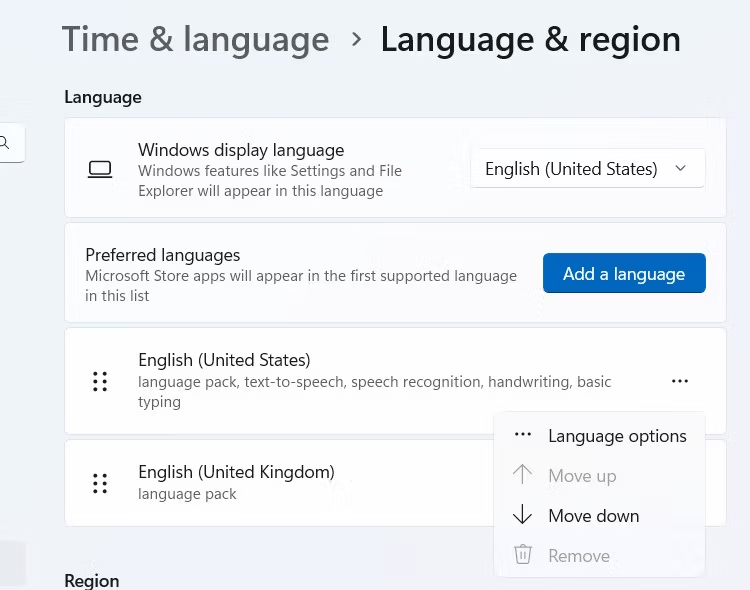
- Klik in het venster " Voorkeurstalen Een taal toevoegen ".
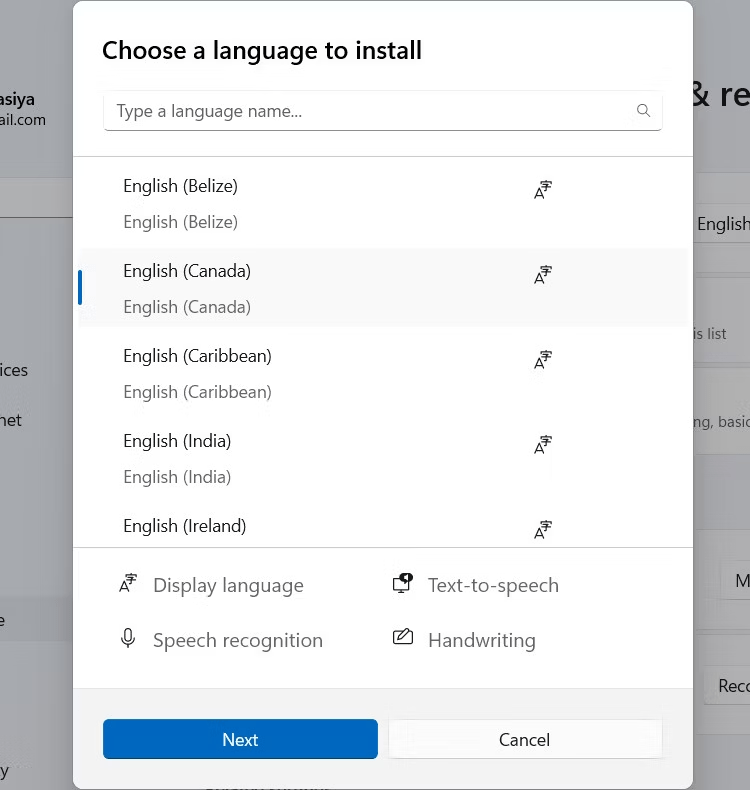
- Zoek de gewenste taal op en selecteer deze.
- Klik op " Volgende " en vervolgens op " Installeren ".
2. Kies de toetsenbordindeling
- Na het installeren van de taal ga je terug naar 'Taalinstellingen'.
- onder ' Voorkeurstalen ' op de taal die u zojuist hebt toegevoegd.
- Klik op " Opties ".
- Klik onder ' Toetsenborden Een toetsenbord toevoegen '.
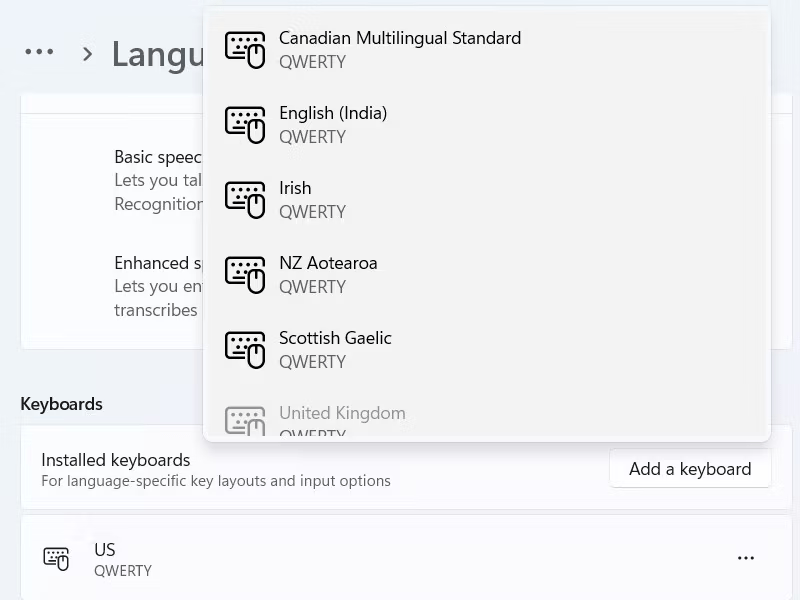
- Selecteer de gewenste toetsenbordindeling.
- Klik op " Toevoegen ".
Opties voor toetsenbordindeling wijzigen
1. Schakel tussen lay-outs
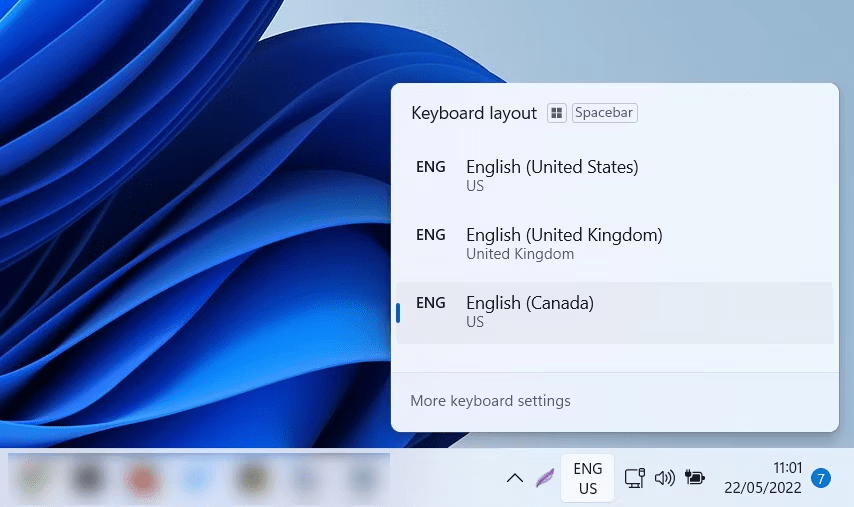
- Gebruik het taalpictogram in de taakbalk.
- Druk op Windows -toets + spatie (of Shift + spatie).
2. Toetsenbord sneltoetsen wijzigen
- Ga naar " Instellingen > Tijd en taal > Taal en regio ".
- Klik op " Administratieve taal ".
- Selecteer " Toetsenbordopties wijzigen ".
- Klik onder ' Schakelen tussen invoermethoden Toetsenbord sneltoetsen bewerken '.
3. Voeg symbolen en geaccentueerde tekens toe
- Gebruik de Windows + Shift + Spatiebalk om de tabel met speciale tekens weer te geven.
- Je kunt ook taalspecifieke sneltoetsen gebruiken.
Geavanceerde toetsenbordopties
1. Bereid een toetsenbord voor op meertalig gebruik
- Ga naar " Instellingen > Tijd en taal > Taal en regio ".
- Klik op " Administratieve taal ".
- Selecteer " Een taal toevoegen ".
- Vink het vakje " Installeer interfacetaalpakket " aan.
- Start je computer opnieuw op.
2. Gebruik een Microsoft IME-toetsenbord
- Download en installeer de Microsoft IME voor de gewenste taal.
- Ga naar " Instellingen > Tijd en taal > Taal en regio ".
- Selecteer onder " Voorkeurstoetsenborden
- Klik op " Opties ".
- Schakel onder ' Toetsenborden Microsoft IME-toetsenbord gebruiken ' in.
3. De toetsenbordindeling aanpassen
Download en gebruik een tool voor toetsenbordindelingen zoals Microsoft Keyboard Layout Creator .
Conclusie
Door de verschillende toetsenbordindelingen in Windows 11 onder de knie te krijgen, opent zich een wereld aan taalkundige mogelijkheden. Ontdek talen en symbolen, leer hoe je een kleine en een hoofdletter ð met een umlaut typt , optimaliseer je typvaardigheid en verhoog je productiviteit. Raadpleeg gerust de aanvullende bronnen en experimenteer met de verschillende instellingen om de configuratie te vinden die het beste bij je past.


