
Bij de installatie van Windows 11 of 10 wordt meestal een productcode ingevoerd om het systeem te activeren. Deze code is een unieke alfanumerieke code van 25 tekens die uw licentie valideert en toegang geeft tot alle Windowsfuncties. Maar wat als u deze code bent kwijtgeraakt of vergeten? Geen zorgen, er zijn verschillende manieren om hem terug te vinden.
Vind uw Windows 11/10-productcode via de opdrachtprompt
Een eenvoudige en effectieve methode voor ervaren gebruikers
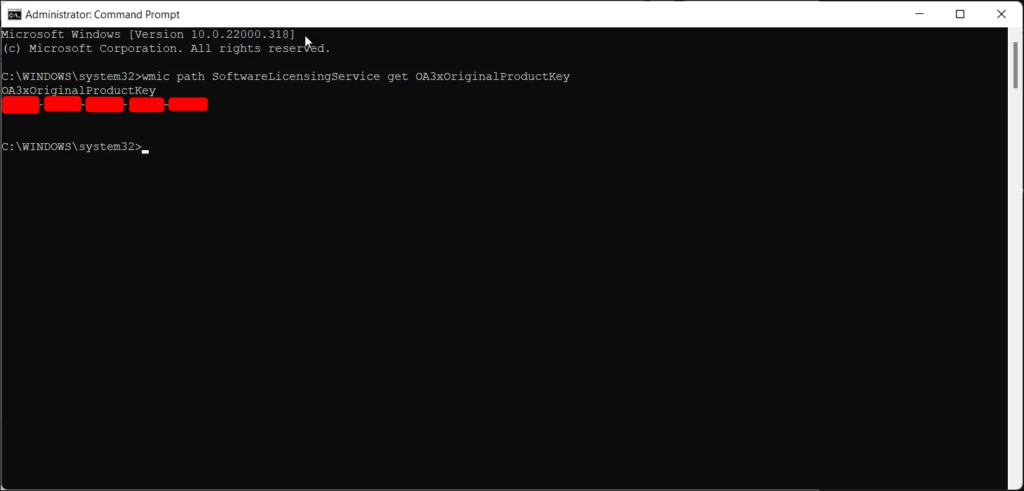
- Open de opdrachtprompt als beheerder.
- Typ de volgende opdracht en druk op Enter:
wmic path SoftwareLicensingService get OA3xOriginalProductKey - De productcode Windows 11/10 wordt in de console weergegeven.
Vereenvoudigde technische uitleg
De opdrachtprompt biedt toegang tot geavanceerde systeemtools en -informatie. De `wmic` wordt gebruikt om de Windows Management Instrumentation (WMI) te raadplegen, een component dat informatie geeft over de software- en hardwarecomponenten van uw computer. De `SoftwareLicensingService` Windows License Management Service en de `get OA3xOriginalProductKey` haalt de oorspronkelijke productcode op die in het Windows .
Een productcode Windows 11/10 ophalen met PowerShell
Een alternatief voor gebruikers die bekend zijn met PowerShell
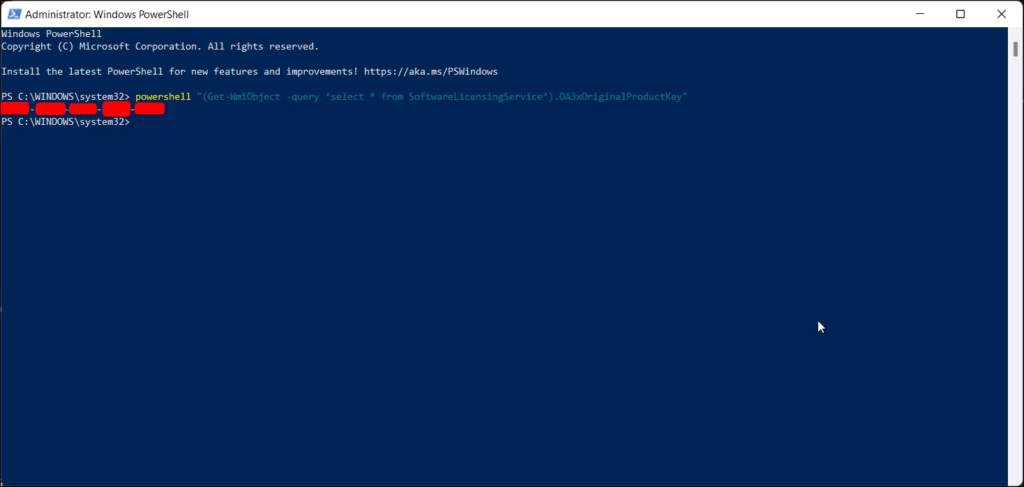
- Open PowerShell in beheerdersmodus.
- Typ de volgende opdracht en druk op Enter:
(Get-WmiObject -query 'select * from SoftwareLicensingService').OA3xOriginalProductKey - De productcode Windows 11/10 wordt in de console weergegeven.
Vereenvoudigde technische bediening
PowerShell is een krachtigere script- en beheertaal dan de opdrachtprompt. De `Get-WmiObject` gebruikt hetzelfde principe als de `wmic`- om de WMI te bevragen. Door * worden alle eigenschappen van het `SoftwareLicensingService` , en met de `OA3xOriginalProductKey` wordt de oorspronkelijke productcode geëxtraheerd.
Gebruik een tool van derden om uw Windows 11/10-productcode te vinden
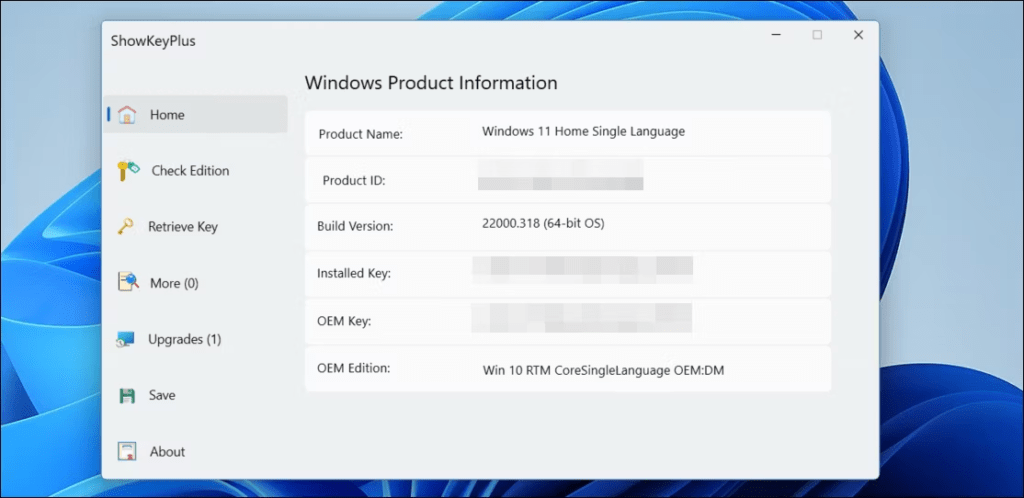
Een praktische oplossing voor minder ervaren gebruikers
Er zijn verschillende gratis tools, zoals ProduKey of Belarc Advisor Windows -productcode . Download en gebruik een van deze tools door de meegeleverde instructies te volgen.
Voorzorgsmaatregelen en beperkingen
- Download alleen tools van vertrouwde bronnen om malware te voorkomen.
- Sommige tools werken mogelijk niet correct op alle versies van Windows.
- Zorg ervoor dat u de juiste productcode Windows 11/10 identificeert in de informatie die door de tool wordt weergegeven.
Controleer uw aankoopbewijs of e-mail
Eenvoudige oplossing voor recente aankopen : Als u onlangs Windows 11/10 hebt gekocht, vindt u de productcode meestal op uw aankoopbewijs of in uw bevestigingsmail. Controleer uw documenten en zoek naar een alfanumerieke code van 25 tekens.
Neem contact op met de Microsoft-ondersteuning
Als laatste redmiddel als andere oplossingen niet werken : Windows 11/10-productcode niet hebt kunnen vinden Windows en volg de instructies van de technische ondersteuning.
Veelgestelde vragen: Uw productcode Windows 11 of 10 vinden
Wat is een Windows productcode?
Het is een reeks van 25 alfanumerieke tekens waarmee je Windows 11 of 10 op je computer kunt activeren. Het is essentieel om alle functies van het besturingssysteem te kunnen gebruiken.
Waar kan ik mijn productcode Windows 11 of 10 vinden?
U heeft verschillende mogelijkheden:
- Op de verpakking van uw pc: Als u een computer met Windows , vindt u de productcode meestal op een label of kaartje in de doos.
- In de bevestigingsmail: Als u Windows online hebt gekocht, wordt de productcode na de aankoop per e-mail verzonden.
- In de Microsoft Store: Als u Windows via de Microsoft Store hebt gekocht, vindt u uw productcode in uw Microsoft-account.
- In het Windows : Windows -productcode in het register te vinden, maar deze methode is technischer en vereist het volgen van precieze instructies.
Hoe activeer ik Windows 11 of 10 met mijn productcode?
Volg hiervoor de volgende stappen:
- Open de app Instellingen.
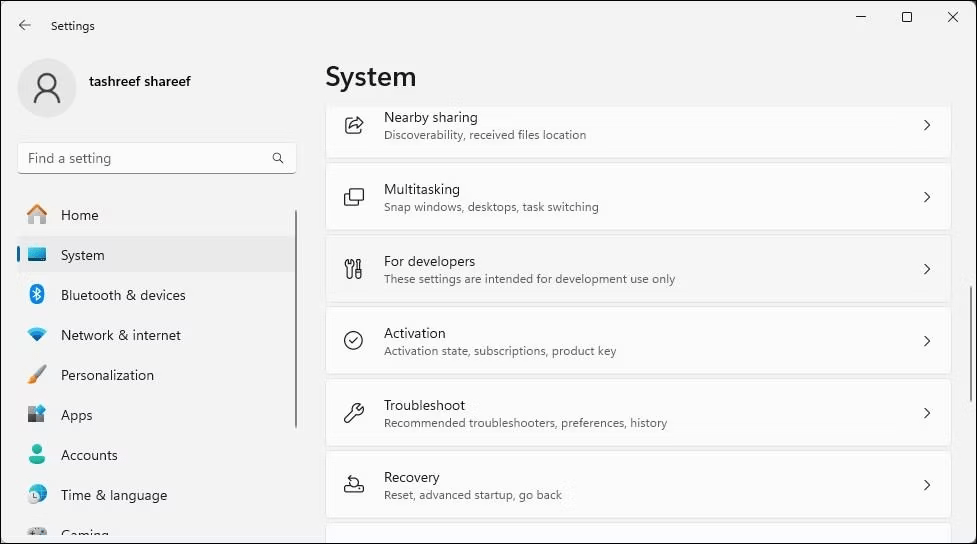
- Klik op " Update en beveiliging ".
- Selecteer " Activering ".
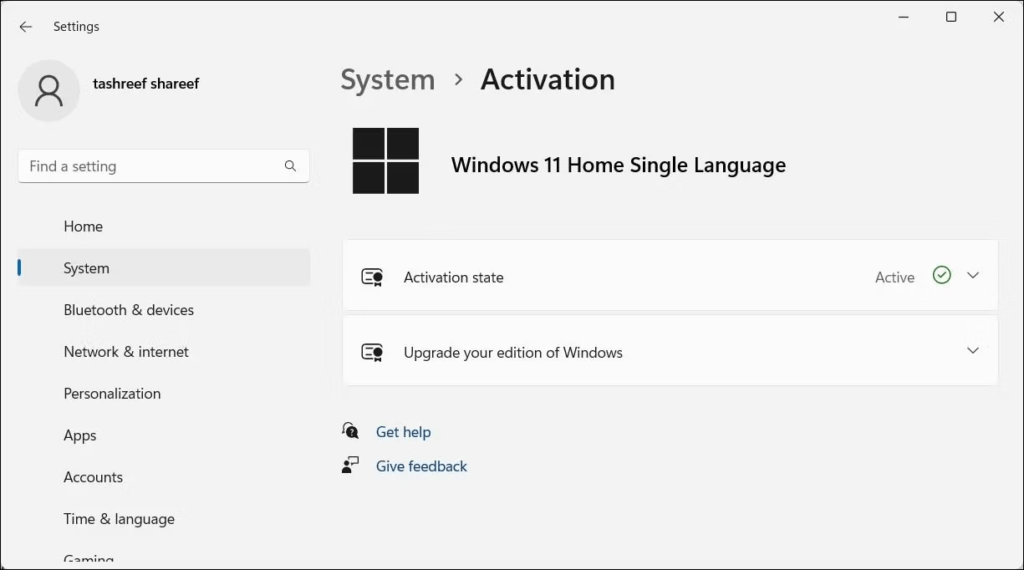
- Klik op " Productcode bewerken ".
- Voer uw productcode in en klik op " Volgende ".
- Volg de instructies op het scherm om de activering te voltooien.
Ik heb een nieuwe productcode gekocht, maar ik kan deze niet activeren. Wat moet ik doen?
Zorg ervoor dat de productcode compatibel is met de versie van Windows die u wilt installeren. U kunt ook contact opnemen met de Microsoft-ondersteuning voor hulp.
Ik heb mijn computer geformatteerd, maar ik ben mijn productcode kwijt. Hoe kan ik Windows opnieuw activeren?
Als u Windows 10 of 11 met een digitale licentie hebt aangeschaft, wordt uw computer na de herinstallatie van het besturingssysteem automatisch opnieuw geactiveerd. Als u een traditionele productcode hebt, kunt u deze ophalen door de bovenstaande instructies te volgen.
Kan ik mijn productcode overzetten naar een andere computer?
Dat hangt af van het type licentie dat u hebt aangeschaft. OEM-licenties zijn gekoppeld aan één computer, terwijl commerciële licenties overdraagbaar zijn naar een andere computer.
Ik ben mijn computer kwijt, inclusief de productcode. Wat moet ik doen?
Als u Windows met een digitale licentie hebt aangeschaft, kunt u Windows opnieuw activeren met uw Microsoft-account. Als u een traditionele productcode hebt, moet u een nieuwe aanschaffen.
Conclusie
Windows 11/10-productcode moeten kunnen achterhalen Windows activeren ' van uw bureaublad . Probeer gerust de verschillende methoden uit en neem contact op met de Microsoft-ondersteuning als u problemen ondervindt.


