

Apple AirPods staan al jaren symbool voor de vrijheid en eenvoud van draadloze technologie. Maar wat als je ze wilt gebruiken met een Windows computer?
Denk je dat het onmogelijk is? Denk dan nog eens goed na! Hoewel AirPods ontworpen zijn om optimaal te werken met Apple-apparaten, is het perfect mogelijk om ze met een Windowscomputer te verbinden.
Volg deze uitgebreide en vereenvoudigde handleiding om gemakkelijk van je AirPods te genieten op Windows .
Voorwaarden
Voordat je begint, zorg ervoor dat je de volgende spullen bij de hand hebt:
- Windows 10- of 11- pc met de meest recente updates geïnstalleerd.
- Je AirPods zijn opgeladen. Plaats ze een paar minuten in het oplaadhoesje om een stabiele verbinding te garanderen.
- Bluetooth is ingeschakeld op uw Windows . U kunt dit doen via Instellingen > Apparaten > Bluetooth .
AirPods koppelen: standaard- en vereenvoudigde modus
Standaardmethode :
- Open het oplaadhoesje van je AirPods en houd de knop ingedrukt totdat het ledlampje wit knippert.
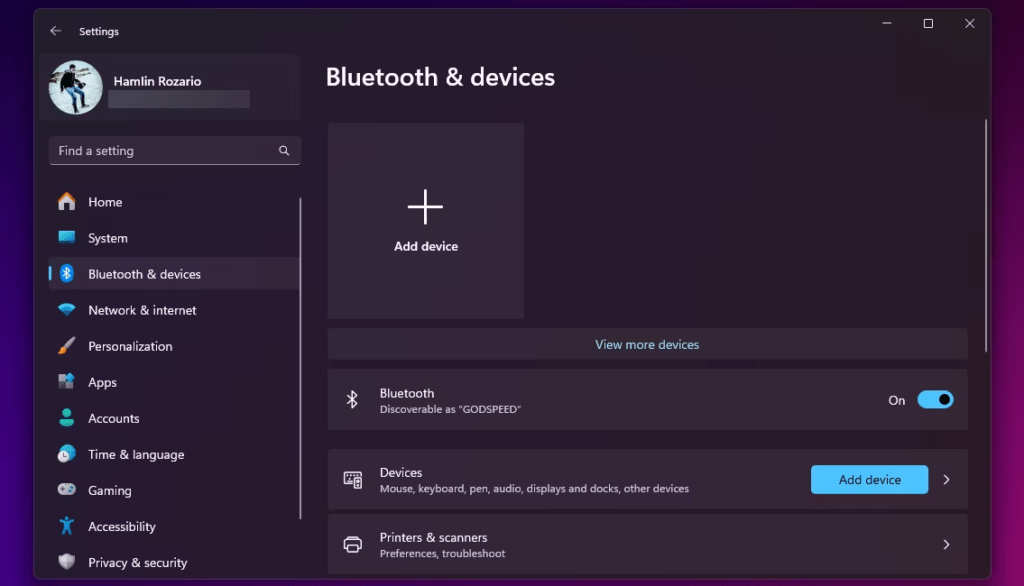
- op je Windows naar Instellingen > Apparaten > Bluetooth > Bluetooth-apparaat toevoegen.
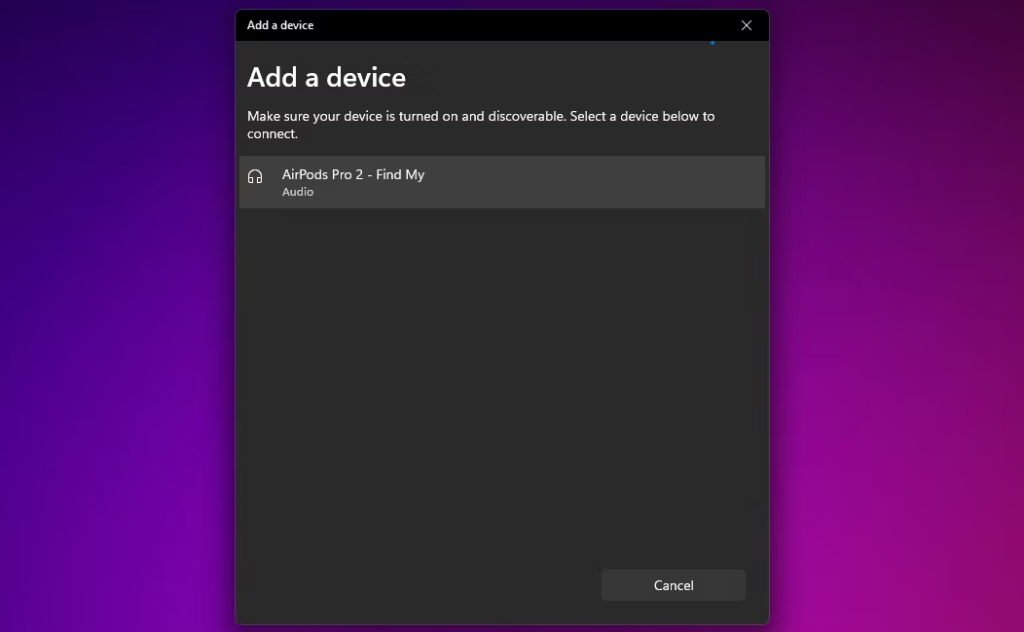
- Selecteer " AirPods " uit de lijst met beschikbare apparaten.
- Als er om een pincode wordt gevraagd, voer dan " 0000 " in en bevestig.
Vereenvoudigde methode : ( Windows 10 versie 1803 en later)
- Open het oplaadhoesje van je AirPods in de buurt van je Windowspc.
- Er verschijnt een melding op uw pc. Klik op " Verbinden ".
Geavanceerde configuratie: opties en functies
Kies het standaard audio-uitvoerapparaat
- Klik met de rechtermuisknop op het luidsprekerpictogram in de taakbalk.
- Selecteer " Geluidsinstellingen openen ".
- onder " Afsluiten " de optie " AirPods ".
Wijzig de Bluetooth-verbindingsopties
- Ga naar Instellingen > Apparaten > Bluetooth .
- Selecteer " AirPods " en klik op " Apparaatopties ".
- Hier kunt u de verbinding, het Bluetooth-profiel en de audiodiensten beheren.
Probleemoplossing: Oplossingen voor veelvoorkomende problemen
Probleem: AirPods verschijnen niet in de lijst met Bluetooth-apparaten.
Oplossing: Controleer of Bluetooth op beide apparaten is ingeschakeld, of de AirPods in de koppelingsmodus staan en of de batterij voldoende is opgeladen. Start vervolgens beide apparaten opnieuw op en probeer het nogmaals.
Probleem: Het geluid hapert of is van slechte kwaliteit.
Oplossing: Plaats je AirPods dichter bij je Windows . Controleer ook of er geen Bluetooth-interferentie is van andere apparaten.
Tips en trucs

Voor een betere geluidservaring installeer je het Microsoft Bluetooth-stuurprogramma
- Download het Microsoft Bluetooth-stuurprogramma van de officiële Microsoft-website.
- Volg de installatie-instructies voor het stuurprogramma.
- Nadat het stuurprogramma is geïnstalleerd, start u uw Windowspc opnieuw op.
Om de geluidskwaliteit van je AirPods op Windows te optimaliseren
- Ga in de Bluetooth-instellingen van je AirPods naar ' Eigenschappen '.
- Ga naar het tabblad Services
- vakje Handsfree "
- Klik op " OK " om uw wijzigingen op te slaan.
Om de spraakbesturingsfuncties van je AirPods op Windows te gebruiken
- Zorg ervoor dat de functie Cortana Windows .
- Je kunt de volgende spraakopdrachten gebruiken om de audioweergave te bedienen:

"Hé Cortana, lees de muziek voor."
"Hé Cortana, zet de muziek even op pauze."
"Hé Cortana, ga door naar het volgende nummer."
"Hé Cortana, zet het volume wat zachter."
Conclusie: Haal het maximale uit je AirPods op Windows
Door deze uitgebreide handleiding te volgen, heb je nu alles wat je nodig hebt om je AirPods met je Windows en te genieten van een optimale audio-ervaring. Verken gerust de geavanceerde configuratieopties om je ervaring te personaliseren en het volledige potentieel van je AirPods te benutten.


