In een wereld waar snelheid en efficiëntie van het grootste belang zijn, lijkt het upgraden van je externe harde schijf naar USB 3.0 misschien een technische klus, maar het is eigenlijk iets wat iedereen kan doen. Je vraagt je wellicht af waarom en hoe je deze upgrade moet uitvoeren.
Dit artikel begeleidt u door de stappen die nodig zijn om uw oude externe harde schijf om te zetten naar een USB 3.0-compatibel apparaat . Door deze stappen te volgen, profiteert u van aanzienlijk verbeterde gegevensoverdrachtssnelheden , waardoor uw dagelijkse computertaken soepeler en efficiënter verlopen.
Waarom overstappen op USB 3.0?
USB 3.0 biedt aanzienlijke voordelen ten opzichte van USB 2.0 . Het belangrijkste verschil zit hem in de gegevensoverdrachtssnelheid. USB 3.0 kan snelheden tot 5 Gbps bereiken , tien keer sneller dan USB 2.0, dat beperkt is tot 480 Mbps .
Deze snelheidsverhoging resulteert in aanzienlijk kortere bestandsoverdrachtstijden, wat vooral gunstig is voor grote bestanden zoals HD-video's , fotobibliotheken en volledige systeembackups.
Benodigde materialen voor de upgrade
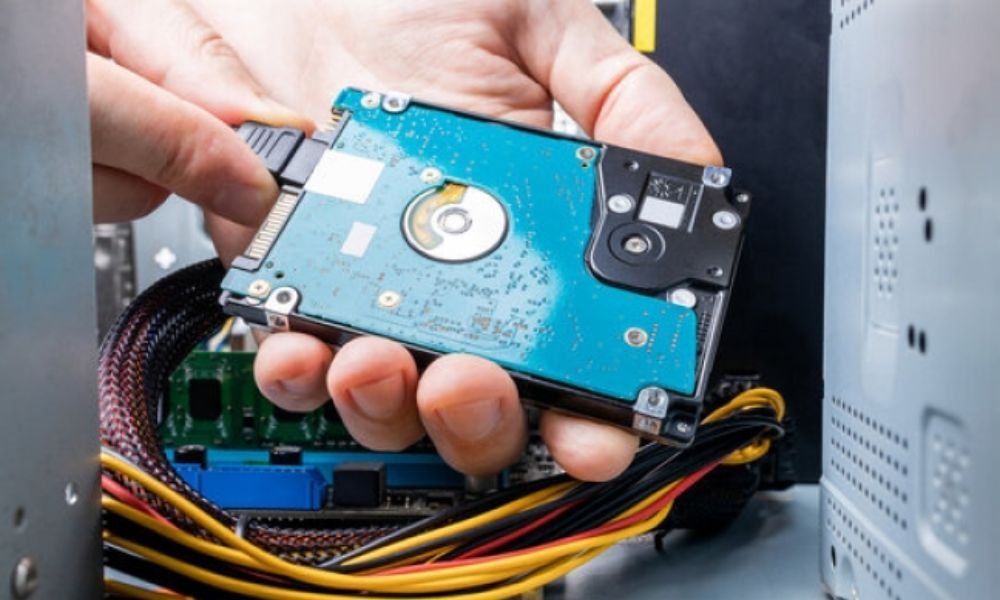
Voordat je begint, zorg ervoor dat je over de volgende apparatuur beschikt:
- Een recente externe harde schijf (USB 2.0).
- Een externe harde schijfbehuizing die compatibel is met USB 3.0 (verkrijgbaar voor ongeveer €15).

- Een geschikte schroevendraaier om de oude behuizing te demonteren.
- Een computer met een USB 3.0-poort.
Stap 1: Kies de juiste koffer
De juiste behuizing kiezen is cruciaal voor de compatibiliteit en prestaties van uw harde schijf. Controleer eerst de afmetingen van uw harde schijf. Harde schijven zijn over het algemeen verkrijgbaar in twee formaten: 2,5 inch (harde schijven voor laptops) en 3,5 inch (harde schijven voor desktops) .
Zorg ervoor dat de behuizing die u koopt compatibel is met de grootte van uw harde schijf. Controleer ook de interface van de harde schijf. De meeste moderne harde schijven gebruiken een SATA-interface , maar oudere schijven gebruiken mogelijk een IDE-interface. Kies een behuizing die overeenkomt met de interface van uw harde schijf.
Kunststof of aluminium behuizing?
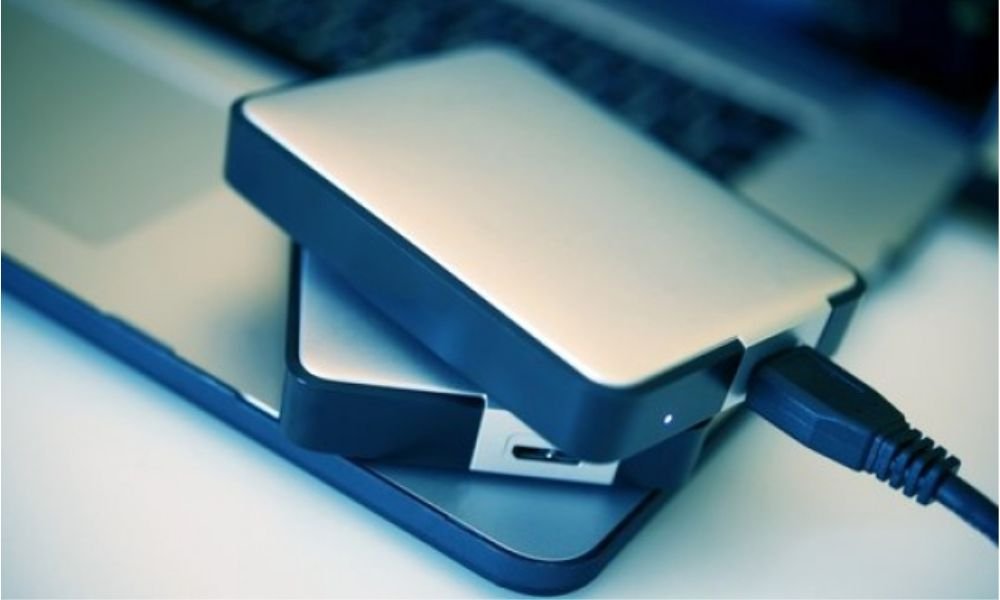
Kunststof behuizingen zijn over het algemeen goedkoper en volstaan voor normaal thuisgebruik. Als u uw harde schijf echter regelmatig vervoert, biedt een aluminium behuizing betere bescherming tegen stoten en fysieke schade. Bovendien voert aluminium warmte effectiever af, wat de levensduur van uw harde schijf kan verlengen .
Stap 2: Verwijder de harde schijf uit de oude behuizing
externe harde schijf uit en haal de stekker uit het stopcontact. Gebruik een schroevendraaier om de schroeven van de oude behuizing te verwijderen. Open de behuizing vervolgens voorzichtig. Let erop dat u de interne componenten niet beschadigt . Verwijder de harde schijf voorzichtig uit de oude behuizing door alle aangesloten kabels los te koppelen.

Stap 3: Installeer de harde schijf in de nieuwe USB 3.0-behuizing
Pak je nieuwe USB 3.0-behuizing en open deze volgens de meegeleverde instructies. Plaats de harde schijf in de behuizing en zorg ervoor dat de connectoren goed zijn uitgelijnd. Sluit de SATA-kabel en power supply van de behuizing aan op de harde schijf. Sluit de behuizing vervolgens en bevestig deze met de meegeleverde schroeven. Controleer of alle verbindingen goed vastzitten en of de harde schijf stevig in de behuizing is gemonteerd.
Stap 4: Test de geüpgrade harde schijf
Sluit uw nieuwe externe USB 3.0-harde schijf op een USB 3.0-poort van uw computer. De computer zou de harde schijf automatisch moeten detecteren. Als dit niet het geval is, controleer dan de aansluitingen en zorg ervoor dat de harde schijf stroom krijgt .
Zodra de interface is gedetecteerd, kunt u een paar bestanden overzetten om de overdrachtssnelheid te testen. U zou een aanzienlijke verbetering moeten merken ten opzichte van de oude USB 2.0-interface. Als de overdracht snel en soepel verloopt, is de upgrade geslaagd.
Stap 5: Optimaliseer de prestaties
Om het maximale uit uw nieuwe USB 3.0-harde schijf , kunt u een paar extra aanpassingen doen. Zorg ervoor dat u USB 3.0-kabels van goede kwaliteit gebruikt. Kabels van slechte kwaliteit kunnen de prestaties beperken en leiden tot onderbrekingen in de verbinding.
Controleer ook power supply van uw computer power supply van uw systeem zorg ervoor dat de USB-poorten zijn geconfigureerd om op vol vermogen te werken.
Update de stuurprogramma's
Om optimale compatibiliteit en maximale prestaties te garanderen, moet u ervoor zorgen dat de USB-stuurprogramma's van uw computer up-to-date zijn. U kunt controleren op updates voor stuurprogramma's via Apparaatbeheer van uw besturingssysteem. Zoek naar updates die specifiek zijn voor USB-controllers en installeer deze indien nodig.
Stap 6: Regelmatig onderhoud
Om de prestaties van uw externe USB 3.0-harde schijf te behouden , is regelmatig onderhoud belangrijk. Defragmenteer de harde schijf periodiek om de gegevenstoegang te optimaliseren . Zorg er ook voor dat u de harde schijf scant om eventuele fouten op te sporen en te herstellen .
Gebruik de diagnostische hulpmiddelen van de fabrikant van de harde schijf of betrouwbare software van derden. Vermijd bovendien het abrupt loskoppelen van de harde schijf zonder de veilige verwijderingsoptie van uw besturingssysteem te gebruiken om gegevenscorruptie te voorkomen.
Conclusie
Het upgraden van uw externe harde schijf naar USB 3.0 is een relatief eenvoudige en betaalbare klus die uw gegevensoverdrachtsprestaties aanzienlijk kan verbeteren . Door de stappen in dit artikel te volgen, kunt u uw oude harde schijf omtoveren tot een snel apparaat, waardoor u uw efficiëntie en productiviteit maximaliseert .
Mocht er zich een probleem voordoen, dan is het ook handig om te weten hoe je gegevens van een defecte SSD kunt herstellen . Je verlengt niet alleen de levensduur van je bestaande hardware, maar profiteert ook van de voordelen van USB 3.0-technologie zonder dat je een nieuwe harde schijf hoeft aan te schaffen.