
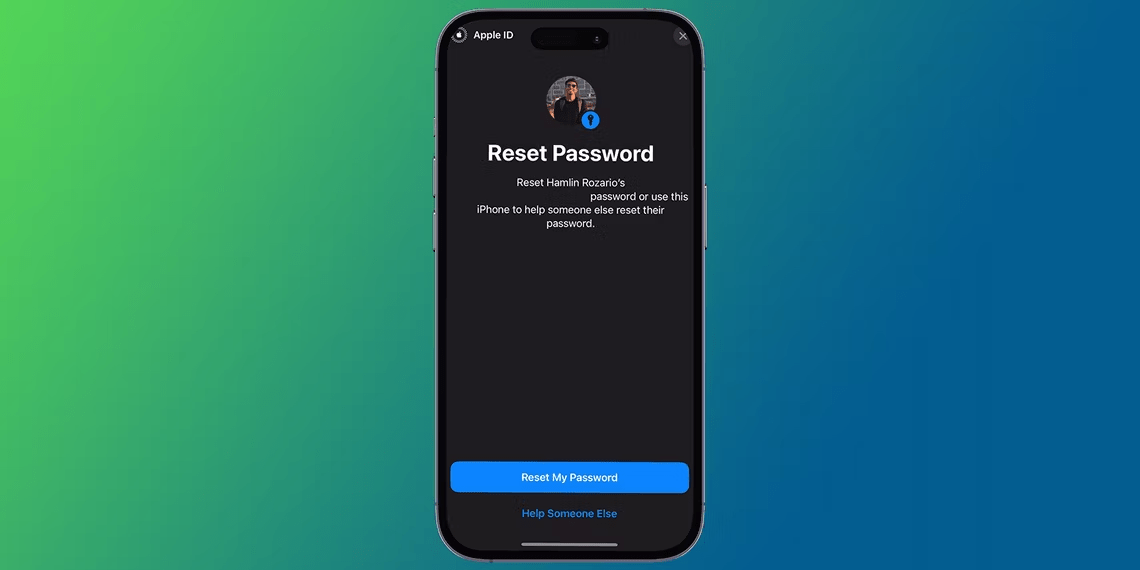
Ben je je Apple ID-wachtwoord ? Geen zorgen, je bent niet de enige! Iedereen vergeet wel eens een wachtwoord, zeker nu we er zoveel gebruiken. Het goede nieuws is dat er verschillende eenvoudige manieren zijn om je Apple ID-wachtwoord te herstellen. In dit artikel leggen we de 5 eenvoudigste om je Apple ID-wachtwoord opnieuw in te stellen .
Zorg er voordat je begint voor dat je een van de volgende items bij de hand hebt:
- Een vertrouwd Apple-apparaat
- Een telefoonnummer dat is gekoppeld aan je Apple ID
- Een herstel-e-mailadres dat is gekoppeld aan uw Apple ID
- Een vertrouwde vriend of familielid met een Apple-apparaat
1. Stel je Apple ID opnieuw in op een vertrouwd apparaat
Dit is de eenvoudigste en meest gebruikelijke methode om je Apple ID-wachtwoord opnieuw in te stellen. Volg deze stappen:
Stap 1: Ga op uw vertrouwde apparaat naar Instellingen > [Uw naam] > Wachtwoord en beveiliging > Wachtwoord wijzigen .
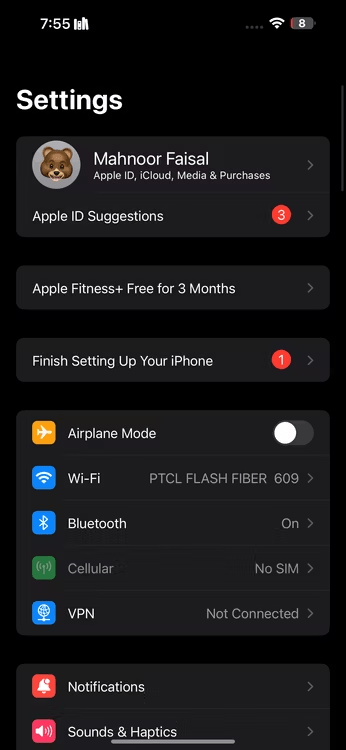
Stap 2: Als u wordt gevraagd uw huidige wachtwoord in te voeren, doe dat dan.
Stap 3: Kies een nieuw wachtwoord en bevestig dit.
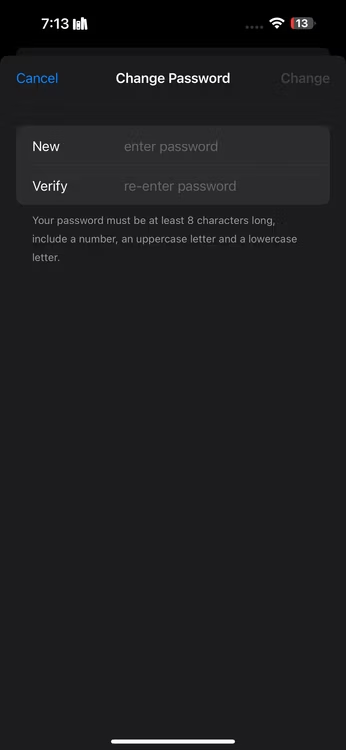
Stap 4: Tik op Wachtwoord wijzigen .
2. Stel uw Apple ID-wachtwoord opnieuw in via de iForgot-website
Als je geen vertrouwd apparaat bij de hand hebt, kun je je Apple ID-wachtwoord opnieuw instellen via de iForgot-website . Volg deze stappen:
Stap 1: Ga naar https://iforgot.apple.com/
Stap 2: Tik op het inlogscherm van je iPhone of iPad op de link Wachtwoord opnieuw instellen
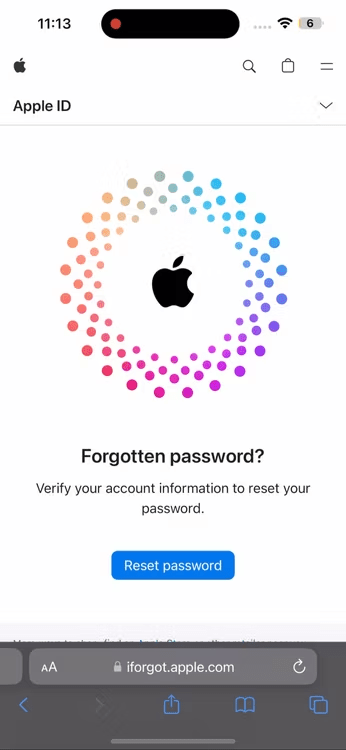
Stap 3: Kies de methode die u wilt gebruiken om uw identiteit te verifiëren :
- E-mail: Er wordt een e-mail voor het opnieuw instellen van uw wachtwoord verzonden naar het e-mailadres dat is gekoppeld aan uw Apple ID. Volg de instructies in de e-mail om uw wachtwoord opnieuw in te stellen.
- Telefoonnummer: U ontvangt een sms-bericht met een verificatiecode op het telefoonnummer dat is gekoppeld aan uw Apple ID. Voer de code in op de iForgot-website om uw wachtwoord opnieuw in te stellen.
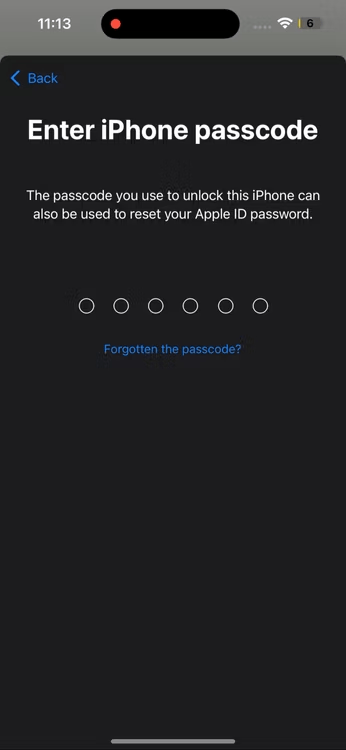
Stap 4: Zodra uw identiteit is bevestigd, kunt u een nieuw wachtwoord aanmaken. Voer het nieuwe wachtwoord in en bevestig het!
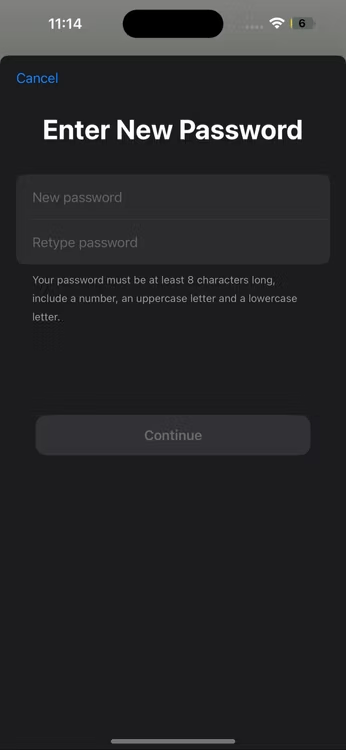
Stap 5: Druk op " Doorgaan " om het opnieuw instellen van uw wachtwoord te voltooien.
Je iPhone of iPad zou nu ontgrendeld moeten zijn, zodat je kunt inloggen met je nieuwe wachtwoord.
3. Stel uw Apple ID-wachtwoord opnieuw in op een nieuw apparaat
Als je een nieuw Apple-apparaat instelt, kun je je Apple ID-wachtwoord tijdens het installatieproces opnieuw instellen. Volg hiervoor deze stappen:
Stap 1: Schakel je nieuwe Apple-apparaat in en volg de instructies op het scherm totdat je bij het scherm Apple ID
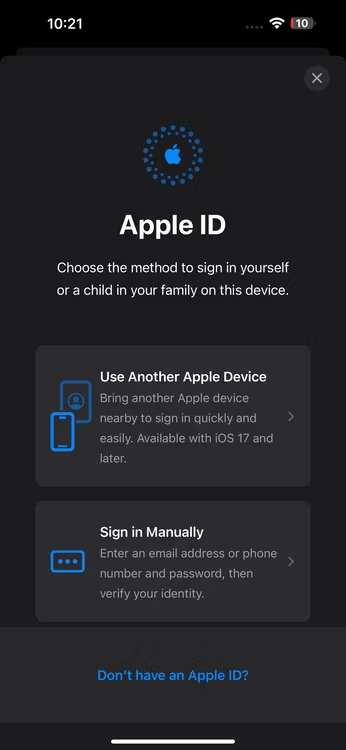
Stap 2: Tik op de optie: "Wachtwoord vergeten?" .
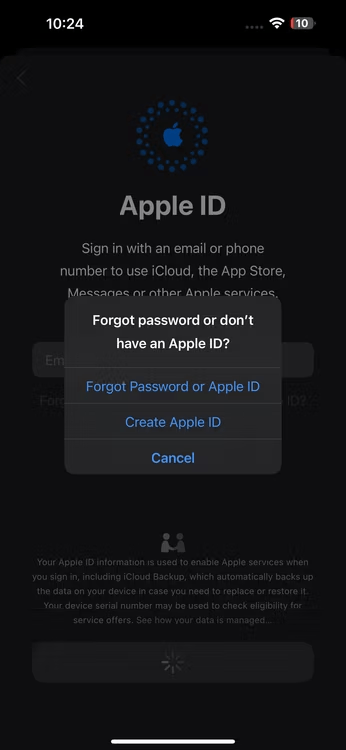
Stap 3: Kies de methode die u wilt gebruiken om uw identiteit te verifiëren:
- E-mail: Er wordt een e-mail voor het opnieuw instellen van uw wachtwoord verzonden naar het e-mailadres dat is gekoppeld aan uw Apple ID. Volg de instructies in de e-mail om uw wachtwoord opnieuw in te stellen.
- Telefoonnummer: U ontvangt een sms-bericht met een verificatiecode op het telefoonnummer dat is gekoppeld aan uw Apple ID. Voer de code in op uw nieuwe apparaat om uw wachtwoord opnieuw in te stellen.
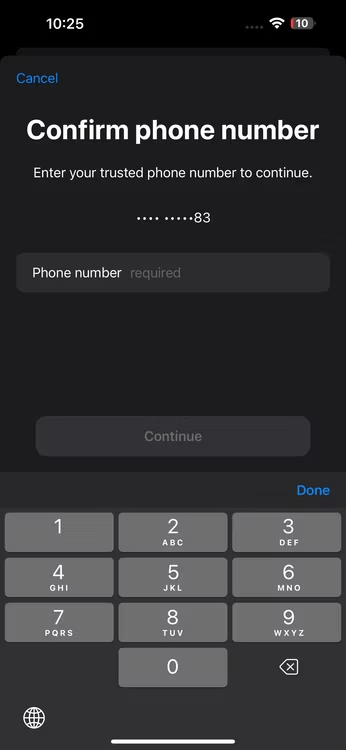
Stap 4: Volg de instructies op het scherm om uw wachtwoord opnieuw in te stellen.
4. Stel je Apple ID-wachtwoord opnieuw in met behulp van het apparaat van iemand anders
Als je een vriend of familielid hebt die een Apple-apparaat vertrouwt, kun je hun apparaat gebruiken om je Apple ID-wachtwoord opnieuw in te stellen. Volg deze stappen:
- Ga op het apparaat van je vriend of familielid naar https://support.apple.com/en-us/102656 .
- Voer je Apple ID (meestal je e-mailadres) in en klik op Doorgaan .
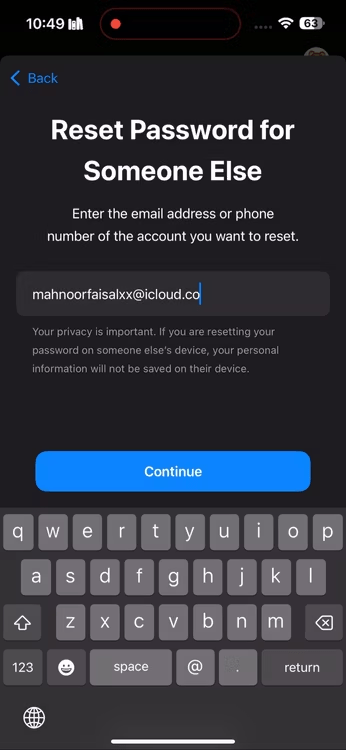
- Selecteer de optie "Ik heb geen vertrouwd apparaat" .
- Voer het telefoonnummer in dat aan uw Apple ID is gekoppeld en klik op Doorgaan .
- Je ontvangt een sms met een verificatiecode. Voer deze code in op de iForgot-website.
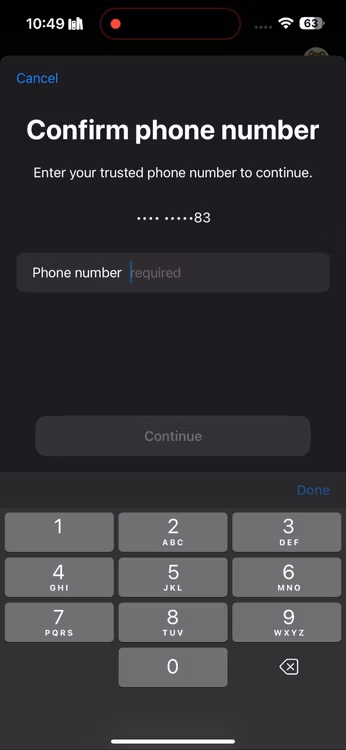
- Volg de instructies op het scherm om uw wachtwoord opnieuw in te stellen.
5. Stel uw Apple ID-wachtwoord opnieuw in met behulp van een herstelcontactpersoon
Als je herstelcontacten hebt ingesteld toen je je Apple ID aanmaakte, kun je deze gebruiken om je wachtwoord opnieuw in te stellen. Herstelcontacten zijn vertrouwde personen die namens jou een verificatiecode kunnen ontvangen. Volg deze stappen:
- Voer op je apparaat of de iForgot-website je Apple ID in en klik op Doorgaan .
- optie "Een herstelcode gebruiken" .
- Vraag een van je contactpersonen voor herstel om op hun apparaat te controleren of er een verificatiecode aanwezig is.
- Zodra ze de code hebben, voer deze dan in op je apparaat of op de iForgot-website.
- Volg de instructies op het scherm om uw wachtwoord opnieuw in te stellen.
Belangrijke opmerking: Als u geen herstelcontacten hebt ingesteld bij het aanmaken van uw Apple ID, kunt u deze methode niet gebruiken om uw wachtwoord opnieuw in te stellen.
Tips voor het creëren van een sterk en veilig wachtwoord

Nu je je Apple ID-wachtwoord hebt gereset, is het belangrijk om een sterk en veilig wachtwoord aan te maken om te voorkomen dat je het opnieuw kwijtraakt. Hier zijn een paar tips:
- Gebruik een geheime zin : Probeer in plaats van één woord een lange, makkelijk te onthouden geheime zin te gebruiken. Dit kan een citaat uit je favoriete film zijn, een zin uit een liedje, of iets anders dat betekenis voor je heeft.
- Gebruik verschillende tekens : uw wachtwoord moet hoofdletters, kleine letters, cijfers en symbolen bevatten. Dit maakt het moeilijker om het wachtwoord te kraken.
- Gebruik geen persoonlijke gegevens : Vermijd het gebruik van uw naam, geboortedatum, adres of andere persoonlijke gegevens in uw wachtwoord.
- Gebruik verschillende wachtwoorden voor verschillende accounts : Het is belangrijk om te voorkomen dat je hetzelfde wachtwoord voor meerdere accounts gebruikt. Als een hacker erin slaagt één van je wachtwoorden te kraken, krijgt hij of zij toegang tot al je andere accounts.
- Overweeg het gebruik van een wachtwoordmanager : een wachtwoordmanager kan u helpen bij het aanmaken en opslaan van sterke, unieke wachtwoorden voor al uw accounts.
Conclusie
Door deze tips te volgen, en in het geval van een verloren Google Authenticator , kunt u een sterk en veilig Apple ID-wachtwoord aanmaken dat uw persoonlijke gegevens en Apple-apparaten helpt beschermen.


