

De processor ( CPU ) is het brein van je computer. Hij is verantwoordelijk voor het uitvoeren van de instructies en berekeningen die nodig zijn om programma's en applicaties te laten draaien. Daarom is het essentieel om ervoor te zorgen dat je CPU efficiënt en stabiel is, vooral als je je computer gebruikt voor veeleisende taken zoals programmeren of gamen.
Hiervoor zijn er softwareprogramma's voor CPU-stresstests waarmee u uw processor aan zware taken kunt blootstellen en de reactiesnelheid, temperatuur en het stroomverbruik kunt meten. Deze programma's kunnen u helpen bij:
- Detecteer eventuele defecten of storingen in uw CPU
- Controleer de compatibiliteit en stabiliteit van uw systeem na het wijzigen van BIOS-instellingen of het overklokken van uw CPU
- Vergelijk de prestaties van verschillende CPU-modellen of -merken
- Optimaliseer de koeling en power supply van uw computer
In dit artikel introduceren we de 5 beste softwarepakketten voor CPU-stresstests voor programmeurs en gamers, inclusief hun functies, voordelen en nadelen.
Prime95
Prime95 is een van de populairste en meest gebruikte softwareprogramma's voor het testen van de belasting van de CPU. Het is gebaseerd op het GIMPS-project (Great Internet Mersenne Prime Search), dat tot doel heeft de grootste Mersenne-priemgetallen te vinden. Een Mersenne-priemgetal is een priemgetal dat kan worden geschreven in de vorm 2^n – 1, waarbij n een positief geheel getal is.
Prime95 gebruikt het Fast Fourier Transform (FFT)-algoritme om de nauwkeurigheid en stabiliteit van de CPU te testen door complexe wiskundige bewerkingen op deze getallen uit te voeren. Het biedt drie testmodi:
- Torture Test: de meest veeleisende modus, die de CPU tot het uiterste drijft en veel warmte genereert. Deze modus wordt aanbevolen om de systeemstabiliteit te controleren na overklokken of een hardwarewijziging.
- Blend Test: de tussenliggende modus, die zowel de CPU als het RAM-geheugen test. Deze test is handig voor het opsporen van fouten of incompatibiliteiten tussen deze twee componenten.
- Small FFTs-test: de lichtste modus, die voornamelijk de CPU-cache test. Deze is geschikt voor het meten van de CPU-temperatuur en het stroomverbruik.

Prime95 is gratis en gebruiksvriendelijke software. Download het, start het en kies de gewenste testmodus. Het programma toont vervolgens de resultaten in realtime, zoals CPU-frequentie, temperatuur, spanning en stroomverbruik. Je kunt de resultaten ook opslaan in een tekstbestand of een rapport per e-mail versturen.
De voordelen van Prime95 zijn:
- De betrouwbaarheid en precisie ervan
- De compatibiliteit met alle typen en generaties CPU's
- Het vermogen om zelfs de kleinste fouten of instabiliteiten in het systeem te detecteren
De nadelen van Prime95 zijn:
- Het buitensporige energieverbruik en de overmatige warmteontwikkeling
- Het gebrek aan aanpassingsmogelijkheden
- De sobere en onintuïtieve interface
AIDA64 Extreme

AIDA64 Extreme is uitgebreide en veelzijdige software waarmee u niet alleen de CPU, maar ook de GPU, harde schijf, SSD, netwerk en sensoren kunt testen. Het biedt een schat aan gedetailleerde informatie over alle componenten en randapparatuur van uw computer, evenals optimalisatie-, diagnose- en benchmarktools.
AIDA64 Extreme biedt verschillende soorten CPU-stresstests, die elk verschillende algoritmes gebruiken om de processor te belasten:
- FPU-test: de meest intensieve test, waarbij drijvende-komma-instructies worden gebruikt om wetenschappelijke of grafische berekeningen te simuleren. Ideaal voor het meten van de CPU-temperatuur en het stroomverbruik.
- CPU-test: De meest evenwichtige test, die zowel gehele getallen als drijvende-komma-instructies gebruikt om algemene berekeningen te simuleren. Deze test is geschikt voor het evalueren van de stabiliteit en prestaties van de CPU.
- Cachetest: de lichtste test, waarbij volledige instructies worden gebruikt om eenvoudige berekeningen te simuleren. Deze test is nuttig voor het testen van de snelheid en betrouwbaarheid van de CPU-cache.

AIDA64 Extreme is betaalde software, maar biedt een gratis proefperiode van 30 dagen. Het is eenvoudig te installeren en te gebruiken. Start het programma, klik op het tabblad "Tools" en vervolgens op "System Stability Test". De resultaten worden vervolgens in realtime weergegeven als grafieken, meters of tabellen. Je kunt de resultaten ook opslaan als HTML- of CSV-bestand of delen op sociale media.
De voordelen van AIDA64 Extreme zijn:
- De rijkdom en diversiteit van de kenmerken
- De compatibiliteit met alle typen en generaties CPU's
- De personalisatie en gebruiksvriendelijkheid ervan
De nadelen van AIDA64 Extreme zijn:
- De hoge kosten
- Het aanzienlijke verbruik van hulpbronnen
- De interface is soms complex en rommelig
Zware last

HeavyLoad is een eenvoudige en effectieve software waarmee u de belasting van uw CPU, GPU, RAM, harde schijf en SSD kunt testen. Het simuleert een zware werkbelasting op uw computer door meerdere taken tegelijk uit te voeren, zoals:
- Bereken het aantal decimalen van het getal Pi
- Geheugen toewijzen en vrijgeven
- Bestanden schrijven en lezen
- 3D-graphics tekenen
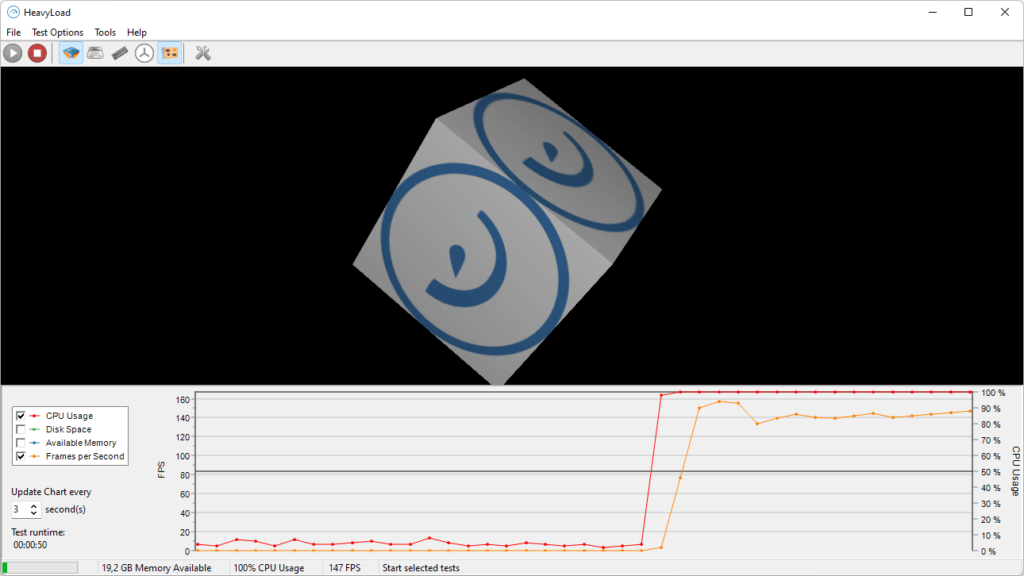
HeavyLoad is gratis en gebruiksvriendelijk. Download het, start het en kies de taken die u wilt uitvoeren. De resultaten worden vervolgens in realtime weergegeven als gekleurde indicatoren, die het gebruiksniveau van de CPU, GPU, RAM, harde schijf of SSD laten zien. U kunt de resultaten ook in een apart venster of in de taakbalk weergeven.
De voordelen van HeavyLoad zijn:
- De lichtheid en snelheid ervan
- De eenvoud en praktische bruikbaarheid ervan
- De mogelijkheid om de duur en intensiteit van de test aan te passen
De nadelen van HeavyLoad zijn:
- Het gebrek aan gedetailleerde informatie over de systeemprestaties
- Het gebrek aan aanpassingsmogelijkheden
- De minimalistische en onaantrekkelijke interface
Intel BurnTest
Intel BurnTest is software die specifiek is ontworpen om Intel CPU's te stresstesten. Het maakt gebruik van het Linpack-algoritme, een reeks wiskundige routines die worden gebruikt om stelsels lineaire vergelijkingen op te lossen. Dit algoritme is zeer ve veeleisend voor de CPU, omdat het veel drijvende-komma-bewerkingen vereist en intensief gebruikmaakt van cachegeheugen.
Intel BurnTest biedt vier testniveaus:
- Zeer hoog: het hoogste niveau, waarbij al het beschikbare geheugen wordt gebruikt en alle CPU-kernen worden getest. Dit niveau wordt aanbevolen om de maximale systeemstabiliteit te controleren.
- Hoog: het gemiddelde niveau, dat ongeveer 80% van het beschikbare geheugen gebruikt en alle CPU-cores test. Het is geschikt voor het evalueren van de gemiddelde systeemprestaties.
- Standaard: het basisniveau, dat ongeveer 50% van het beschikbare geheugen gebruikt en alle CPU-kernen test. Het is nuttig voor het opsporen van duidelijke systeemfouten.
- Aangepast: het aanpasbare niveau, waarmee u de hoeveelheid geheugen en het aantal te testen cores kunt kiezen.
Intel BurnTest is gratis en gebruiksvriendelijke software. Download het, start het en kies het gewenste testniveau. De resultaten worden vervolgens in realtime als tekst weergegeven, inclusief het aantal uitgevoerde iteraties, de verstreken tijd, de processorsnelheid en de maximaal bereikte temperatuur. Je kunt de resultaten ook opslaan in een tekstbestand of per e-mail verzenden.

De voordelen van Intel BurnTest zijn:
- De betrouwbaarheid en precisie ervan
- De compatibiliteit met Intel CPU's van alle generaties
- De eenvoud en snelheid ervan
De nadelen van Intel BurnTest zijn:
- Het buitensporige energieverbruik en de overmatige warmteontwikkeling
- Het gebrek aan aanpassingsmogelijkheden
- De sobere en onintuïtieve interface
Cinebench

Cinebench is software voor CPU-stresstests die de Cinema 4D-grafische engine gebruikt om complexe en realistische 3D-scènes te simuleren. Het meet het vermogen van de CPU om deze scènes te renderen met alle beschikbare cores. Het biedt twee testmodi:
- Multicore-test: de meest uitgebreide modus, waarbij alle CPU-cores tegelijk worden getest. Ideaal voor het evalueren van de algehele systeemprestaties.
- Test met één core: de eenvoudigste modus, waarbij slechts één CPU-core tegelijk wordt getest. Deze modus is handig om de individuele prestaties van cores te vergelijken.
Cinebench is gratis en gebruiksvriendelijke software. Download het, start het en klik op de knop "Uitvoeren" die overeenkomt met de gewenste testmodus. De resultaten worden vervolgens weergegeven als een numerieke score, die het aantal frames per seconde (FPS) aangeeft dat door de CPU wordt gerenderd. Je kunt de resultaten ook vergelijken met die van andere CPU-modellen of -merken.

De voordelen van Cinebench zijn:
- De kwaliteit en het realisme ervan
- De compatibiliteit met alle typen en generaties CPU's
- Het gemak en de snelheid ervan
De nadelen van Cinebench zijn:
- Het aanzienlijke verbruik van hulpbronnen
- Het gebrek aan aanpassingsmogelijkheden
- De minimalistische en onaantrekkelijke interface
Waarom zijn CPU-stresstests nodig?
CPU-stresstests zijn tests die zijn ontworpen om de betrouwbaarheid, stabiliteit en prestaties van uw processor te evalueren door deze gedurende een langere periode aan een maximale belasting bloot te stellen. Software voor CPU-stresstests gebruikt verschillende technieken om uw CPU gedurende een uur of langer tot 100% van zijn capaciteit te belasten en analyseert vervolgens het gedrag ervan.
CPU-stresstests worden ook wel CPU-belastingstests genoemd. Ze zijn om verschillende redenen nuttig:
- Test de stabiliteit van het systeem buiten de standaardgebruiksgrenzen
- Detecteer eventuele defecten of storingen aan de CPU
- Bepaal de maximale belasting die de CPU aankan
- Bevestig dat aan de geplande specificaties is voldaan
- Optimaliseer het CPU-koelsysteem en het geluidsniveau
- Vergelijk de prestaties van verschillende CPU-modellen of -merken
- Voorbereiding op een veilige CPU-overklok
CPU-stresstests worden met name aanbevolen voor mensen die prestatieproblemen ondervinden met hun oudere computers, of voor degenen die hun computer gebruiken voor veeleisende taken zoals programmeren of gamen. Ze helpen ervoor te zorgen dat de CPU aan de behoeften van de gebruiker kan voldoen zonder de systeemgezondheid in gevaar te brengen.
Veelgestelde vragen
Hieronder vindt u enkele veelgestelde vragen over software voor CPU-stresstests:
Wat is de ideale duur voor een CPU-stresstest?
Er is geen eenduidig antwoord op deze vraag, aangezien het afhangt van de gebruikte software, het gekozen stressniveau, het type CPU dat wordt getest en het gewenste resultaat. Over het algemeen moet een CPU-stresstest minstens 15 minuten duren om zinvol te zijn en minstens een uur om een volledig beeld te geven. Sommige software biedt vooraf ingestelde tijdsduren, terwijl andere handmatige aanpassing toestaan.
Wat is de maximaal toelaatbare temperatuur voor een CPU?
De maximaal acceptabele temperatuur voor een CPU varieert afhankelijk van het model, merk en de generatie van de processor. Deze staat meestal vermeld in de technische specificaties van de fabrikant. Gemiddeld mag een CPU onder belasting niet warmer worden dan 80 °C en in ruststand onder de 60 °C blijven. Als uw CPU deze drempelwaarden overschrijdt, kan dit onherstelbare schade veroorzaken of de levensduur verkorten.
Hoe verlaag je de CPU-temperatuur tijdens een stresstest?
Er zijn verschillende manieren om de CPU-temperatuur tijdens een stresstest te verlagen, zoals:
- Verbeter de koeling van je computerkast door extra ventilatoren toe te voegen of de luchtstroom te optimaliseren. Raadpleeg onze gids voor de beste CPU-ventilatoren voor jouw processor om het model te kiezen dat het beste bij jouw behoeften past.
- Vervang de CPU-koelplaat of de thermische pasta. Deze onderdelen zijn essentieel voor een goede warmteoverdracht tussen de CPU en het koelsysteem.
- Gebruik een vloeistof- of luchtkoelsysteem. Vloeistofkoeling is efficiënter en stiller dan luchtkoeling, maar het is ook duurder en complexer om te installeren.
- Het verlagen van de CPU-frequentie of -spanning. Dit vermindert het stroomverbruik en de warmteontwikkeling van de CPU, maar vermindert ook de prestaties.
- Stop onnodige programma's of services die op de achtergrond draaien. Deze kunnen processorbronnen verbruiken en de temperatuur van de processor verhogen. Je kunt software zoals AVG TuneUp gebruiken om deze programma's te identificeren en uit te schakelen.
- Verwijder stof en ander vuil dat de ventilatieopeningen blokkeert. Stof kan de efficiëntie van het koelsysteem verminderen en de luchtcirculatie in de behuizing belemmeren.
Wat zijn de resultaten van een stresstest?
De resultaten van een CPU-stresstest kunnen variëren, afhankelijk van de gebruikte software, de gekozen testmodus, het type CPU dat wordt getest en de omgevingsomstandigheden. Over het algemeen kan een CPU-stresstest als geslaagd worden beschouwd als:
- De CPU vertoont geen fouten of instabiliteit
- De CPU overschrijdt de maximaal toelaatbare temperatuur niet
- De CPU bereikt of overschrijdt zijn nominale frequentie
- De CPU scoort hoog in vergelijking met andere vergelijkbare processors
Conclusie
CPU-stresstesten zijn een belangrijke procedure om de betrouwbaarheid, stabiliteit en prestaties van uw computer te controleren. Verschillende softwareprogramma's kunnen deze test uitvoeren, elk met hun eigen functies, voordelen en nadelen. In dit artikel presenteren we de 5 beste softwareprogramma's voor CPU-stresstesten voor programmeurs en gamers:
- Prime95: de meest betrouwbare en nauwkeurige software, maar ook de meest veeleisende
- AIDA64 Extreme: de meest complete en veelzijdige software, maar ook de duurste en meest complexe
- HeavyLoad: de eenvoudigste en meest efficiënte software, maar ook de meest beperkte en minst aantrekkelijke
- Intel BurnTest: software die specifiek is ontworpen voor Intel CPU's , maar ook de meest energieverslindende en minst intuïtieve.
- Cinebench: de software die realistische 3D-scènes gebruikt, maar ook de meest resource-intensieve en minst aanpasbare
We hopen dat dit artikel u heeft geholpen bij het kiezen van de software die het beste aansluit bij uw behoeften en verwachtingen. Laat gerust uw opmerkingen of vragen achter in het reactieveld hieronder.


