

Het gebruik van een touchpad kan soms frustrerend zijn, vooral als je de neiging hebt om het oppervlak lichtjes aan te raken tijdens het typen, waardoor de cursor ongewenst beweegt. Geconfronteerd met dit probleem zoeken veel gebruikers naar oplossingen om het touchpad op hun laptop uit te schakelen.
Maar hoe doe je dat? Wat zijn de meest effectieve en eenvoudigste manieren om dit te bereiken? In dit artikel onderzoeken we verschillende methoden om het touchpad van je laptop uit te schakelen , waarbij we elke stap gedetailleerd beschrijven om je door het proces te leiden.
Waarom het touchpad uitschakelen?
Het touchpad is een aanwijsapparaat dat in de meeste moderne laptops is ingebouwd. Hoewel handig, kan het soms ook een bron van frustratie .
Tijdens het typen kan een onbedoelde aanraking de cursor onvoorspelbaar verplaatsen, waardoor uw workflow wordt verstoord en fouten ontstaan. Bovendien geven sommige gebruikers de voorkeur aan een externe muis voor meer precisie en comfort. In deze gevallen kan het uitschakelen van het touchpad de gebruikerservaring aanzienlijk verbeteren.
Methoden om het touchpad uit te schakelen
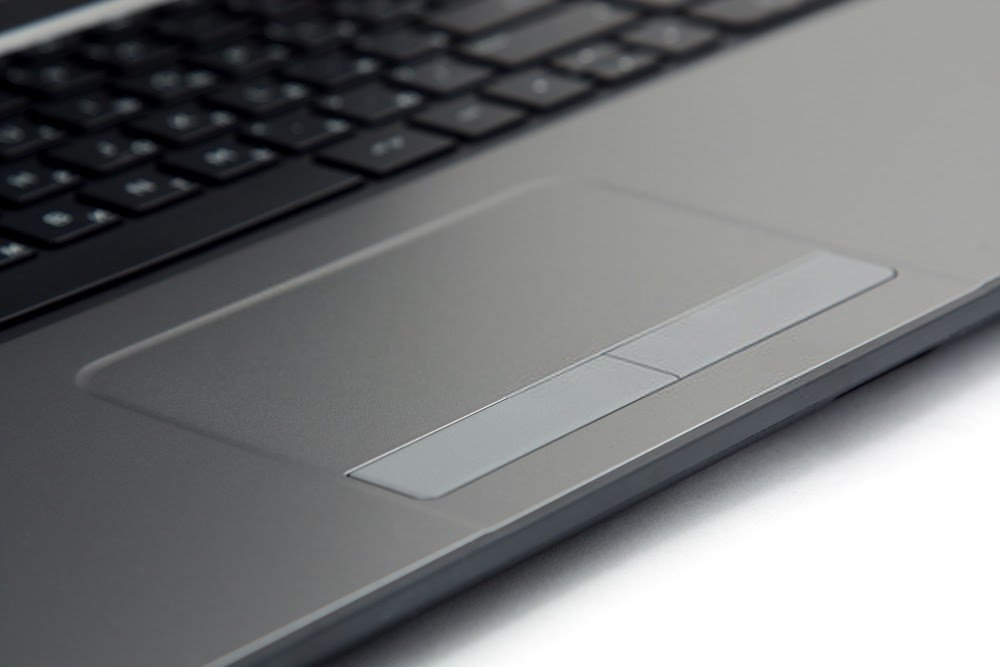
Er zijn verschillende manieren om het touchpad van je laptop uit te schakelen , elk geschikt voor verschillende niveaus van technische vaardigheid en hardwaretypen. We bespreken de meest voorkomende methoden en geven gedetailleerde instructies voor elke aanpak.
Gebruik sneltoetsen
De eenvoudigste manier om het touchpad uit te schakelen is door gebruik te maken van de sneltoetsen die veel laptopfabrikanten aanbieden. De toetsencombinatie verschilt per model, maar over het algemeen gaat het om de " Fn "-toets in combinatie met een van de functietoetsen ( F1 tot en met F12 ).
Op sommige computers schakelt u bijvoorbeeld het touchpad uit door op " Fn " + " F7 " te drukken. Raadpleeg de handleiding van uw laptop of zoek naar het touchpad-symbool op de functietoetsen om de exacte combinatie te vinden.
Schakel het touchpad uit via de systeeminstellingen
Als de sneltoets niet beschikbaar is of niet werkt, kunt u het touchpad uitschakelen via de systeeminstellingen Windows.
- knop " Start Instellingen " in de zoekbalk.

- Selecteer " Apparaten " en vervolgens " Muis en touchpad ".
- in het gedeelte ' Touchpad ' naar de optie om het touchpad uit te schakelen wanneer u een externe muis aansluit. Schakel deze optie in om het touchpad automatisch uit te schakelen wanneer u een muis gebruikt.
In oudere versies van Windows kunt u deze instellingen openen via het Configuratiescherm . Ga naar ' Hardware en geluid ' en vervolgens naar ' Muis tabblad Touchpadinstellingen vindt u een optie om het touchpad uit te schakelen.
Gebruik Apparaatbeheer
Een andere methode is om het touchpad uit te schakelen via Apparaatbeheer. Deze aanpak is technisch gezien wat ingewikkelder, maar zorgt ervoor dat het touchpad volledig wordt uitgeschakeld.
- knop " Start Apparaatbeheer ".
- Open Apparaatbeheer en zoek de sectie Muizen en andere aanwijsapparaten
- Zoek het touchpad in de lijst met apparaten. Afhankelijk van de fabrikant kan het onder verschillende namen vermeld staan, zoals " Synaptics TouchPad " of " ELAN Input Device ".
- Klik met de rechtermuisknop op het touchpad en selecteer ' Apparaat uitschakelen '. Bevestig uw keuze in het pop-upvenster.
Houd er rekening mee dat deze methode het touchpad uitschakelt totdat u het weer inschakelt via Apparaatbeheer.
Gebruik software van derden
Als bovenstaande methoden niet werken, kan software van derden een alternatieve oplossing bieden. Programma's zoals " TouchFreeze " of " Touchpad Blocker " kunnen het touchpad automatisch uitschakelen tijdens het typen, waardoor onbedoelde cursorbewegingen worden voorkomen.
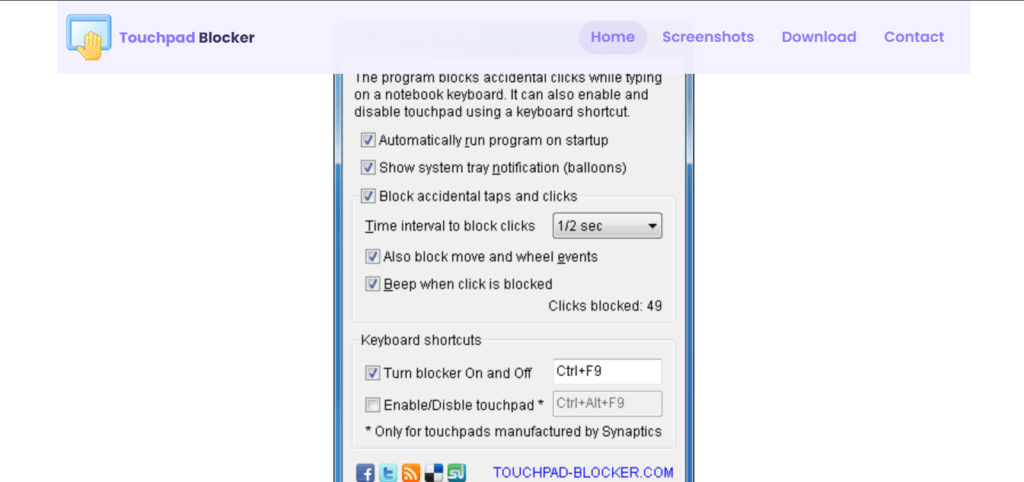
- Download en installeer de software van uw keuze.
- Configureer de instellingen om het touchpad uit te schakelen tijdens het typen.
- Start de software na de installatie. De meeste van deze programma's draaien op de achtergrond en vereisen geen continue interactie van de gebruiker.
- Configureer de instellingen naar uw voorkeuren. U kunt bijvoorbeeld de gevoeligheid van de toetsaanslagdetectie aanpassen of uitzonderingen definiëren voor bepaalde programma's.
Deze programma's zijn met name handig voor mensen die het touchpad actief willen houden , maar onderbrekingen door onbedoelde aanrakingen willen voorkomen.
De touchpad-instellingen aanpassen
Voor sommige gebruikers is het volledig uitschakelen van het touchpad wellicht niet de ideale oplossing. Een alternatief is om de touchpadinstellingen aan te passen om interferentie te verminderen. Zo doe je dat:
- Open het Configuratiescherm of Windows instellingen .
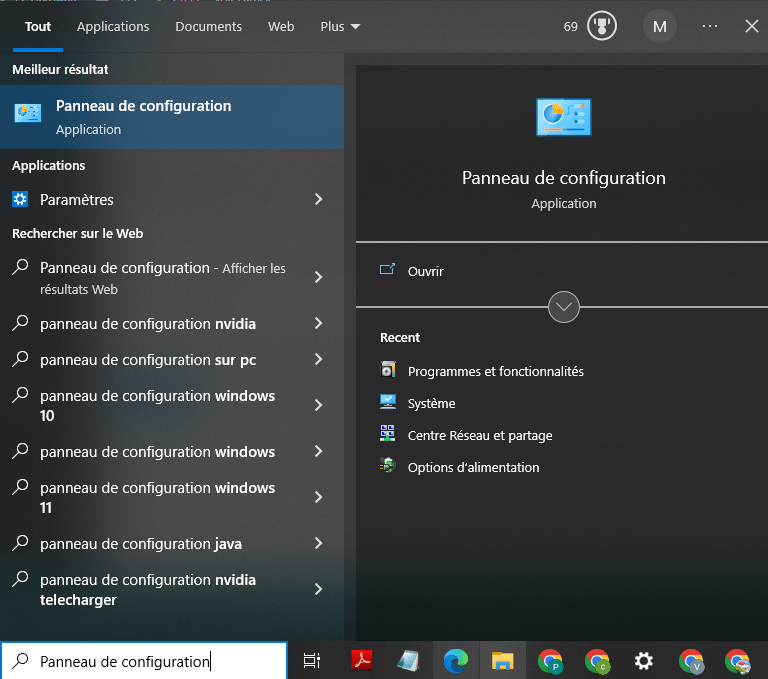
- Selecteer " Apparaten " en vervolgens " Muis en touchpad ".
- Verken de beschikbare opties in de touchpad-instellingen. Je kunt vaak de gevoeligheid aanpassen, de handpalmherkenning inschakelen en de touchpad zo instellen dat deze automatisch wordt uitgeschakeld wanneer je een externe muis aansluit.
Deze aanpassingen kunnen uw gebruikerservaring aanzienlijk verbeteren zonder dat u het touchpad volledig hoeft uit te schakelen.
Dit artikel is wellicht interessant voor u: Touchpad zit vast: hoe ontgrendel ik het?
Aanvullende overwegingen
Voordat u het touchpad uitschakelt, moet u er altijd voor zorgen dat u een alternatieve aanwijsmethode beschikbaar hebt, zoals een externe muis. Dit is vooral belangrijk als uw werk afhankelijk is van nauwkeurige en snelle navigatie. Houd er ook rekening mee dat het uitschakelen van het touchpad omkeerbaar is. U kunt uw beslissing altijd terugdraaien door dezelfde stappen in omgekeerde volgorde te volgen.
De voordelen van externe muizen

Het gebruik van een externe muis biedt verschillende voordelen ten opzichte van een touchpad. Externe muizen bieden over het algemeen een betere precisie en superieure ergonomie, wat vermoeidheid tijdens lange werksessies kan verminderen. Bovendien externe muizen vaak extra programmeerbare knoppen en scrollwielen, wat uw productiviteit kan verhogen.
Mogelijke nadelen
Het is echter belangrijk om te weten dat het gebruik van een externe muis betekent dat je een extra randapparaat moet meenemen. Dit is misschien niet voor iedereen handig, vooral niet voor mobiele gebruikers die de draagbaarheid van hun laptop belangrijk vinden.
Conclusie
Door het touchpad van je laptop uit te schakelen, kun je vervelende onderbrekingen voorkomen en je productiviteit verhogen.
Of je nu kiest voor sneltoetsen, systeeminstellingen , Apparaatbeheer of software van derden, er is een oplossing die aan je behoeften voldoet. Door het touchpad aan te passen of uit te schakelen, kun je je computerervaring personaliseren en zo soepel en efficiënt mogelijk maken.
Door de stappen in dit artikel te volgen, kunt u het touchpad van uw laptop eenvoudig uitschakelen.
Vergeet niet om altijd de beschikbare alternatieven te controleren en de instellingen aan te passen aan uw specifieke voorkeuren. Als u nog vragen heeft of hulp nodig heeft, raadpleeg dan de documentatie van uw laptop of neem contact op met de technische ondersteuning van de fabrikant.


