

Hoe vaak wilde je al een e-mail versturen op een specifiek tijdstip, maar was je niet beschikbaar? Geen stress meer over het missen van een deadline! Dankzij de ingebouwde planningsfunctie van Gmail kun je je berichten nu zo plannen dat ze op de door jou gekozen datum en tijd in de inbox van je ontvangers aankomen.
Stap 1: Open de programmeerfunctie
Het inplannen van e-mails in Gmail is een eenvoudig en intuïtief proces:
Op een computer:
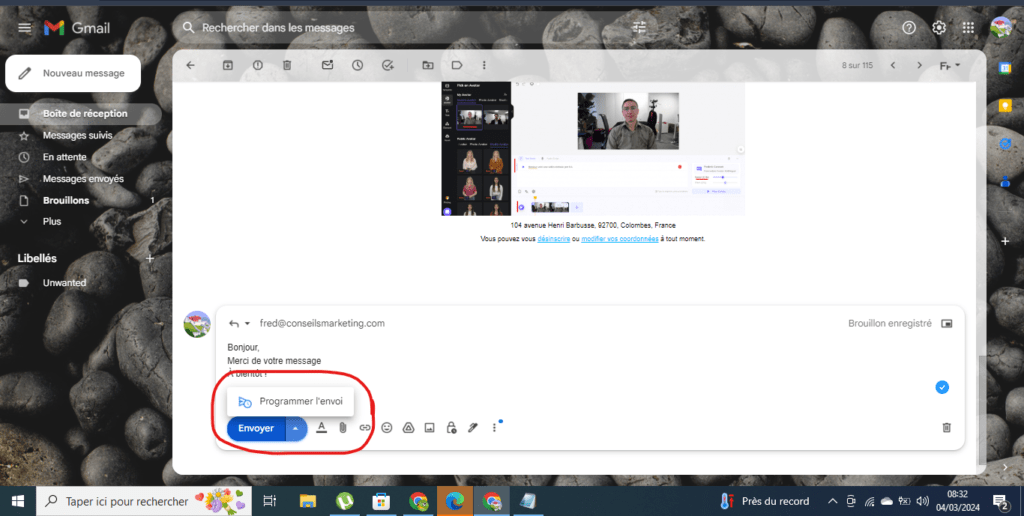
- Schrijf je e-mail zoals gebruikelijk.
- Klik op het pijltje naar beneden naast de knop Verzenden
- Selecteer " Verzending plannen ".
Op mobiele apparaten (Android en iOS):
- Tik op de drie verticale puntjes in de rechterbovenhoek van het scherm.
- Selecteer " Verzending plannen ".
Stap 2: Kies de datum en tijd voor verzending
Voorgedefinieerde opties:
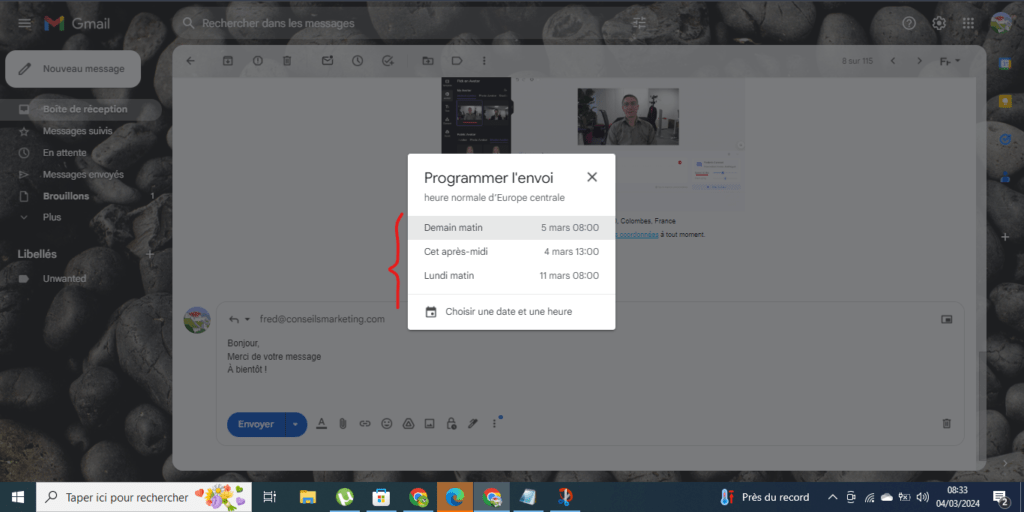
- Later vandaag
- Morgenochtend
- Dit weekend
- Volgende week
- Volgende maand
Persoonlijke keuze:
- Klik op " Kies een datum en tijd" .
- Kies de datum en tijd in de kalender om uw bericht te verzenden.
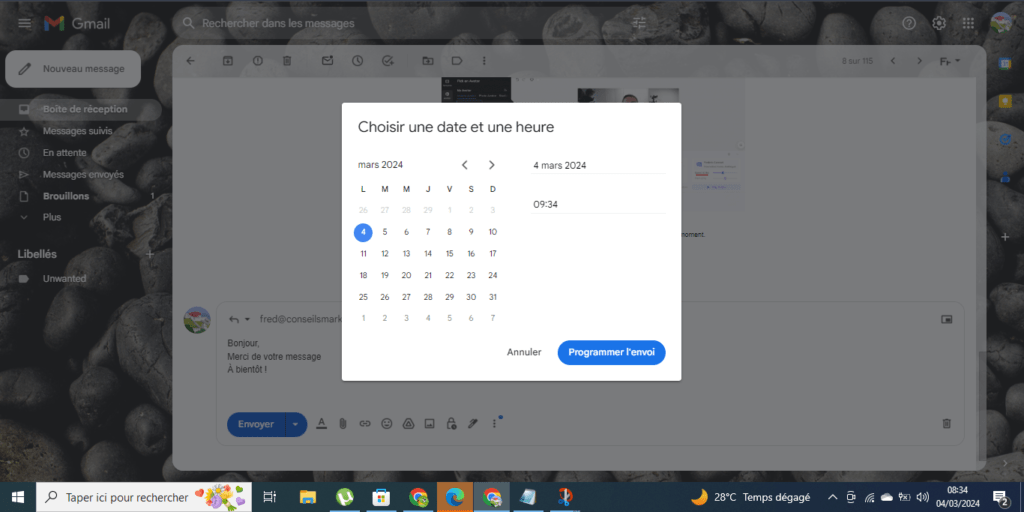
- Klik op ' Verzenden plannen'.
Geavanceerde functies voor nog beter beheer
Naast de eenvoudige planningsfunctie biedt Gmail geavanceerde opties voor een nog nauwkeuriger beheer van uw e-mails:
- Stuur een vervolgbericht: Plan een vervolgmail in die wordt verzonden als de ontvanger na een bepaalde tijd niet op uw eerste bericht heeft gereageerd.
- Kies het type melding: bepaal of u wilt dat de ontvanger een melding per e-mail of sms ontvangt.
- Stel een vervaldatum in: Plan het automatisch verwijderen van uw bericht na een bepaalde tijd.
Tips voor optimaal gebruik
Precisie en doelgerichtheid
Schrijf je bericht nauwkeurig en duidelijk, want je kunt het niet meer wijzigen zodra het is ingepland. Zorg ervoor dat je alle benodigde informatie opneemt en je doelstelling helder formuleert.
Vervolg en bevestiging:
Gebruik de e-mailtrackingfunctie om te zien of uw bericht is ontvangen en geopend door de ontvanger. Zo kunt u de impact van uw communicatie meten en uw strategie indien nodig aanpassen.
Respect voor tijdzones:
Plan uw mailings op basis van de tijdzone van de ontvanger. Vermijd het versturen van mailings op ongepaste tijdstippen die hun bedrijfsvoering kunnen verstoren.
Geavanceerde opties
Profiteer van de geavanceerde opties van het e-mailplatform om terugkerende e-mails in te plannen, uw communicatie te automatiseren en tijd te besparen. U kunt geplande verzendingen indien nodig ook annuleren.
Door deze tips op te volgen, optimaliseert u de effectiviteit van uw geplande e-mails en versterkt u de impact van uw communicatie.
Een waardevol hulpmiddel voor optimaal beheer van uw communicatie

Of je nu een professional, een student of gewoon een regelmatige Gmail-gebruiker bent, het inplannen van e-mails biedt vele voordelen:
- Bespaar tijd: plan uw e-mails van tevoren en maak tijd vrij voor belangrijkere taken.
- Verbeter je productiviteit: organiseer je communicatie en zorg ervoor dat je nooit een belangrijke kans mist.
- Tijdzones beheren: Verstuur e-mails naar uw contacten op een tijdstip dat hen uitkomt, zelfs als u zich in een andere tijdzone bevindt.
- Personaliseer uw communicatie: plan welkomstmails, herinneringen of verjaardagsberichten in voor een persoonlijkere klantervaring.
Conclusie
Het inplannen van e-mails in Gmail is een waardevolle tool voor iedereen die zijn communicatie wil optimaliseren. Of je nu een vervolgafspraak met een potentiële klant wilt inplannen, een bedankje wilt sturen na een vergadering , of simpelweg je e-mails wilt ordenen op basis van je tijdzone, met Gmail is het allemaal heel eenvoudig.
Als u uw communicatie wilt scheiden, kunt u bovendien eenvoudig een secundair e-mailadres aanmaken in Gmail . Zo kunt u uw privé- en werkleven gescheiden houden, of specifieke adressen aanmaken voor verschillende soorten communicatie , zoals nieuwsbrieven of meldingen van sociale media.


